
যোগাযোগ বিবরণ দেখুন
পরিচিতির প্রোফাইল বিবরণ, যোগাযোগের তথ্য, আজীবনের মোট অর্ডারের সংখ্যা, মোট খরচের পরিমাণ এবং সাম্প্রতিক লেনদেনের ইতিহাস পর্যালোচনা করুন।
যোগাযোগ বিবরণ দেখুন
সম্পাদনা মোডে প্রবেশ না করেই কোনো যোগাযোগ-এর পূর্ণাঙ্গ অ্যাকাউন্ট প্রোফাইল ও বিবরণ পর্যালোচনা করতে এই উইন্ডোটি ব্যবহার করুন। আপনি তাদের ফোন নম্বর এবং বিলিং ঠিকানা যাচাই করতে পারেন, আজীবনের মোট অর্ডারের সংখ্যা ও ব্যয়ের পরিমাণ দেখতে পারেন এবং তাদের সাম্প্রতিক বিক্রয় বা ক্রয়ের চালানগুলো পরীক্ষা করতে পারেন।
পরিচিতি তালিকার যেকোনো সারির ডানপাশে থাকা View আইকনে (চোখের আইকন) ক্লিক করলে View যোগাযোগ উইন্ডো খোলে।
এটি কখন ব্যবহার করবেন
- কোনো গ্রাহক তাদের সাম্প্রতিক অর্ডারের বিষয়ে জানতে চাইলে তাদের পূর্ববর্তী কেনাকাটা দ্রুত পর্যালোচনা করতে।
- কোনো সরবরাহকারীকে মূল্য পরিশোধ করার আগে তাদের ঠিকানা বা মোবাইল নম্বর পুনরায় নিশ্চিত করতে।
- গুরুত্বপূর্ণ ব্যবসায়িক গ্রাহকদের সামগ্রিক কেনাকাটার পরিমাণ ও অর্ডারের নিয়মিততা মূল্যায়ন করতে।
শুরু করার আগে
- পরিচিতি দেখার অনুমতি থাকতে হবে। তালিকার সারিতে চোখের আইকন দেখতে না পেলে প্রশাসকের সাথে যোগাযোগ করুন।
- পরিচিতিটি আগেই সিলুতে সংরক্ষিত থাকতে হবে।
যোগাযোগ প্রিভিউ খুলুন
যোগাযোগ তালিকা-এ যান, কাঙ্ক্ষিত ব্যক্তি বা প্রতিষ্ঠানটি খুঁজুন এবং সারির ডানপাশে থাকা View (চোখের আইকন) বাটনে ক্লিক করুন।
View যোগাযোগ উইন্ডোর প্রতিটি উপাদান
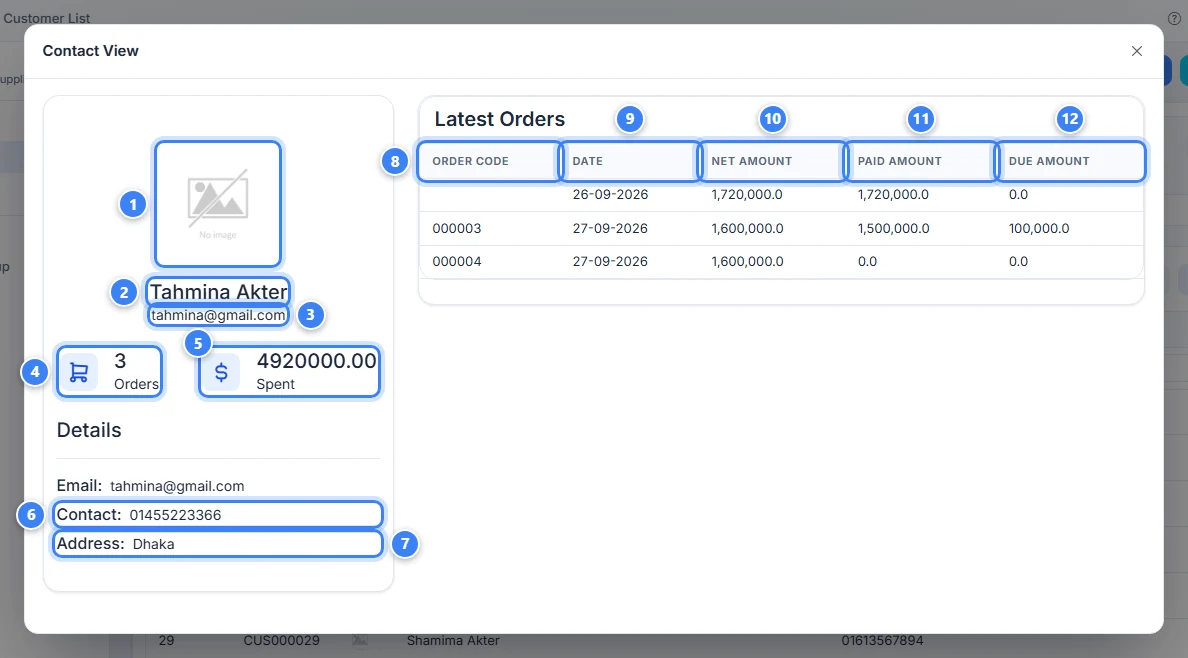 Contact view modal
- Avatar — পরিচিতির প্রোফাইল ছবি বা প্রতিষ্ঠানের লোগো দেখায়।
- Name — ব্যক্তি বা প্রতিষ্ঠানের পূর্ণ নাম দেখায়।
- Email — নিবন্ধিত প্রধান ইমেল ঠিকানা দেখায়।
- Total Orders — এই পরিচিতির অধীনে আজ পর্যন্ত তৈরি মোট অর্ডারের সংখ্যা দেখায়।
- Total Spent — সম্পন্ন হওয়া সমস্ত অর্ডারের সর্বমোট আর্থিক পরিমাণ দেখায়।
- Phone — প্রাথমিক ফোন বা মোবাইল নম্বর দেখায়।
- Address — নিবন্ধিত বিলিং বা প্রতিষ্ঠানের ঠিকানা দেখায়।
- Order Code column — চালানের অনন্য রেফারেন্স কোড দেখায়। সম্পূর্ণ নথি দেখতে কোডে ক্লিক করুন।
- Date column — যে তারিখে অর্ডারটি তৈরি করা হয়েছিল তা দেখায়।
- Net Amount column — প্রতিটি অর্ডারের মোট চূড়ান্ত মূল্য দেখায়।
- Paid Amount column — প্রতিটি চালানের বিপরীতে আদায় বা পরিশোধিত টাকার পরিমাণ দেখায়।
- Due Amount column — নির্দিষ্ট চালানের বাকি বা বকেয়া টাকার পরিমাণ দেখায়।
বাস্তব উদাহরণ
গ্রিন সুপারমার্কেট নামে একজন পুরোনো পাইকারি গ্রাহক তাদের সাম্প্রতিক অর্ডারের তথ্য জানতে ফোন করেছেন:
- Contacts-এ যান এবং
গ্রিন সুপারমার্কেটলিখে খুঁজুন। - View (চোখের আইকন) বাটনে ক্লিক করুন।
- প্রিভিউ উইন্ডোটি খুলে তাদের মোট ব্যয়ের পরিমাণ, ফোন নম্বর এবং সর্বশেষ পাঁচটি অর্ডার প্রদর্শন করবে।
- আপনি দেখতে পান তাদের শেষ চালানে
১৫০০০টাকা বকেয়া রয়েছে এবং ফোনে তাদের চালানের কোডটি জানিয়ে দেন।
সাধারণ জিজ্ঞাসা
আমি কি এই উইন্ডো থেকে তথ্য পরিবর্তন করতে পারব? না। এটি শুধুমাত্র তথ্য দেখার জন্য তৈরি। নাম, ফোন বা ঠিকানা পরিবর্তন করতে উইন্ডোটি বন্ধ করে তালিকার Edit (পেন্সিল আইকন) বাটনে ক্লিক করুন।
নতুন পরিচিতির ক্ষেত্রে অর্ডার সংখ্যা শূন্য দেখায় কেন? সবেমাত্র তৈরি করা পরিচিতির অধীনে এখনো কোনো বিক্রয় চালান বা ক্রয় বিল পোস্ট না হওয়ায় অর্ডার সংখ্যা এবং ব্যয়ের পরিমাণ শূন্য দেখায়।
অ্যাফিলিয়েট ট্যাব
আপনার ব্যবসা অ্যাফিলিয়েট প্রোগ্রাম চালালে এবং আপনার অ্যাফিলিয়েটে প্রবেশাধিকার থাকলে উইন্ডোতে Affiliate (অ্যাফিলিয়েট) ট্যাব থাকে। এতে কন্টাক্টের অ্যাফিলিয়েট Code (কোড) ও তার অবস্থা, কপি বোতামসহ Affiliate link (অ্যাফিলিয়েট লিংক), Pending (অপেক্ষমাণ), Approved (অনুমোদিত) ও Paid (পরিশোধিত) টাকা, এবং Payout method (পেমেন্ট নেওয়ার উপায়) দেখায়। Edit affiliate অ্যাফিলিয়েট উইন্ডো খোলে।
কন্টাক্ট অ্যাফিলিয়েট না হলে: This contact is not an affiliate. তাঁকে অ্যাফিলিয়েট করতে Add as affiliate ক্লিক করুন।
প্রতিটি ঘরের জন্য পণ্য, কন্টাক্ট ও অর্ডারে অ্যাফিলিয়েট দেখুন।