
আউটলেট যোগ বা সম্পাদনা করুন
Sylloo ERP-তে শোরুম, রিটেইল শাখা, যোগাযোগের বিবরণ এবং পিওএস হার্ডওয়্যার সেটিংস নির্ধারণ করুন।
আউটলেট যোগ বা সম্পাদনা করুন
Add or edit outlet (আউটলেট যোগ বা সম্পাদনা) উইন্ডোটির মাধ্যমে ব্যবসায় প্রতিষ্ঠানের অ্যাডমিনিস্ট্রেটররা নতুন শাখা বা স্টোর তৈরি করতে পারেন এবং বিদ্যমান আউটলেটের তথ্য হালনাগাদ করতে পারেন। প্রতিটি আউটলেটের জন্য আলাদা ফোন নম্বর, ঠিকানা, স্থানীয় টাইমজোন এবং পিওএস রসিদ প্রিন্টারের কাগজের সাইজ কনফিগার করা যায়।
When you use this
- আপনার ব্যবসা নেটওয়ার্কে নতুন রিটেইল শপ, শোরুম বা আঞ্চলিক ওয়্যারহাউস শাখা অন্তর্ভুক্ত করার সময়।
- গ্রাহকের ইনভয়েস বা রসিদে মুদ্রিত শাখা অফিসের যোগাযোগের ঠিকানা ও ফোন নম্বর পরিবর্তন করার সময়।
- কোনো শাখা সাময়িকভাবে বন্ধ থাকলে তার স্ট্যাটাস অ্যাক্টিভ থেকে ইনঅ্যাক্টিভ করার জন্য।
- নতুন অর্ডার ও কেনাবেচায় স্বয়ংক্রিয়ভাবে ব্যবহারের জন্য একটি প্রধান ডিফল্ট আউটলেট নির্ধারণ করার সময়।
Screen layout
Basic tab
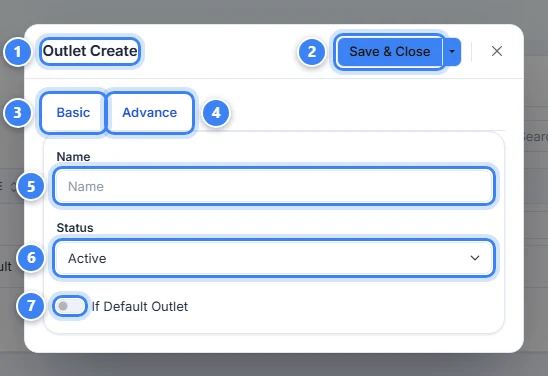 Add or edit outlet modal basic tab with name, status, and default branch settings
- Modal title — নতুন আউটলেট তৈরি বা পুরনো আউটলেট সম্পাদনা চিহ্নিত করে।
- Save & Close button — আউটলেটের তথ্য সংরক্ষণ করে এবং উইন্ডোটি বন্ধ করে।
- Basic tab — শাখার নাম, স্ট্যাটাস এবং ডিফল্ট আউটলেট নির্ধারণের সাধারণ সেটিংস প্রদর্শন করে।
- Advance tab — যোগাযোগের বিবরণ, ঠিকানা এবং প্রিন্টার হার্ডওয়্যার সেটিংসে নিয়ে যায়।
- Outlet name input — শাখা বা ওয়্যারহাউসের বাণিজ্যিক নাম নির্দেশ করে।
- Status selector — আউটলেটটি সক্রিয় নাকি নিষ্ক্রিয় তা নির্ধারণ করে।
- Default outlet checkbox — এই শাখাকে মূল ডিফল্ট আউটলেট হিসেবে চিহ্নিত করার চেকবক্স।
Advance tab
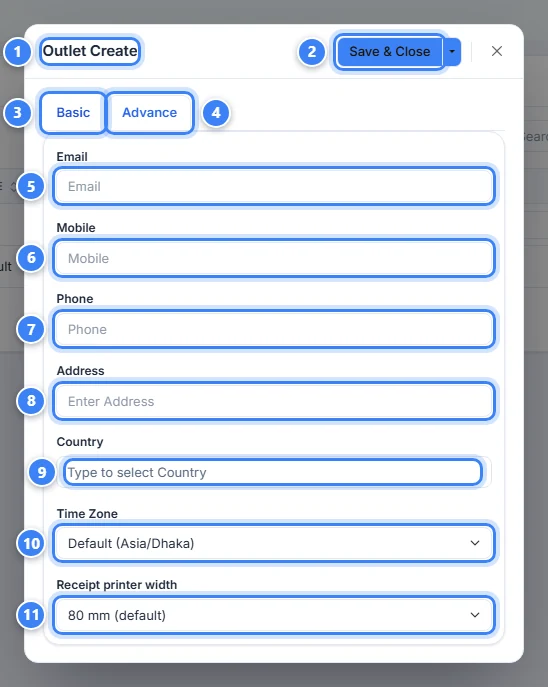 Add or edit outlet modal advance tab with contact information, regional timezone, and receipt printer width
- Modal title — নতুন আউটলেট তৈরি বা পুরনো আউটলেট সম্পাদনা চিহ্নিত করে।
- Save & Close button — আউটলেটের তথ্য সংরক্ষণ করে এবং উইন্ডোটি বন্ধ করে।
- Basic tab — সাধারণ পরিচয় ও স্ট্যাটাস সেটিংসে ফিরে যাওয়ার ট্যাব।
- Advance tab — বিস্তারিত যোগাযোগের তথ্য, ঠিকানা এবং প্রিন্টার সেটিংস প্রদর্শন করে।
- Email input — শাখা অফিসের প্রাতিষ্ঠানিক ইমেইল ঠিকানা।
- Mobile input — শাখা সংক্রান্ত এসএমএস নোটিফিকেশনের জন্য মোবাইল নম্বর।
- Phone input — বিক্রয় রসিদে ছাপানোর জন্য ল্যান্ডলাইন বা অফিস ফোন নম্বর।
- Address input — আউটলেটের সম্পূর্ণ সড়ক ও ভৌগোলিক ঠিকানা।
- Country selector — আউটলেটটি কোন দেশে অবস্থিত তা নির্ধারণ করে।
- Time zone selector — এই শাখার লেনদেনের সময় গণনার জন্য নির্দিষ্ট আঞ্চলিক টাইমজোন।
- Receipt printer width selector — পিওএস থার্মাল প্রিন্টারের কাগজের প্রস্থ (যেমন ৫৮ মিমি বা ৮০ মিমি)।
Step-by-step: Creating or updating an outlet
Step 1: Open the outlet modal
- প্রধান ডেক্সটপ নেভিগেশন থেকে Settings মেনুতে যান এবং Outlets সিলেক্ট করুন।
- উপরের টুলবার থেকে Add outlet বাটনে ক্লিক করুন (অথবা তালিকায় থাকা কোনো আউটলেটের এডিট পেন্সিল আইকনে ক্লিক করুন)।
- আউটলেট উইন্ডোটি খুলবে এবং শুরুতে Basic tab সক্রিয় থাকবে।
Step 2: Configure core branch details
- Outlet name input (5) ফিল্ডে আউটলেটের স্পষ্ট ও স্বীকৃত নাম লিখুন (যেমন "ধানমন্ডি প্রধান শাখা")।
- Status selector (6) থেকে Active বেছে নিন যাতে কর্মীরা এই আউটলেটে কাজ ও বিক্রি করতে পারেন।
- বেশিরভাগ লেনদেন যদি এই শাখা থেকেই পরিচালিত হয়, তবে Default outlet checkbox (7) চেক করুন।
Step 3: Enter contact and printer settings
- যোগাযোগের বিস্তারিত তথ্য ও হার্ডওয়্যার কনফিগারেশনে যেতে Advance tab (4)-এ ক্লিক করুন।
- Email input (5) এবং Mobile input (6) ঘরে যথাক্রমে শাখার ইমেইল ও মোবাইল নম্বর লিখুন।
- গ্রাহকদের রসিদে নির্ভুলভাবে প্রকাশের জন্য Address input (8) ঘরে পূর্ণাঙ্গ ঠিকানা লিখুন।
- ড্রপডাউন থেকে আউটলেটের Country (9) এবং উপযুক্ত আঞ্চলিক Time zone (10) নির্বাচন করুন।
- আপনার পিওএস রসিদ প্রিন্টারের পেপারের আকার অনুযায়ী Receipt printer width selector (11) নির্ধারণ করুন।
- সবশেষে Save & Close (2) বাটনে ক্লিক করুন। আউটলেটের তথ্য সংরক্ষিত হবে এবং তালিকায় যুক্ত হবে।
Every field and control: Basic tab
- Save — অ্যাকশন বাটন (
storeOutlet)। স্ক্রিনে Save & Close button (2) হিসেবে প্রদর্শিত। প্রয়োজনীয় তথ্য যাচাই করে রেকর্ড সংরক্ষণ করে এবং উইন্ডোটি বন্ধ করে। - Basic — ট্যাব নেভিগেশন বাটন (3)। সাধারণ পরিচয় ও স্ট্যাটাস সেটিংস প্রদর্শন করে।
- Advance — ট্যাব নেভিগেশন বাটন (4)। যোগাযোগের ঠিকানা, দেশ ও প্রিন্টার সেটিংসে নিয়ে যায়।
- Name — টেক্সট ফিল্ড (
name)। স্ক্রিনে Outlet name input (5) হিসেবে প্রদর্শিত। আবশ্যক। আউটলেটের মূল নাম যা ইনভয়েস, স্টক স্থানান্তর এবং ক্যাশ কাউন্টারে দেখা যাবে। - Status — ড্রপডাউন সিলেক্ট (
status)। স্ক্রিনে Status selector (6) হিসেবে প্রদর্শিত। আবশ্যক। আউটলেটটি Active নাকি Inactive তা নির্ধারণ করে। - If Default Outlet — চেকবক্স (
is_default)। স্ক্রিনে Default outlet checkbox (7) হিসেবে প্রদর্শিত। এই শাখাকে মূল ডিফল্ট আউটলেট হিসেবে নির্বাচন করে।
Every field and control: Advance tab
- Email — টেক্সট ফিল্ড (
email)। স্ক্রিনে Email input (5) হিসেবে প্রদর্শিত। ঐচ্ছিক। শাখা অফিসের প্রাতিষ্ঠানিক যোগাযোগের ইমেইল। - Mobile — টেক্সট ফিল্ড (
mobile)। স্ক্রিনে Mobile input (6) হিসেবে প্রদর্শিত। ঐচ্ছিক। দ্রুত যোগাযোগের জন্য মোবাইল নম্বর। - Phone — টেক্সট ফিল্ড (
phone)। স্ক্রিনে Phone input (7) হিসেবে প্রদর্শিত। ঐচ্ছিক। ইনভয়েসে মুদ্রিত ল্যান্ডলাইন টেলিফোন নম্বর। - Address — টেক্সট ফিল্ড (
address)। স্ক্রিনে Address input (8) হিসেবে প্রদর্শিত। ঐচ্ছিক। আউটলেটের সঠিক সড়ক ও এলাকার বিবরণ। - Country — সার্চ সিলেক্ট (
country_id)। স্ক্রিনে Country selector (9) হিসেবে প্রদর্শিত। ঐচ্ছিক। আউটলেট যে দেশে অবস্থিত। - Time Zone — ড্রপডাউন সিলেক্ট (
time_zone)। স্ক্রিনে Time zone selector (10) হিসেবে প্রদর্শিত। ঐচ্ছিক। লেনদেনের সময় গণনার টাইমজোন। - Receipt printer width — ড্রপডাউন সিলেক্ট (
receipt_width)। স্ক্রিনে Receipt printer width selector (11) হিসেবে প্রদর্শিত। এতে 80 mm (default) এবং 58 mm অপশন রয়েছে।
Common questions
একটি আউটলেটকে ডিফল্ট করলে কী সুবিধা পাওয়া যায়?
ডিফল্ট আউটলেট নির্ধারণ করা থাকলে নতুন সেলস টিকেট, কোটেশন বা স্টক এন্ট্রির সময় ওই শাখাটি স্বয়ংক্রিয়ভাবে নির্বাচিত থাকে, ফলে ক্যাশিয়ারকে প্রতিবার আলাদা করে শাখা বাছাই করতে হয় না।
একাধিক শাখাকে কি একসাথে ডিফল্ট হিসেবে রাখা যায়?
না। নতুন কোনো শাখাকে ডিফল্ট হিসেবে চিহ্নিত করলে পূর্বের ডিফল্ট শাখাটি স্বয়ংক্রিয়ভাবে সাধারণ আউটলেটে পরিণত হয়।
রসিদ প্রিন্টারের পেপারের মাপ কীভাবে পিওএস প্রিন্টিংয়ে প্রভাব ফেলে?
৮০ মিলিমিটার নির্বাচন করলে সাধারণ প্রশস্ত থার্মাল পেপারের মাপ অনুযায়ী রসিদের কলাম বিন্যাস তৈরি হয়, আর ৫৮ মিলিমিটার নির্বাচন করলে ছোট হ্যান্ডহেল্ড বা মোবাইল ব্লুটুথ প্রিন্টারের উপযোগী করে রসিদ সাজানো হয়।
Related pages
- Outlets list — নিবন্ধিত সকল আউটলেট ও ওয়্যারহাউসের তালিকা দেখুন।
- User accounts and staff list — কর্মীদের নির্দিষ্ট শাখা বা আউটলেটে সংযুক্ত করুন।
- Roles and permissions list — আউটলেট সংক্রান্ত সেটিংস ও লেনদেনে কর্মীদের অধিকার নিয়ন্ত্রণ করুন।