
শপিং কার্ট
নির্বাচিত পণ্য পর্যালোচনা করুন, ক্রয়ের পরিমাণ সমন্বয় করুন, আর্থিক মোট ও কর পরীক্ষা করুন এবং গ্রাহক পোর্টালে চেকআউটে এগিয়ে যান।
শপিং কার্ট
শপিং কার্ট স্ক্রিনটি গ্রাহকদের ক্রয় চূড়ান্ত করার পূর্বে মুলতুবি থাকা পণ্যের নির্বাচন পর্যালোচনা করার সুবিধা দেয়। গ্রাহকরা পণ্যের পরিমাণ সমন্বয় করতে পারেন, অনাকাঙ্ক্ষিত পণ্য সরিয়ে ফেলতে পারেন, লাইনের মোট ও কর যাচাই করতে পারেন এবং সরাসরি পেমেন্ট চেকআউটে এগিয়ে যেতে পারেন।
When you use this
- বাণিজ্যিক অর্ডার নিশ্চিত করার আগে নির্বাচিত পণ্য এবং একক মূল্য যাচাই করতে।
- পণ্যের পরিমাণ সমন্বয় করতে বা ঝুড়ি থেকে অতিরিক্ত পণ্য বাদ দিতে।
- আর্থিক সাবটোটাল, প্রচারমূলক ছাড় এবং প্রযোজ্য ভ্যাট পরীক্ষা করতে।
- ডেলিভারি অবস্থান নির্বাচন এবং অর্ডার নিষ্পত্তিতে সরাসরি এগিয়ে যেতে।
Screen layout
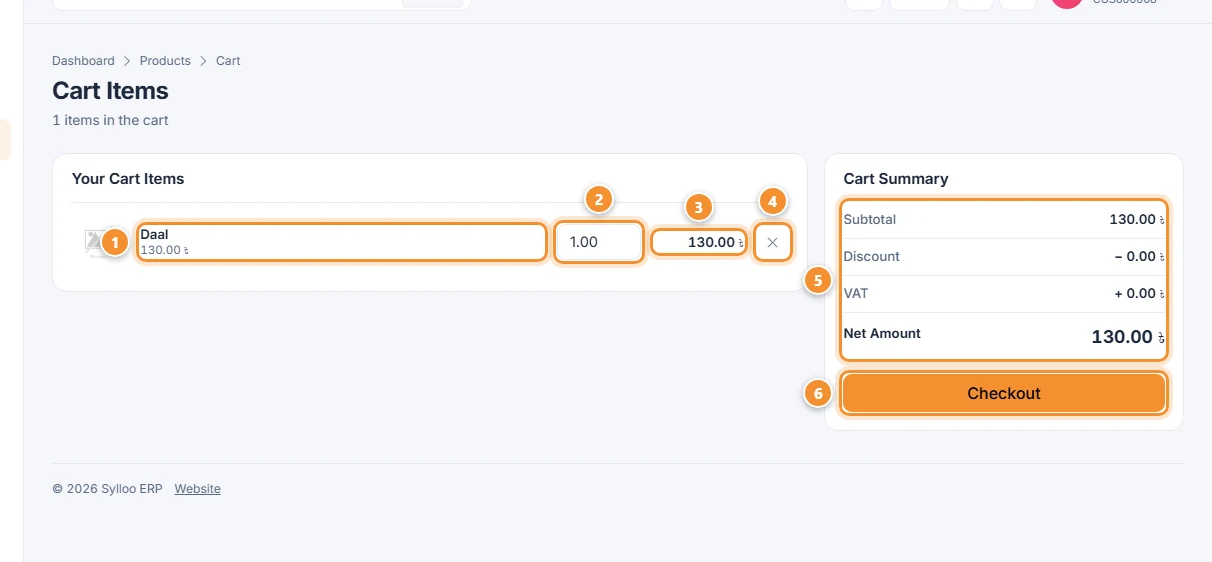 Customer shopping cart with item quantities line totals and order summary
- Cart product description (কার্ট পণ্যের বিবরণ) — পণ্যের বাণিজ্যিক নাম এবং একক মূল্য।
- Item quantity input (পণ্যের পরিমাণের ইনপুট) — ক্রয়ের জন্য পণ্যের ইউনিটের সংখ্যা।
- Line total amount (লাইনের মোট পরিমাণ) — পরিমাণের ওপর ভিত্তি করে গণনা করা লাইনের মোট মূল্য।
- Remove item button (পণ্য অপসারণ বাটন) — শপিং কার্ট থেকে লাইন আইটেমটি মুছে ফেলে।
- Order financial summary card (অর্ডারের আর্থিক সারাংশ কার্ড) — সাবটোটাল, প্রযোজ্য ছাড় এবং ভ্যাটের বিভাজন।
- Proceed to checkout button (চেকআউটে এগিয়ে যান বাটন) — ডেলিভারির ঠিকানা এবং অর্থপ্রদান প্রক্রিয়াকরণে নিয়ে যায়।
Step-by-step: Managing your cart and ordering
- গ্রাহক পোর্টালের হেডারে কার্ট আইকনে ক্লিক করুন অথবা পণ্য যুক্ত করতে গ্রাহক পণ্য ক্যাটালগ পৃষ্ঠায় যান।
- Item quantity input (2) ফিল্ডে প্রতিটি পণ্যের জন্য আপনার কাঙ্ক্ষিত ক্রয়ের পরিমাণ লিখুন। লাইনের মোট এবং অর্ডারের সারাংশ স্বয়ংক্রিয়ভাবে পুনঃগণনা করা হবে।
- কোনো অনাকাঙ্ক্ষিত পণ্য লাইন মুছে ফেলতে Remove item button (4) এ ক্লিক করুন।
- মোট সাবটোটাল, প্রয়োগকৃত ছাড় এবং বিক্রয় কর যাচাই করতে Order financial summary card (5) পর্যালোচনা করুন।
- অর্ডার চেকআউট স্ক্রিন খুলতে Proceed to checkout button (6) এ ক্লিক করুন।
Every field and control
Cart item lines
- Cart product description (1): পণ্যের প্রাথমিক ছবি, বাণিজ্যিক শিরোনাম এবং পৃথক একক মূল্য প্রদর্শন করে।
- Item quantity input (2): সংখ্যাসূচক ইনপুট ফিল্ড যা গ্রাহকদের ক্রয়ের পরিমাণ নির্ধারণ করতে দেয়। শূন্য প্রবেশ করালে পণ্যটি স্বয়ংক্রিয়ভাবে অপসারিত হয়।
- Line total amount (3): একক মূল্য ও পরিমাণের গুণফল হিসেবে মোট লাইনের দাম।
- Remove item button (4): সক্রিয় কার্ট সেশন থেকে নির্দিষ্ট লাইন এন্ট্রি মুছে ফেলার ট্র্যাশ বা ডিলিট আইকন।
Cart summary
- Subtotal (5): ছাড় এবং করের পূর্বে সকল সক্রিয় কার্ট লাইনের মোট আর্থিক মূল্য।
- Discount (5): অর্ডারে প্রয়োগ করা মোট প্রচারমূলক ছাড় বা চুক্তির সঞ্চয়।
- VAT (5): করযোগ্য পণ্যের ওপর গণনা করা আনুমানিক মূল্য সংযোজন কর।
- Net amount (5): অর্ডার নিষ্পত্তির জন্য প্রয়োজনীয় চূড়ান্ত প্রদেয় অর্থ।
- Proceed to checkout button (6): শিপিং নিশ্চিতকরণ এবং অর্থপ্রদানের জন্য অর্ডার চেকআউট স্ক্রিনে নিয়ে যাওয়ার বাটন।
Common questions
কার্টে কোনো পণ্য যোগ করলে কি তার স্টক সংরক্ষিত হয়?
না। চেকআউটে পেমেন্টের চূড়ান্ত ধাপ সম্পন্ন না করা পর্যন্ত শপিং কার্টের পণ্য অন্যান্য গ্রাহকদের জন্যও ক্রয়ের জন্য উপলব্ধ থাকে।
আমি কি আমার কার্ট সংরক্ষণ করে পরে ক্রয় সম্পন্ন করতে পারি?
হ্যাঁ। আপনার কার্টের বিষয়বস্তু আপনার গ্রাহক অ্যাকাউন্ট সেশনে সংরক্ষিত থাকে, যাতে পরবর্তীতে পুনরায় সাইন ইন করে কেনাকাটা চালিয়ে যেতে পারেন।