
বুকিং
গ্রাহক ও রোগীর অ্যাপয়েন্টমেন্ট, নির্ধারিত শিডিউল, চিকিৎসক বরাদ্দ এবং বুকিংয়ের তারিখ পরিচালনা করুন।
বুকিং
গ্রাহক, রোগী বা সেবাপ্রার্থীদের নির্ধারিত সাক্ষাতের শিডিউল পর্যবেক্ষণ করতে বুকিং স্ক্রিনটি ব্যবহার করুন। এখান থেকে আপনি তারিখ অনুযায়ী অ্যাপয়েন্টমেন্ট ফিল্টার করতে পারেন, চিকিৎসকের প্রাপ্যতা যাচাই করতে পারেন, দৈনিক সাক্ষাতের তালিকা প্রিন্ট করতে পারেন এবং সেবা প্রদানের সাথে সাথে বুকিং হালনাগাদ করতে পারেন।
When you use this
- চিকিৎসক, থেরাপিস্ট, সেলুন বা কনসালটেশন টেবিলের নিশ্চিত অ্যাপয়েন্টমেন্ট পর্যালোচনা করতে।
- কর্মীদের দৈনিক কর্মপরিকল্পনা সাজাতে নির্দিষ্ট তারিখ বা রিসোর্স অনুযায়ী তালিকা ফিল্টার করতে।
- গ্রাহকের অনুরোধে অ্যাপয়েন্টমেন্টের সময় পুনর্নির্ধারণ বা বাতিল করতে।
- ফ্রন্ট ডেস্ক বা রিসেপশনের ব্যবহারের জন্য নির্ধারিত সাক্ষাতের দৈনিক শিডিউল প্রিন্ট করতে।
Screen layout
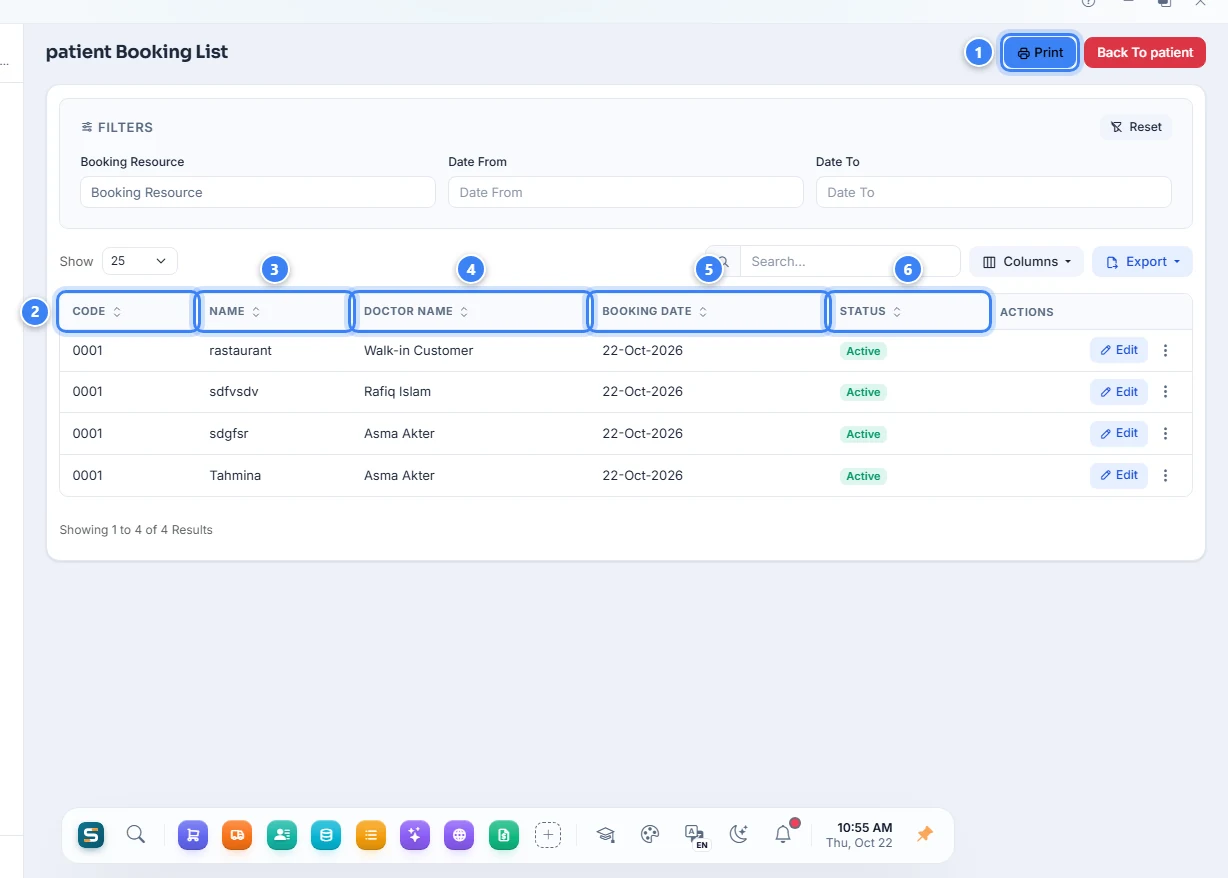 Customer and patient bookings list
- Print list (তালিকা প্রিন্ট) — গ্রাহক ও রোগীর শিডিউল তালিকার প্রিন্টযোগ্য কপি তৈরি করে।
- Code column (কোড কলাম) — বুকিংয়ের জন্য নির্ধারিত স্বতন্ত্র রেফারেন্স নম্বর।
- Name column (নাম কলাম) — বুকিংকারী গ্রাহক বা রোগীর পুরো নাম।
- Doctor Name column (চিকিৎসকের নাম কলাম) — বরাদ্দকৃত চিকিৎসক বা রিসোর্সের নাম।
- Booking Date column (বুকিং তারিখ কলাম) — নির্ধারিত সাক্ষাতের তারিখ ও সময়।
- Status column (অবস্থা কলাম) — অ্যাপয়েন্টমেন্ট নিশ্চিত, অপেক্ষমাণ নাকি সম্পন্ন তা নির্দেশ করে।
Step-by-step: Managing customer appointments
- প্রধান নেভিগেশন মেনু থেকে Bookings মেনু খুলুন।
- নির্দিষ্ট তারিখের অ্যাপয়েন্টমেন্ট দেখতে ফিল্টার বার ব্যবহার করুন।
- তালিকায় প্রদর্শিত গ্রাহকের নাম, চিকিৎসক এবং বুকিংয়ের সময় পর্যবেক্ষণ করুন।
- ফ্রন্ট ডেস্কের জন্য শিডিউলের কাগজ প্রস্তুত করতে Print (1) বাটনে ক্লিক করুন।
- সময় বা তথ্যে কোনো পরিবর্তন আনতে সংশ্লিষ্ট সারির Edit বাটনে চাপুন।
- কোনো গ্রাহক সাক্ষাৎ বাতিল করতে চাইলে সংশ্লিষ্ট সারির Delete বাটনে ক্লিক করে স্লটটি মুক্ত করুন।
Every field and control
টুলবার বাটনসমূহ
- Print (1): ফিল্টারকৃত অ্যাপয়েন্টমেন্ট তালিকা সমন্বিত একটি প্রিন্টযোগ্য নথি তৈরি করে।
রোস্টার কলামসমূহ
- Code (2): প্রতিটি বুকিংয়ের স্বতন্ত্র রেফারেন্স নম্বর।
- Name (3): যে গ্রাহক বা রোগী সেবা গ্রহণের জন্য সময় নির্ধারণ করেছেন তার নাম।
- Doctor Name (4): যে চিকিৎসক, থেরাপিস্ট বা পরামর্শকের সময় বরাদ্দ করা হয়েছে তার নাম।
- Booking Date (5): অ্যাপয়েন্টমেন্টের জন্য নির্ধারিত দিন ও সময়।
- Status (6): অ্যাপয়েন্টমেন্টের বর্তমান অবস্থা নির্দেশক স্ট্যাটাস ব্যাজ।
সারির অ্যাকশনসমূহ
- Edit: বুকিংয়ের তথ্য, নোট বা সময় পরিবর্তনের এডিটর উইন্ডো খোলে।
- Delete: তালিকা থেকে বুকিংটি সরিয়ে ফেলে এবং সময় স্লটটি পুনরায় খালি করে।
Common questions
গ্রাহকরা কীভাবে অনলাইনে অ্যাপয়েন্টমেন্ট বুক করতে পারেন?
গ্রাহকরা সরাসরি আপনার ওয়েবসাইটের বুকিং উইজেট বা কাস্টমার পোর্টাল থেকে সুবিধাজনক খালি সময় দেখে নিজেরাই বুকিং সম্পন্ন করতে পারেন।
কোনো অ্যাপয়েন্টমেন্ট কি অন্য চিকিৎসকের কাছে স্থানান্তর করা যায়?
হ্যাঁ। সারির Edit বাটনে ক্লিক করে রিসোর্স ড্রপডাউন থেকে অন্য কোনো উপলব্ধ চিকিৎসক বেছে নিয়ে সংরক্ষণ করুন।
একটি বুকিং মুছে ফেললে কী পরিবর্তন হয়?
বুকিং মুছে ফেললে তা ক্যালেন্ডার শিডিউল থেকে অপসারিত হয় এবং সেই সময়ের স্লটটি অন্য গ্রাহকের জন্য উন্মুক্ত হয়ে যায়।
Related pages
- Admissions and fees — ভর্তি, কক্ষ বরাদ্দ ও ফি পর্যবেক্ষণ করুন।
- Customers and suppliers — গ্রাহকদের যোগাযোগের তথ্য ও ইতিহাস পরিচালনা করুন।
- Orders — বুকিংকৃত সেবার চালান তৈরি ও পেমেন্ট গ্রহণ করুন।