
পোর্টাল পাসওয়ার্ড রিসেট
গ্রাহক পোর্টালে প্রবেশের সুবিধার্থে আপনার যাচাইকৃত পুনরুদ্ধার লিঙ্ক ব্যবহার করে একটি নতুন নিরাপদ পাসওয়ার্ড নির্ধারণ করুন।
পোর্টাল পাসওয়ার্ড রিসেট
গ্রাহক অ্যাকাউন্টের জন্য একটি নতুন পাসওয়ার্ড বেছে নিতে পোর্টাল পাসওয়ার্ড রিসেট স্ক্রিনটি ব্যবহার করুন। আপনার পুনরুদ্ধার ইমেইলে প্রাপ্ত নিরাপদ লিঙ্কে ক্লিক করলে এই ফর্মটি খোলে, যেখানে আপনি নতুন প্রমাণপত্র সেট করে পোর্টাল অ্যাক্সেস পুনরুদ্ধার করতে পারেন।
When you use this
- লগইন পৃষ্ঠা থেকে পাসওয়ার্ড রিসেট লিঙ্ক অনুরোধ করার পর অ্যাকাউন্ট পুনরুদ্ধার প্রক্রিয়া সম্পন্ন করতে।
- পুরানো বা অনিরাপদ গ্রাহক পোর্টাল পাসওয়ার্ডের পরিবর্তে একটি নতুন পাসওয়ার্ড প্রতিস্থাপন করতে।
- নতুন পাসওয়ার্ড সংরক্ষণ করার আগে এর শক্তি এবং নির্ভুলতা যাচাই করতে।
Screen layout
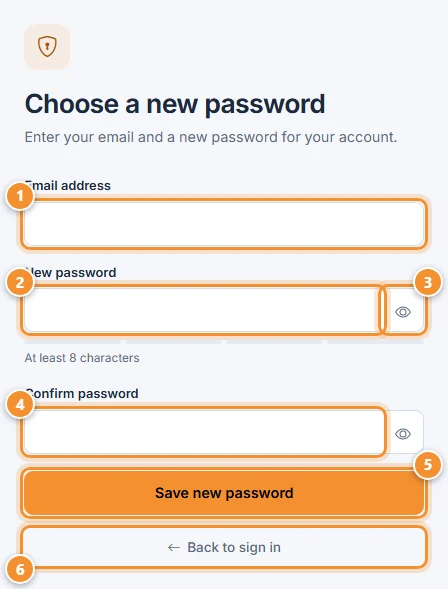 Reset portal password screen
- Email address (ইমেইল ঠিকানা) — পুনরুদ্ধার টোকেনের সাথে যুক্ত গ্রাহকের ইমেইল।
- New password (নতুন পাসওয়ার্ড) — অ্যাকাউন্টের নতুন নিরাপদ পাসওয়ার্ড।
- Toggle password visibility (পাসওয়ার্ড প্রদর্শন পরিবর্তন) — পাসওয়ার্ডের অক্ষরসমূহ দেখায় বা লুকায়।
- Confirm password (পাসওয়ার্ড নিশ্চিত করুন) — নতুন পাসওয়ার্ডের সাথে হুবহু মিলিয়ে লেখার ক্ষেত্র।
- Save new password button (নতুন পাসওয়ার্ড সংরক্ষণ বাটন) — হালনাগাদকৃত তথ্য সংরক্ষণ করে এবং লগইনে পুনঃনির্দেশ করে।
- Back to sign in link (সাইন ইন-এ ফিরে যান লিঙ্ক) — পোর্টাল লগইন স্ক্রিনে ফিরে যায়।
Step-by-step: Resetting your account password
- পোর্টাল পাসওয়ার্ড ভুলে গেছেন থেকে আপনার ইমেইল ইনবক্সে পাঠানো রিকভারি লিঙ্কে ক্লিক করুন।
- ফরমটিতে Email address (1) ঘরে আপনার নিবন্ধিত ঠিকানা প্রদর্শিত হবে।
- New password (2) ঘরে একটি নতুন পাসওয়ার্ড টাইপ করুন। এটি মানদণ্ড পূরণ করছে কিনা তা শক্তি পরিমাপকে লক্ষ্য করুন।
- অক্ষরগুলো যাচাই করতে চাইলে Toggle password visibility (3) আইকনে ক্লিক করুন।
- Confirm password (4) ঘরে হুবহু একই পাসওয়ার্ড পুনরায় টাইপ করুন।
- Save new password button (5) বাটনে ক্লিক করুন। একটি সফল বার্তা প্রদর্শিত হবে এবং আপনার নতুন তথ্য দিয়ে সাইন ইন করতে পুনঃনির্দেশ করা হবে।
Every field and control
Password reset fields
- Email address (1): পাসওয়ার্ড রিসেট টোকেনের সাথে যুক্ত ইমেইল ঠিকানা। এটি আপনার নিবন্ধিত প্রোফাইলের সাথে মেলে কিনা তা নিশ্চিত করুন।
- New password (2): গ্রাহক পোর্টাল সুরক্ষার নতুন গোপন পাসওয়ার্ড। শক্তি নির্দেশক দুর্বল, গ্রহণযোগ্য, ভালো বা শক্তিশালী রেটিং প্রদর্শন করে।
- Toggle password visibility (3): চোখের আইকন বোতাম যা নির্ভুলতা যাচাইয়ের জন্য পাসওয়ার্ডের অক্ষর প্রদর্শন করে।
- Confirm password (4): উভয় পাসওয়ার্ডের মিল নিশ্চিত করার জন্য প্রতিলিপি ক্ষেত্র।
- Save new password button (5): নিরাপত্তা টোকেন যাচাই করে, এনক্রিপ্ট করা পাসওয়ার্ড আপডেট করে এবং অ্যাকাউন্টের অ্যাক্সেস কার্যকর করে।
- Back to sign in link (6): পাসওয়ার্ড রিসেট প্রচেষ্টা বাতিল করে পোর্টাল সাইন-ইন ফর্মে ফিরে যায়।
Common questions
স্ক্রিনে অবৈধ টোকেনের বার্তা দেখালে কী করতে হবে?
পাসওয়ার্ড রিসেট টোকেনের মেয়াদ ৬০ মিনিট পর অথবা একবার ব্যবহারের পর শেষ হয়ে যায়। লিঙ্কটি মেয়াদোত্তীর্ণ বা অবৈধ হলে পোর্টাল পাসওয়ার্ড ভুলে গেছেন স্ক্রিনে ফিরে গিয়ে নতুন লিঙ্ক অনুরোধ করুন।
পোর্টাল পাসওয়ার্ড পরিবর্তন করলে কি পূর্ববর্তী অর্ডারের তথ্যে কোনো প্রভাব পড়ে?
না। আপনার প্রমাণপত্র হালনাগাদ করলে কেবল লগইন নিরাপত্তা পরিবর্তন হয়। আপনার সমস্ত সক্রিয় অর্ডার, ডেলিভারি ট্র্যাকিং, পূর্বের চালান এবং লেজার ব্যালেন্স সম্পূর্ণ অক্ষত থাকে।
Related pages
- গ্রাহক পোর্টাল সাইন-ইন — আপনার নতুন পাসওয়ার্ড ব্যবহার করে লগইন করুন।
- পোর্টাল পাসওয়ার্ড ভুলে গেছেন — সেশনের মেয়াদ শেষ হলে নতুন লিঙ্ক অনুরোধ করুন।
- গ্রাহক প্রোফাইল — লগইন করার পর অ্যাকাউন্ট সেটিংস পরিচালনা করুন।