
জার্নাল এন্ট্রি তৈরি বা সম্পাদনা
ভারসাম্যপূর্ণ ডেবিট ও ক্রেডিট সহ বহু-সারির ডাবল-এন্ট্রি জার্নাল এন্ট্রি লেনদেন রেকর্ড বা আপডেট করুন।
জার্নাল এন্ট্রি তৈরি বা সম্পাদনা
একটি বহু-সারির ডাবল-এন্ট্রি জার্নাল এন্ট্রি রেকর্ড বা পরিবর্তন করতে এই উইন্ডোটি ব্যবহার করুন। একক এন্ট্রি ভাউচারের মতো না হয়ে, এই উইন্ডো প্রতিটি অ্যাকাউন্টিং এন্ট্রির উভয় পাশে সরাসরি নিয়ন্ত্রণ প্রদান করে।
When you use this
- সম্পদ, দায়, রাজস্ব বা ব্যয়ের একাধিক হিসাবে একই সাথে প্রভাব ফেলে এমন জটিল লেনদেন লিখতে।
- পুঞ্জীভূত অবচয় সমন্বয়, বকেয়া সমন্বয় বা অগ্রিম খরচের অবলোপন রেকর্ড করতে।
- পূর্ববর্তী নথিপত্র বিকৃত না করে অতীতের ভুল পোস্টিং নতুন এন্ট্রির মাধ্যমে সংশোধন করতে।
- স্বত্বাধিকারীর মূলধন বিনিয়োগ, পার্টনারদের উত্তোলন বা অভ্যন্তরীণ ঋণ নিষ্পত্তি রেকর্ড করতে।
Before you start
- এই জার্নাল ধরন তৈরি বা সম্পাদনা করার অনুমতি সহ আপনার একটি সক্রিয় ইউজার অ্যাকাউন্ট প্রয়োজন।
- চার্ট অব অ্যাকাউন্টসের প্রাসঙ্গিক লেজার হিসাবগুলো সক্রিয় আছে কিনা তা নিশ্চিত করুন।
- লেনদেনের তারিখটি যেন একটি উন্মুক্ত অ্যাকাউন্টিং মেয়াদের মধ্যে থাকে তা নিশ্চিত করুন।
Open the জার্নাল এন্ট্রি window
- বাম সাইডবারে Accounting মেনুতে যান এবং আপনার জার্নাল এন্ট্রি তালিকা খুলুন।
- টেবিলের উপরে সবুজ Add Receipt বাটনে ক্লিক করুন।
- ফাঁকা ফর্ম সহ Add or edit জার্নাল এন্ট্রি উইন্ডোটি খুলবে।
Fill header and add lines
- লেনদেনের Date নির্বাচন করুন এবং শাখা নির্ধারণ করতে Outlets বেছে নিন।
- Reference ঘরে ঐচ্ছিক বহিঃস্থ ট্র্যাকিং কোড লিখুন এবং Particulars ঘরে লেনদেনের উদ্দেশ্য লিখুন।
- Customer Or Supplier ঘরে পক্ষ নির্বাচন করুন অথবা Employee ঘরে দায়িত্বপ্রাপ্ত কর্মী নির্ধারণ করুন।
- আপনার প্রথম হিসাব লাইন যোগ করতে Search Ledger Account ব্যবহার করুন।
- লাইনটি Debit নাকি Credit তা নির্ধারণ করুন, আর্থিক দর লিখুন এবং নগদ বা ব্যাংক প্রভাবিত হলে পেমেন্ট মেথড নির্বাচন করুন।
- দ্বিতীয় হিসাব লাইন যুক্ত করে ডেবিট ও ক্রেডিট বিপরীত পাশে ভারসাম্য আনুন।
- মোট ডেবিট এবং মোট ক্রেডিট সমান হয়েছে কিনা এবং লাল সতর্কবার্তা চলে গেছে কিনা পরীক্ষা করুন।
- সাধারণ লেজারে সুষম লেনদেন পোস্ট করতে Save & Close বাটনে ক্লিক করুন।
Every field on this screen
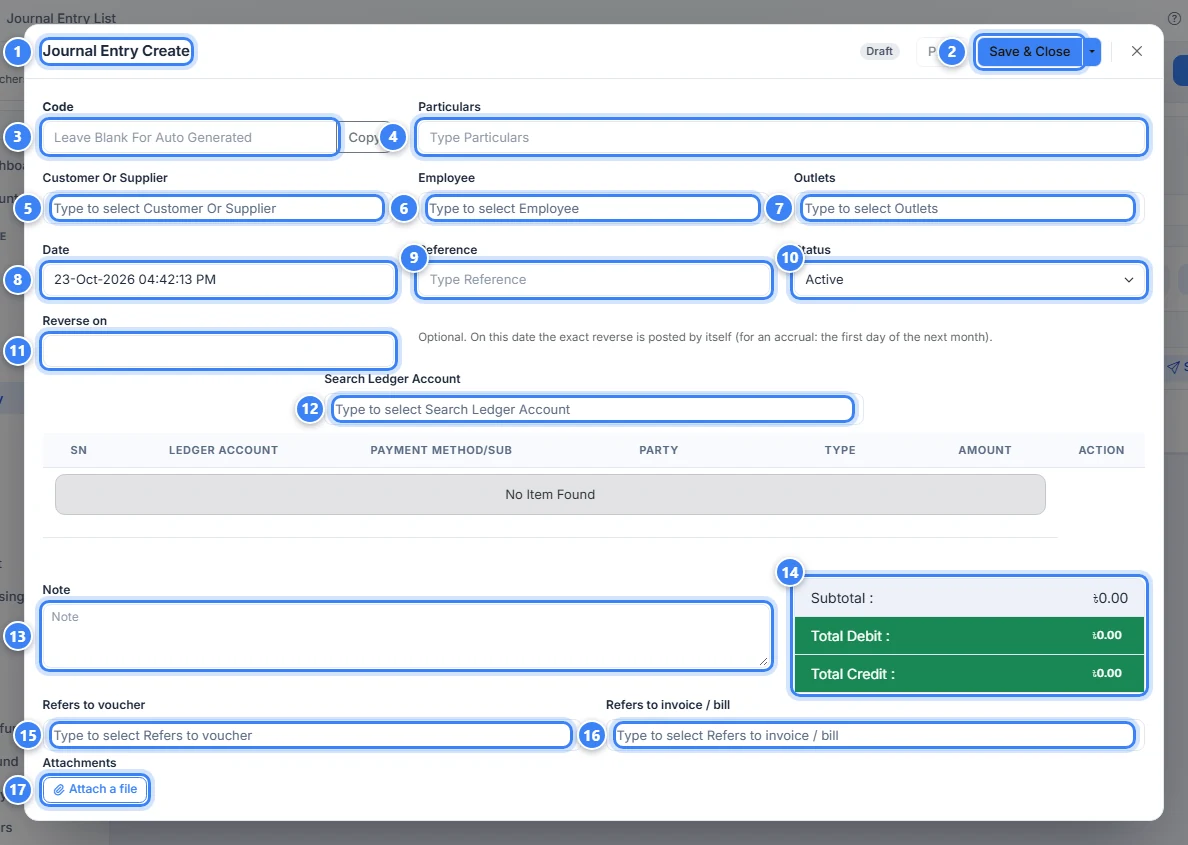 Add or edit জার্নাল এন্ট্রি উইন্ডো
- Modal title — জার্নাল ধরন এবং আপনি নতুন রেকর্ড তৈরি করছেন নাকি বিদ্যমান রেকর্ড সম্পাদনা করছেন তা শনাক্ত করে।
- Save & Close button — ভারসাম্যপূর্ণ ডেবিট এবং ক্রেডিট যাচাই করে, পরিবর্তন সংরক্ষণ করে এবং লেজারে পোস্টিং সম্পন্ন করে। ড্রাফট অবস্থায় এটি Save হিসেবেও চিহ্নিত হতে পারে।
- Voucher code field — অনন্য ক্রমিক জার্নাল Code। সিস্টেমকে পরবর্তী ক্রমিক নম্বর স্বয়ংক্রিয়ভাবে তৈরি করতে দিতে এটি ফাঁকা রাখুন।
- Particulars field — লেনদেনের সামগ্রিক উদ্দেশ্য ব্যাখ্যা করে একটি স্পষ্ট বিবরণ বা সারসংক্ষেপ নোট।
- Contact field — কাউন্টারপার্টি নির্ধারণের সার্চ ড্রপডাউন। স্ক্রিনে Customer Or Supplier নামে প্রদর্শিত হয়।
- Employee field — এই জার্নাল রেকর্ড এন্ট্রি বা পরিচালনার দায়িত্বে নিয়োজিত কর্মী বা কর্মকর্তা।
- Outlet field — শাখাভিত্তিক রিপোর্টের জন্য যে স্টোর শাখা বা গুদাম Outlets থেকে লেনদেনটি উৎপন্ন হয়েছে।
- Receipt date field — অ্যাকাউন্টিং পোস্টিং Date। এটি উন্মুক্ত আর্থিক মেয়াদের মধ্যে হতে হবে।
- Reference field — ঐচ্ছিক বহিঃস্থ অডিট ট্র্যাকিং কোড, যেমন সরবরাহকারীর চালান বা রেফারেন্স নম্বর।
- Status field — লেনদেনের স্ট্যাটাস ড্রপডাউন। জার্নালটি কার্যকর করতে Active অথবা সাময়িক স্থগিত রাখতে Inactive নির্বাচন করুন।
- Reverse date field — নির্দিষ্ট তারিখে স্বয়ংক্রিয় বিপরীত জার্নাল তৈরির জন্য ঐচ্ছিক Reverse on তারিখ।
- Search Ledger Account — টেবিলে চার্ট অব অ্যাকাউন্টস লাইন যোগ করার জন্য সার্চ ড্রপডাউন।
- Note field — জার্নালের সাথে নথিবদ্ধ অভ্যন্তরীণ মন্তব্য, অডিট নোট বা ব্যাখ্যা।
- Totals summary card — সাবটোটাল, মোট ডেবিট, মোট ক্রেডিট এবং অসামঞ্জস্যপূর্ণ পরিমাণের রিয়েল-টাইম সারসংক্ষেপ।
- Reference voucher field — পূর্ববর্তী ভাউচারের সাথে যুক্ত করার ড্রপডাউন। Refers to voucher হিসেবে প্রদর্শিত হয়।
- Reference invoice field — বিদ্যমান বিলের সাথে যুক্ত করার ড্রপডাউন। Refers to invoice / bill হিসেবে প্রদর্শিত হয়।
- Add Attachment button — সমর্থনকারী হিসাব বা বিলের নথি আপলোড করতে Attach a file এ ক্লিক করুন।
Line details and debit credit balancing
যখন আপনি Search Ledger Account থেকে হিসাব বেছে নেন, তখন টেবিলে একটি নতুন লাইন তৈরি হয়:
- Ledger account — চার্ট অব অ্যাকাউন্টসের হিসাবের কোড ও নাম প্রদর্শন করে।
- Payment Method — নির্বাচিত হিসাবটি নগদ বা ব্যাংক লেজার হলে এটি পূরণ করা বাধ্যতামূলক।
- Party — এই লাইনের নির্দিষ্ট কাউন্টারপার্টি। ফাঁকা রাখলে মূল ভাউচার অনুযায়ী Same as the voucher নির্ধারিত হয়।
- Type — এই হিসাব লাইনটি Debit নাকি Credit তা ড্রপডাউন থেকে নির্ধারণ করুন।
- Price — এই হিসাব লাইনের জন্য নির্দিষ্ট আর্থিক পরিমাণ বা মূল্য লিখুন।
- X button — টেবিল থেকে কোনো অনাকাঙ্ক্ষিত সারি মুছে ফেলতে লাল X বাটনে ক্লিক করুন।
সারসংক্ষেপ কার্ডে মোট ডেবিট ও ক্রেডিট গতিশীলভাবে গণনা করা হয়। যদি ডেবিট ও ক্রেডিট সমান না হয়, তবে লাল রঙে হাইলাইট করা Uncleared Amount হিসেবে পার্থক্যটি প্রদর্শিত হয়।
Document workflow and actions
সংরক্ষিত জার্নাল এন্ট্রির ক্ষেত্রে নিম্নলিখিত অ্যাকশনগুলো কার্যকর থাকে:
-
Print — স্বাক্ষর ব্লক সহ একটি মুদ্রণযোগ্য জার্নাল ভাউচার স্লিপ তৈরি করে।
-
Duplicate — বিদ্যমান জার্নালের সমস্ত হিসাব ও লাইন কপি করে একটি নতুন খসড়া জার্নাল তৈরি করে।
-
Make recurring — নির্দিষ্ট সময়সূচী অনুযায়ী এই জার্নালটিকে স্বয়ংক্রিয় পুনরাবৃত্তিমূলক টেমপ্লেট হিসেবে সেট করে।
-
Submit — প্রশাসনিক পর্যালোচনার জন্য খসড়া জার্নাল এন্ট্রি অনুমোদন তালিকায় জমা দেয়।
-
Approve — জমা দেওয়া জার্নাল অনুমোদন করে চূড়ান্তভাবে লেজারে পোস্ট করার পদক্ষেপ।
-
Reject — পর্যালোচনার পর সংশোধন করার জন্য জার্নাল প্রত্যাখ্যান করে খসড়া অবস্থায় ফেরত পাঠায়।
-
Withdraw — পর্যালোচনার পূর্বে জমা দেওয়া জার্নাল প্রত্যাহার করে পুনরায় খসড়া অবস্থায় ফিরিয়ে আনে।
-
Cancel entry — পোস্ট করা জার্নাল বাতিল করে এবং লেজারে স্বয়ংক্রিয় বিপরীত এন্ট্রি তৈরি করে।
-
Reason — অপেক্ষমান জার্নাল অনুমোদন বা প্রত্যাখ্যানের সময় কর্মকর্তার দ্বারা লিখিত ব্যাখ্যামূলক নোট।
-
Reason for cancelling — পোস্ট করা জার্নাল কেন বাতিল করা হলো তার বাধ্যতামূলক কারণ।
-
Attachments — জার্নালের সাথে যুক্ত আপলোড করা মিডিয়া ফাইল এবং ছবি দেখার সুবিধা।
-
Remove — পরিবর্তন সংরক্ষণের আগে আপলোড করা ফাইল সংযুক্তি মুছে ফেলার সুবিধা।
Examples
Example: Recording monthly machinery depreciation
ধরা যাক, আপনার কারখানা যন্ত্রপাতির জন্য মাসিক $৫০০ অবচয় রেকর্ড করছে:
- মোডাল খুলতে Add Receipt বাটনে ক্লিক করুন।
- Particulars ঘরে
অক্টোবর মাসের যন্ত্রপাতি অবচয়লিখুন। - Search Ledger Account থেকে
5800 - Depreciation Expenseহিসাব নির্বাচন করুন। - নতুন লাইনে Type ঘরে
Debitনির্ধারণ করুন এবং Price ঘরে500.00লিখুন। - Search Ledger Account থেকে
1720 - Accumulated Depreciation: Machineryনির্বাচন করুন। - দ্বিতীয় লাইনে Type ঘরে
Creditনির্ধারণ করুন এবং Price ঘরে500.00লিখুন। - মোট ডেবিট ও ক্রেডিট উভয় পাশে $৫০০.০০ নিশ্চিত হলে Save & Close বাটনে ক্লিক করুন।
Example: Owner cash injection into bank account
ধরা যাক, স্বত্বাধিকারী ব্যবসার ব্যাংক হিসাবে মূলধন বাবদ $৫,০০০ নগদ জমা দিয়েছেন:
- Add Receipt বাটনে ক্লিক করুন।
- Particulars ঘরে
স্বত্বাধিকারীর মূলধন বিনিয়োগলিখুন। - Search Ledger Account থেকে আপনার বাণিজ্যিক ব্যাংক হিসাবটি নির্বাচন করুন।
- Type ঘরে
Debitদিন, মূল্য5000.00লিখুন এবং Payment Method এBank Transferবেছে নিন। - Search Ledger Account থেকে
3010 - Owner Capitalহিসাব নির্বাচন করুন। - Type ঘরে
Creditদিন এবং মূল্য5000.00লিখুন। - মূলধন বৃদ্ধি রেকর্ড করতে Save & Close বাটনে ক্লিক করুন।
Common questions
একটি জার্নাল এন্ট্রিতে কি দুইটির বেশি লাইন থাকতে পারে?
হ্যাঁ। আপনি যত খুশি ডেবিট এবং ক্রেডিট লাইন যোগ করতে পারেন। মোট ডেবিট এবং মোট ক্রেডিট সমান থাকলে যৌগিক এন্ট্রিগুলো সঠিকভাবে সংরক্ষিত হয়।
Reverse on ফিল্ডটি কী কাজ করে?
আপনি যদি Reverse on ঘরে কোনো তারিখ দেন, তবে সিস্টেম ভবিষ্যতে সেই তারিখে স্বয়ংক্রিয়ভাবে একটি বিপরীত এন্ট্রি তৈরি করবে। এটি মাস শেষের বকেয়া সমন্বয়ের জন্য অত্যন্ত উপযোগী।
সিস্টেম কেন আমার জার্নাল এন্ট্রি সংরক্ষণ করতে বাধা দেয়?
মোট ডেবিট ও ক্রেডিট সমান না হলে, অথবা নগদ ও ব্যাংক হিসাবে পেমেন্ট মেথড নির্বাচন না থাকলে সিস্টেম লেনদেন সংরক্ষণ বন্ধ করে দেয়।
Related pages
- জার্নাল এন্ট্রি তালিকা — রেকর্ডকৃত জার্নাল লেনদেন, ফিল্টার এবং এক্সপোর্ট প্রদর্শনের মূল টেবিল।
- জার্নাল এন্ট্রি তালিকা — একক এন্ট্রি অর্থ আদায় ও ব্যয় ভাউচার।
- পিরিয়ড লক এবং বছর সমাপ্তি — আর্থিক মেয়াদ বন্ধ ও স্বয়ংক্রিয় বার্ষিক জার্নাল প্রক্রিয়া।