
ভিজুয়াল ওয়েবসাইট থিম বিল্ডার
লাইভ প্রিভিউ, ড্র্যাগ-অ্যান্ড-ড্রপ সেকশন বিন্যাস, ডিভাইস ভিউ এবং প্রকাশনা নিয়ন্ত্রণের মাধ্যমে স্টোরফ্রন্ট লেআউট সাজান।
ভিজুয়াল ওয়েবসাইট থিম বিল্ডার
ভিজুয়াল ওয়েবসাইট থিম বিল্ডার একটি মিথস্ক্রিয়ামূলক লাইভ সম্পাদক যার মাধ্যমে আপনি সরাসরি স্টোরফ্রন্টের ডিজাইন সাজাতে পারেন। এখান থেকে পেজের সেকশনসমূহ পুনর্বিন্যাস করা, নতুন ব্যানার বা উইজেট যুক্ত করা, ব্র্যান্ডের রং নির্ধারণ করা, মোবাইল লেআউট যাচাই করা এবং চূড়ান্ত পরিবর্তনসমূহ সরাসরি লাইভ ওয়েবসাইটে প্রকাশ করা যায়।
কখন এটি ব্যবহার করবেন
- হোমপেজ, পণ্য ক্যাটালগ ও তথ্যবহুল পেজসমূহের সেকশন ডিজাইন ও পুনর্বিন্যাস করার জন্য।
- স্লাইডশো, হিরো ব্যানার, সার্ভিস গ্রিড, কাস্টমার রিভিউ বা প্রচারমূলক ব্যানার জাতীয় নতুন কন্টেন্ট ব্লক যুক্ত করতে।
- লোগো, প্রাতিষ্ঠানিক রং, ফন্ট এবং সামগ্রিক কালার স্কিমসহ গ্লোবাল ব্র্যান্ড উপাদানসমূহ কাস্টমাইজ করার সময়।
- প্রকাশের পূর্বে ডেস্কটপ, ট্যাবলেট ও মোবাইল ভিউপোর্টে রেসপনসিভ লেআউট পরীক্ষা করার জন্য।
শুরু করার আগে
- ওয়েবসাইট বিল্ডার ব্যবহারের অনুমতিসহ একটি সক্রিয় ব্যবহারকারী অ্যাকাউন্ট থাকতে হবে।
- থিম গ্যালারি থেকে যে থিমটি সম্পাদনা করতে চান তা চিহ্নিত করুন।
- Themes গ্যালারির যেকোনো ইনস্টলকৃত থিম কার্ডে থাকা সবুজ রঙের Open builder বোতামে ক্লিক করে বিল্ডারে প্রবেশ করা যায়।
থিম বিল্ডারে প্রবেশ করুন
- ডেস্কটপ সাইডবার থেকে Website মেনুতে যান এবং Themes নির্বাচন করুন।
- কাঙ্ক্ষিত থিম কার্ডটি খুঁজে নিয়ে Open builder বোতামে ক্লিক করুন।
- বাম পাশের আউটলাইন সাইডবার এবং ডানপাশে স্টোরফ্রন্টের লাইভ প্রিভিউসহ ভিজুয়াল বিল্ডার ইন্টারফেসটি চালু হবে।
লেআউট ও সেকশন কাস্টমাইজ করুন
- Page selector dropdown (২) ব্যবহার করে বিভিন্ন পেজের মধ্যে পরিবর্তন করুন (যেমন Home, Cart বা কাস্টম পেজ)।
- সাইডবারের Sections ট্যাবে (৬) নতুন উইজেট ব্লক যুক্ত করতে Add section বোতামে ক্লিক করুন।
- যেকোনো সেকশন সারিতে থাকা তীর বোতাম ব্যবহার করে পেজে সেটির অবস্থান উপরে বা নিচে স্থানান্তর করুন।
- যেকোনো সেকশনের নামের উপর ক্লিক করে বিস্তারিত সেটিংস প্যানেল উন্মুক্ত করুন এবং শিরোনাম, ছবি ও লিংক পরিবর্তন করুন।
- ডেস্কটপ, ট্যাবলেট ও মোবাইল স্ক্রিনে ডিজাইনটি কেমন দেখায় তা পরীক্ষা করতে Device viewport toggles (৪) ব্যবহার করুন।
পরিবর্তনসমূহ লাইভ সাইটে প্রকাশ করুন
- আপনি সম্পাদনা করার সাথে সাথে পরিবর্তনগুলো স্বয়ংক্রিয়ভাবে থিমের ড্রাফটে সংরক্ষিত হয়।
- আপনার খসড়ার অবস্থা পর্যবেক্ষণ করতে উপরের ডানপাশের টুলবার (৭) লক্ষ্য করুন।
- নতুন ট্যাবে পূর্ণাঙ্গ গ্রাহক প্রিভিউ দেখতে Preview link-এ ক্লিক করুন।
- ডিজাইন চূড়ান্ত হলে লাইভ স্টোরফ্রন্টে গ্রাহকদের জন্য উন্মুক্ত করতে Publish বোতামে ক্লিক করুন।
এই স্ক্রিনের প্রতিটি ক্ষেত্র
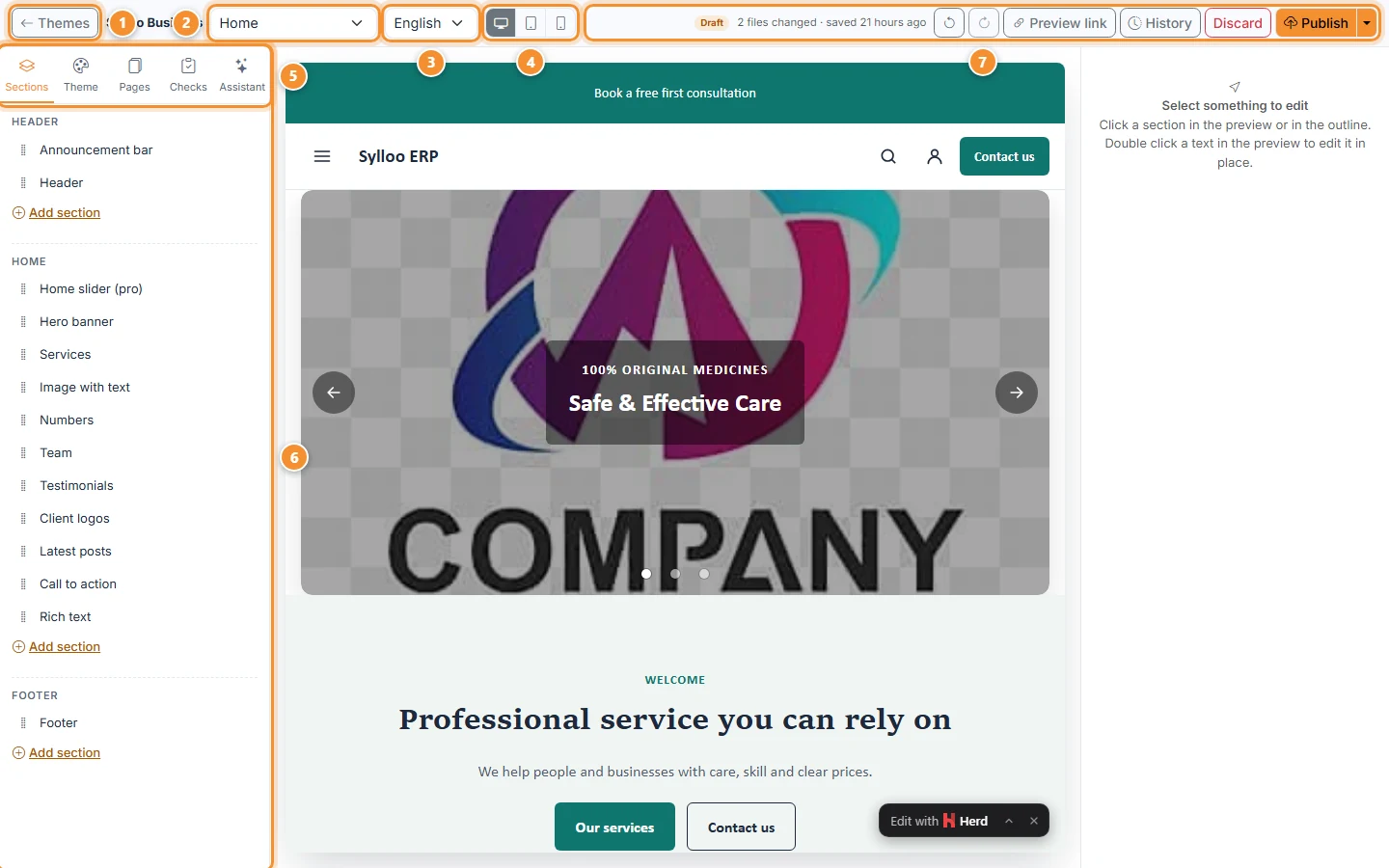 ভিজুয়াল ওয়েবসাইট থিম বিল্ডার ইন্টারফেস
- Back to themes link — প্রধান থিম গ্যালারি গ্রিডে ফিরে যাওয়ার লিংক।
- Page selector dropdown — সক্রিয় প্রিভিউ পেজসমূহ পরিবর্তনের ড্রপডাউন (যেমন Home, Product বা Cart)।
- Language selector dropdown — বহুভাষিক টেক্সট সম্পাদনা এবং প্রিভিউ দেখার জন্য ভাষা নির্বাচন করে।
- Device viewport toggles — কেন্দ্রীয় প্রিভিউ ক্যানভাসটিকে ডেস্কটপ, ট্যাবলেট বা মোবাইল স্ক্রিনের আকারে সমন্বয় করে।
- Builder sidebar tabs — বাম পাশের সাইডবার প্যানেলকে Sections, Theme, Pages, Checks এবং Assistant মোডে পরিবর্তন করে।
- Sections outline panel — হেডার, পেজ সেকশন এবং ফুটার ব্লকের অনুক্রমিক আউটলাইন কাঠামো প্রদর্শন করে।
- Publish and version history bar — খসড়ার স্ট্যাটাস, আনডু/রিডু, প্রিভিউ লিংক, সংস্করণ ইতিহাস এবং লাইভ পাবলিশ বোতাম সরবরাহ করে।
বিল্ডার সাইডবার প্যানেলসমূহ
| ট্যাব | উদ্দেশ্য |
|---|---|
| Sections | সক্রিয় পেজের সকল ব্লকের কাঠামো। অপশন সম্পাদনার জন্য সেকশন যোগ, স্থানান্তর, গোপন বা নির্বাচন করুন। |
| Theme | লোগো, প্রাতিষ্ঠানিক রং, ফন্ট জোড়া এবং কালার স্কিমসহ সামগ্রিক ব্র্যান্ড ডিজাইন সেটিংস। |
| Pages | স্টোরফ্রন্ট পেজ পরিচালনা, নতুন কাস্টম পেজ তৈরি এবং এসইও শিরোনাম ও মেটা ডেসক্রিপশন নির্ধারণ। |
| Checks | সকল লিংক, ছবি ও স্কিমা সেটিংস সঠিকভাবে পূর্ণ আছে কিনা তা স্বয়ংক্রিয়ভাবে যাচাইয়ের অডিট। |
| Assistant | লেআউট পরিবর্তন বা কন্টেন্ট পরিমার্জনের জন্য কৃত্রিম বুদ্ধিমত্তাসম্পন্ন ডিজাইন সহকারী। |
উপরের টুলবার নিয়ন্ত্রণসমূহ
| নিয়ন্ত্রণ | বিবরণ |
|---|---|
| Undo / Redo | কোনো কাজ না হারিয়ে সাম্প্রতিক খসড়া পরিবর্তনগুলো পূর্বাবস্থায় ফিরিয়ে আনে বা পুনরায় প্রয়োগ করে। |
| Preview link | বিল্ডারের বাইরে ড্রাফট পরিবর্তনগুলো পর্যবেক্ষণ করার জন্য একটি নিরাপদ অস্থায়ী লিংক তৈরি করে। |
| History | পূর্ববর্তী প্রকাশনা ও ডিপ্লয়মেন্ট ইতিহাস পরিদর্শন এবং পুরানো সংস্করণ পুনরুদ্ধারের মোডাল খোলে। |
| Discard | অপ্রকাশিত ড্রাফট পরিবর্তনগুলো বাতিল করে বর্তমানে লাইভ থাকা সংস্করণে ফিরে যায়। |
| Publish | গ্রাহকদের জন্য লাইভ স্টোরফ্রন্টে সকল অনুমোদিত খসড়া পরিবর্তন প্রকাশ করে। |
বাস্তব উদাহরণ
উদাহরণ: হোমপেজে কাস্টমার রিভিউ সেকশন যুক্ত করা
ধরুন আপনি আপনার দোকানের প্রধান পাতায় গ্রাহকদের প্রশংসাপত্র তুলে ধরতে চান:
- সক্রিয় থিমের জন্য
Homeপেজে ভিজুয়াল বিল্ডারটি খুলুন। - Sections ট্যাবে গিয়ে ব্লকের তালিকার নিচে থাকা Add section বোতামে ক্লিক করুন।
- সেকশন লাইব্রেরি পিকার থেকে Testimonials নির্বাচন করুন।
- নতুন রিভিউ ব্লকটি সাথে সাথে লাইভ ক্যানভাসে দৃশ্যমান হবে।
- আউটলাইনে উক্ত ব্লকে ক্লিক করে গ্রাহকের নাম, মন্তব্য ও স্টার রেটিং লিখে দিন।
- লাইভ ওয়েবসাইটে এই সেকশনটি যুক্ত করতে Publish বোতামে ক্লিক করুন।
উদাহরণ: মোবাইলে রেসপনসিভ ভিউ পরীক্ষা করা
ধরুন আপনি দেখতে চান যে স্মার্টফোনের স্ক্রিনে প্রধান ব্যানারটি সুন্দরভাবে মানানসই কিনা:
- উপরের টুলবারে Device viewport toggles (৪) থেকে স্মার্টফোন আইকনে ক্লিক করুন।
- প্রিভিউ ক্যানভাসটি সাথে সাথে মোবাইল ফোনের আকারে সমন্বিত হবে।
- লেখার লাইন ভাঙা, মেনুর সংকোচন এবং বোতামের অবস্থান যাচাই করুন।
- সাধারণ ডেস্কটপ ভিউতে ফিরে যেতে ডেস্কটপ আইকনে ক্লিক করুন।
সাধারণ প্রশ্নাবলী
ভিজুয়াল বিল্ডারে কাজ করলে কি সাথে সাথেই ওয়েবসাইটের সাধারণ দর্শনার্থীরা তা দেখতে পায়?
না। সকল সম্পাদনা একটি পৃথক ও নিরাপদ ড্রাফট বা খসড়া অবস্থায় সংরক্ষিত থাকে। যতক্ষণ না আপনি সবুজ Publish বোতামে ক্লিক করছেন, ততক্ষণ সাধারণ ভিজিটররা পুরানো সংস্করণই দেখতে পাবেন।
আমি কি ভুল করে ফেলা কোনো পরিবর্তন বাতিল করতে পারি?
হ্যাঁ। সাম্প্রতিক পদক্ষেপগুলোতে ফিরে যেতে উপরের টুলবারের Undo বোতাম ব্যবহার করুন কিংবা কিবোর্ডে Ctrl+Z (Cmd+Z) চাপুন।
প্রকাশ করার পর কি পূর্বের কোনো পুরানো সংস্করণে ফিরে যাওয়া সম্ভব?
হ্যাঁ। পাবলিশ বারের History বোতামে ক্লিক করে পূর্ববর্তী প্রকাশনাসমূহ দেখতে পারেন এবং এক ক্লিকেই যেকোনো পুরানো সংস্করণ পুনরুদ্ধার করতে পারেন।
সম্পর্কিত পাতা
- ওয়েবসাইট থিম ও টেমপ্লেট গ্রিড — ইনস্টল করা স্টোরফ্রন্ট থিমসমূহ ব্রাউজ ও সক্রিয় করার গ্যালারি।
- সেকশন সেটিংস কনফিগারেশন — প্রতিটি পৃথক সেকশনের কন্টেন্ট, মিডিয়া ও লেআউট অপশনসমূহের বিস্তারিত তথ্য।
- টেমপ্লেট প্রকাশনা ইতিহাস — পূর্ববর্তী প্রকাশনা পর্যালোচনা ও পরিবর্তনসমূহ ফিরিয়ে আনার নির্দেশিকা।