
নোট তালিকা
ক্রেডিট নোট, ডেবিট নোট, অবলোপন এবং ফেরত সহ কাউন্টারপার্টি নোট রেকর্ড ব্রাউজ, ফিল্টার, প্রদর্শন, প্রিন্ট এবং অডিট করুন।
নোট তালিকা
নোট তালিকা আপনার গ্রাহক বা সরবরাহকারীদের সাথে সরাসরি যুক্ত আর্থিক ব্যালেন্স সমন্বয় এবং অর্থ ফেরত লেনদেন পরিচালনা করে। নগদ ভাউচারের মতো না হয়ে, পার্টি নোট তাৎক্ষণিক ব্যাংক নিষ্পত্তি ছাড়াই লেজারের প্রদেয় ও প্রাপ্য হিসাব সমন্বয় করে।
When you use this
- গ্রাহকের পণ্যের মূল্যছাড়, বিক্রয় রিবেট বা চালানের পরবর্তী সমন্বয় ক্রেডিট ইস্যু করতে।
- সরবরাহকারীর মূল্যছাড়, ক্রয় খরচ হ্রাস বা কম পণ্য প্রাপ্তির দাবি সমন্বয় করতে।
- গ্রাহকের অনাদায়ী বা মন্দ ঋণ অবলোপন এবং সরবরাহকারীর মেয়াদোত্তীর্ণ ব্যালেন্স সমন্বয় করতে।
- গ্রাহকের নগদ জামানত ফেরত দিতে বা ভেন্ডরদের কাছ থেকে ফেরত অর্থ গ্রহণ করতে।
Screen layout
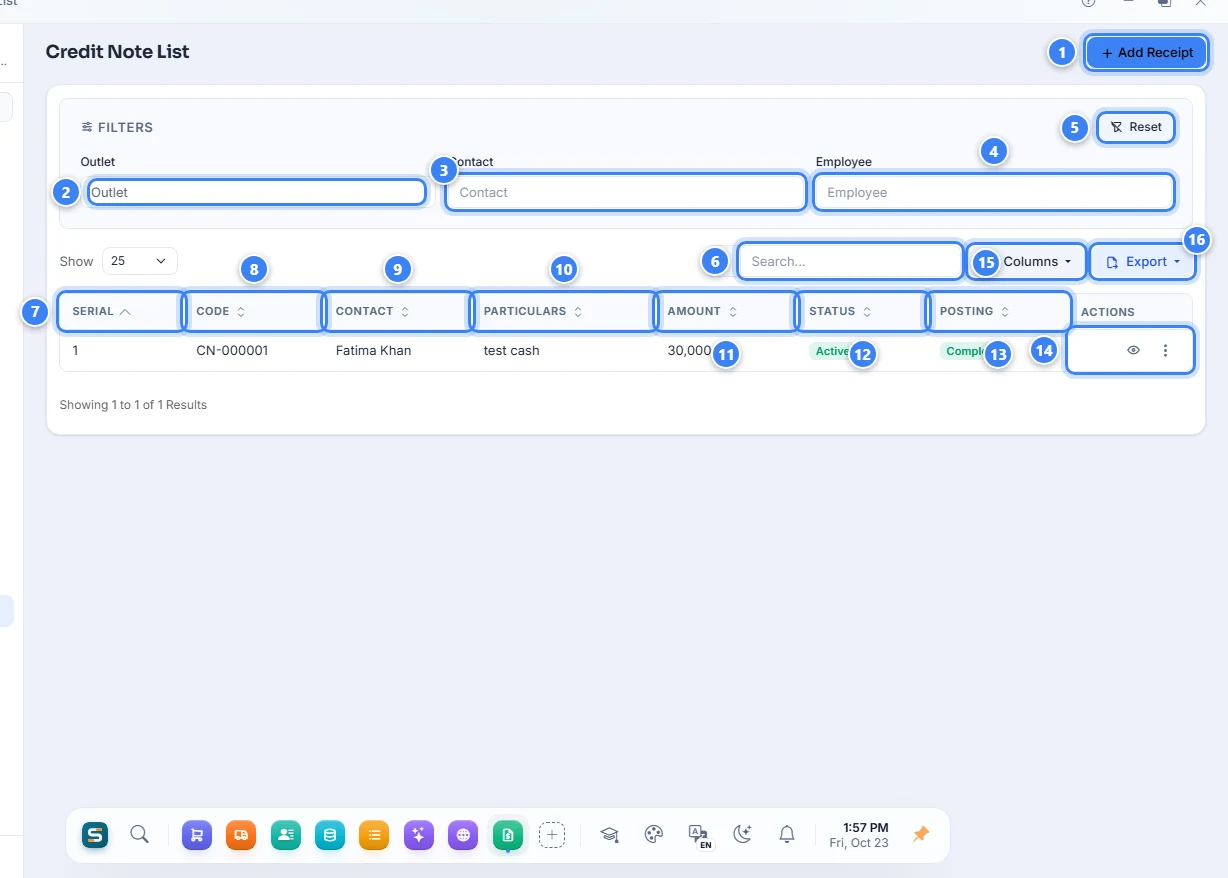 নোট তালিকা
- Add Receipt button — নতুন পার্টি সমন্বয় বা অর্থ ফেরত এন্ট্রি ফর্ম খোলার বাটন।
- Outlet filter — ব্যবসার শাখা বা আউটলেট অনুযায়ী নোট লেনদেন ফিল্টার করে।
- Contact filter — গ্রাহক, সরবরাহকারী বা পক্ষের নাম দিয়ে নোট ফিল্টার করে।
- Employee filter — সমন্বয় প্রক্রিয়াকারী কর্মীর নাম দিয়ে ফিল্টার করে।
- Reset filter button — প্রয়োগকৃত সকল ফিল্টার মুছে দিয়ে স্বাভাবিক তালিকা ফিরিয়ে আনে।
- Search field — নোটের বিবরণ, কোড এবং ক্রমিক নম্বরের ওপর তাৎক্ষণিক সার্চ করার ঘর।
- Serial column — পার্টির নোটের জন্য স্বয়ংক্রিয়ভাবে নির্ধারিত ক্রমিক নম্বর।
- Code column — পার্টি নোট নির্দেশকারী সিস্টেম রেফারেন্স কোড।
- Contact column — সমন্বয় বা ফেরত গ্রহণকারী গ্রাহক, সরবরাহকারী বা কাউন্টারপার্টির নাম।
- Particulars column — পার্টি সমন্বয় বা হিসাব সমন্বয়ের কারণ বা উদ্দেশ্যের সারসংক্ষেপ।
- Amount column — সমন্বয়কৃত বা ফেরত দেওয়া মোট আর্থিক মূল্য।
- Status column — লেনদেনের সাধারণ সক্রিয় বা নিষ্ক্রিয় অবস্থা।
- Posting status column — নোটটি Draft, Submitted নাকি লেজারে Posted অবস্থায় আছে তা দেখায়।
- Row actions — প্রিভিউ দেখা, স্লিপ প্রিন্ট করা, অনুমোদনে পাঠানো, ড্রাফট সম্পাদনা বা বাতিল করার বোতাম।
- Columns customization button — তালিকার কলাম প্রদর্শন বা লুকানোর নিয়ন্ত্রণ।
- Export table button — ফিল্টার করা পার্টি নোট রেকর্ড এক্সেল বা সিএসভিতে নামানোর বোতাম।
Step-by-step: Managing নোট records
Step 1: Filter and locate notes
- অ্যাকাউন্টিং সাইডবার মেনু থেকে আপনার নোট তালিকা পৃষ্ঠায় প্রবেশ করুন।
- আউটলেট অনুযায়ী লেনদেন ফিল্টার করতে Outlet filter (2) ড্রপডাউন ব্যবহার করুন।
- কোনো নির্দিষ্ট গ্রাহক বা সরবরাহকারীর রেকর্ড খুঁজতে Contact filter (3) এ নাম লিখুন।
- লেনদেন প্রস্তুতকারী কর্মীর নাম দিয়ে খুঁজতে Employee filter (4) পূরণ করুন।
- প্রয়োগকৃত ফিল্টার মুছে ফেলতে Reset filter button (5) চাপুন।
- কোড বা বিবরণ দিয়ে দ্রুত রেকর্ড খুঁজতে Search field (6) ব্যবহার করুন।
Step 2: Create a new party note
- টেবিলের উপরে সবুজ Add Receipt বাটনে ক্লিক করুন।
- সংশ্লিষ্ট কাউন্টারপার্টি গ্রাহক বা সরবরাহকারী নির্বাচন করুন।
- সমন্বয় লেজার হিসাব বেছে নিন এবং নির্দিষ্ট আর্থিক পরিমাণ উল্লেখ করুন।
- লেনদেনের তারিখ পরীক্ষা করুন, বহিঃস্থ রেফারেন্স দিন এবং Particulars ঘরে বিবরণ লিখুন।
- সমন্বয় সংরক্ষণ করতে এবং পার্টির ব্যালেন্স আপডেট করতে Save & Close বাটনে ক্লিক করুন।
Row actions and document screens
রেকর্ড পরিচালনা করতে যেকোনো সারির অ্যাকশন মেনুতে ক্লিক করুন। বিকল্পসমূহ:
-
View — পার্টির বিবরণ, সমন্বয় লাইন এবং অডিট ইতিহাস প্রদর্শনকারী প্রিভিউ খোলে।
-
Print — উভয় পক্ষের স্বাক্ষর ব্লক সহ আনুষ্ঠানিক মুদ্রিত নোট স্লিপ তৈরি করে।
-
Approve বা Reject — কোনো সমন্বয় নোট অনুমোদনের অপেক্ষায় থাকলে পরিচালকদের জন্য প্রদর্শিত হয়।
-
Withdraw — পর্যালোচনার পূর্বে জমা দেওয়া নোট প্রত্যাহার করে খসড়া অবস্থায় ফিরিয়ে আনে।
-
Cancel entry — পোস্ট করা নোট বাতিল করে এবং কাউন্টারপার্টির মূল ব্যালেন্স পুনর্বহাল করে।
Every field and control
Header toolbar and search
- Add Receipt — অ্যাকশন বাটন (1)। তৈরির অনুমতি থাকলে নতুন সমন্বয় নোট ফর্ম খোলে।
- Search field — সার্চ টেক্সট বক্স (6)। রেফারেন্স কোড, যোগাযোগের নাম বা মেমো দিয়ে ফিল্টার করে।
- Columns — কাস্টমাইজেশন ড্রপডাউন বাটন (15)। কর্মীদের নামের মতো কলাম প্রদর্শন বা লুকানোর নিয়ন্ত্রণ।
- Export — ডেটা এক্সপোর্ট বাটন (16)। বর্তমান ভিউ এক্সেল বা সিএসভি ফাইলে ডাউনলোড করে।
Filter bar
- Outlet — সার্চযোগ্য ড্রপডাউন (
outletId)। স্ক্রিনে Outlet filter (2) নামে প্রদর্শিত হয়। - Contact — টেক্সট ফিল্টার (
customerName)। স্ক্রিনে Contact filter (3) নামে প্রদর্শিত হয়। - Employee — টেক্সট ফিল্টার (
employeeName)। স্ক্রিনে Employee filter (4) নামে প্রদর্শিত হয়। - Reset — বাটন (5)। সমস্ত ফিল্টার মুছে স্বাভাবিক তালিকা ফিরিয়ে আনে।
Table columns and row actions
- Serial — ডেটা কলাম (7)। লেনদেন তৈরির সময় স্বয়ংক্রিয়ভাবে নির্ধারিত ক্রমিক নম্বর।
- Code — ডেটা কলাম (8)। পার্টি নোট নির্দেশকারী সিস্টেম রেফারেন্স কোড।
- Contact — ডেটা কলাম (9)। গ্রাহক, সরবরাহকারী বা কাউন্টারপার্টির নাম।
- Employee — ডেটা কলাম (
employee_name)। এন্ট্রি প্রক্রিয়াকারী কর্মীর নাম দেখায়। - Particulars — ডেটা কলাম (10)। সমন্বয়ের উদ্দেশ্য বা কারণ বর্ণনাকারী মেমো।
- Amount — মুদ্রামান কলাম (11)। সমন্বয়কৃত বা ফেরত দেওয়া মোট আর্থিক মূল্য।
- Status — ব্যাজ কলাম (12)। সাধারণ পরিচালন সক্রিয় বা নিষ্ক্রিয় অবস্থা দেখায়।
- Posting — ব্যাজ কলাম (13)। পোস্টিং ধাপ নির্দেশ করে: Draft, Submitted, বা Posted।
- View — সারি অ্যাকশন বাটন (
view)। বিস্তারিত হিসাব লাইন পরিদর্শনের মোডাল খোলে। - Print — সারি অ্যাকশন মেনু (
print)। ফরম্যাট করা মুদ্রণযোগ্য সমন্বয় ভাউচার তৈরি করে।
Examples
Example: Customer billing allowance
ধরা যাক, প্যাকেজিংয়ের সামান্য ক্ষতির জন্য একজন পাইকারি গ্রাহককে $১২০ মূল্যছাড় দেওয়া হয়েছে:
- নতুন নোট তৈরি করতে Add Receipt বাটনে ক্লিক করুন।
- গ্রাহকের নাম বেছে নিন এবং বিক্রয় মূল্যছাড় লেজার হিসাব নির্বাচন করুন।
- Amount ঘরে
120.00লিখুন এবং Particulars ঘরে মূল্যছাড়ের কারণ উল্লেখ করুন। - Save & Close বাটনে ক্লিক করুন। গ্রাহকের প্রাপ্য ব্যালেন্স $১২০ কমে যাবে।
Example: Supplier short-shipment claim
ধরা যাক, সরবরাহকারী চালানে উল্লেখিত পরিমাণের চেয়ে $২০০ কম পণ্য সরবরাহ করেছেন:
- Add Receipt বাটনে ক্লিক করুন।
- সরবরাহকারীর নাম বেছে নিন এবং ক্রয় সমন্বয় হিসাব নির্বাচন করুন।
- Amount ঘরে
200.00লিখুন এবং Particulars ঘরে পণ্য কম আসার দাবি লিখুন। - Save & Close বাটনে ক্লিক করুন। সরবরাহকারীর নিকট প্রদেয় ব্যালেন্স $২০০ কমে যাবে।
Example: Bad debt customer write-off
ধরা যাক, একজন নিষ্ক্রিয় গ্রাহকের $৪৫০ বকেয়া আদায়যোগ্য নয় বলে চিহ্নিত হয়েছে:
- Add Receipt বাটনে ক্লিক করুন।
- গ্রাহকের নাম বেছে নিন এবং সমন্বয় হিসাব হিসেবে অনাদায়ী দেনা খরচ হিসাব দিন।
- Amount ঘরে
450.00লিখুন এবং Particulars এ অবলোপন উল্লেখ করুন। - Save & Close বাটনে ক্লিক করুন। প্রাপ্য হিসাব থেকে অনাদায়ী ব্যালেন্স সমন্বয় হবে।
Example: Customer cash refund
ধরা যাক, আপনি স্টোর ক্যাশ রেজিস্টার থেকে একজন গ্রাহককে $১০০ জামানত ফেরত দিচ্ছেন:
- Add Receipt বাটনে ক্লিক করুন।
- গ্রাহকের নাম বেছে নিন, ক্যাশ রেজিস্টার হিসাব দিন এবং পেমেন্ট মেথড হিসেবে
Cashদিন। - Amount ঘরে
100.00লিখুন এবং Particulars এ জামানত ফেরত লিখুন। - Save & Close বাটনে ক্লিক করুন। ক্যাশ থেকে $১০০ কমবে এবং জামানত ব্যালেন্স সমন্বয় হবে।
Common questions
ক্রেডিট নোটের সাথে পেমেন্ট ভাউচারের পার্থক্য কী?
ক্রেডিট নোট নগদ বা ব্যাংক অর্থ স্থানান্তর না করে গ্রাহকের লেজার ব্যালেন্স সমন্বয় করে। পেমেন্ট ভাউচার প্রকৃত নগদ বা ব্যাংক অর্থ প্রদান রেকর্ড করে।
আমি কি কোনো নির্দিষ্ট চালানের বিপরীতে পার্টি নোট সমন্বয় করতে পারি?
হ্যাঁ। নোট তৈরির উইন্ডোর রেফারেন্স ঘরগুলো ব্যবহার করে আপনি চালান বা বিলের সাথে সমন্বয় লিংক করতে পারেন।
পোস্ট করা পার্টি নোট বাতিল করলে কী ঘটে?
পোস্ট করা নোট বাতিল করলে বিপরীত এন্ট্রি তৈরি হয় যা কাউন্টারপার্টির ব্যালেন্সকে পূর্বের অবস্থায় ফিরিয়ে নেয়।
Related pages
- নোট তৈরি বা সম্পাদনা — পার্টি নোট, অবলোপন এবং ফেরত তৈরির মোডাল গাইড।
- নোট তালিকা — একক এন্ট্রি অর্থ আদায় ও ব্যয় ভাউচার।
- যোগাযোগ তালিকা — কাউন্টারপার্টির ব্যালেন্স ও স্টেটমেন্ট পরিচালনা।