
গ্রাহক পণ্যের বিবরণ
পণ্যের বিবরণ, ব্র্যান্ডের তথ্য ও একক মূল্য পর্যালোচনা করুন এবং সরাসরি গ্রাহকের কার্টে পণ্য যুক্ত করুন।
গ্রাহক পণ্যের বিবরণ
গ্রাহক পণ্যের বিবরণ স্ক্রিনটি গ্রাহকদের জন্য বিস্তারিত পণ্যের তথ্য সরবরাহ করে। গ্রাহকরা উচ্চমানের পণ্য ফটোগ্রাফি পর্যালোচনা করতে পারেন, ভিত্তি ও নেট বিক্রয়মূল্য যাচাই করতে পারেন, ব্র্যান্ড ও ইউনিটের শ্রেণিবিন্যাস নিশ্চিত করতে পারেন, বিবরণ পড়তে পারেন এবং পণ্যটি তাদের শপিং কার্টে যোগ করতে পারেন।
When you use this
- ক্রয়ের আগে পণ্যের স্পেসিফিকেশন, যন্ত্রাংশ নম্বর এবং ব্র্যান্ডের শ্রেণিবিন্যাস পরীক্ষা করতে।
- প্রযোজ্য বাণিজ্যিক শর্তাবলী সহ মোট এবং নেট বিক্রয়মূল্য পর্যালোচনা করতে।
- নির্দিষ্ট পণ্যের পেজ থেকে সরাসরি আপনার শপিং কার্টে পণ্য যোগ করতে।
Screen layout
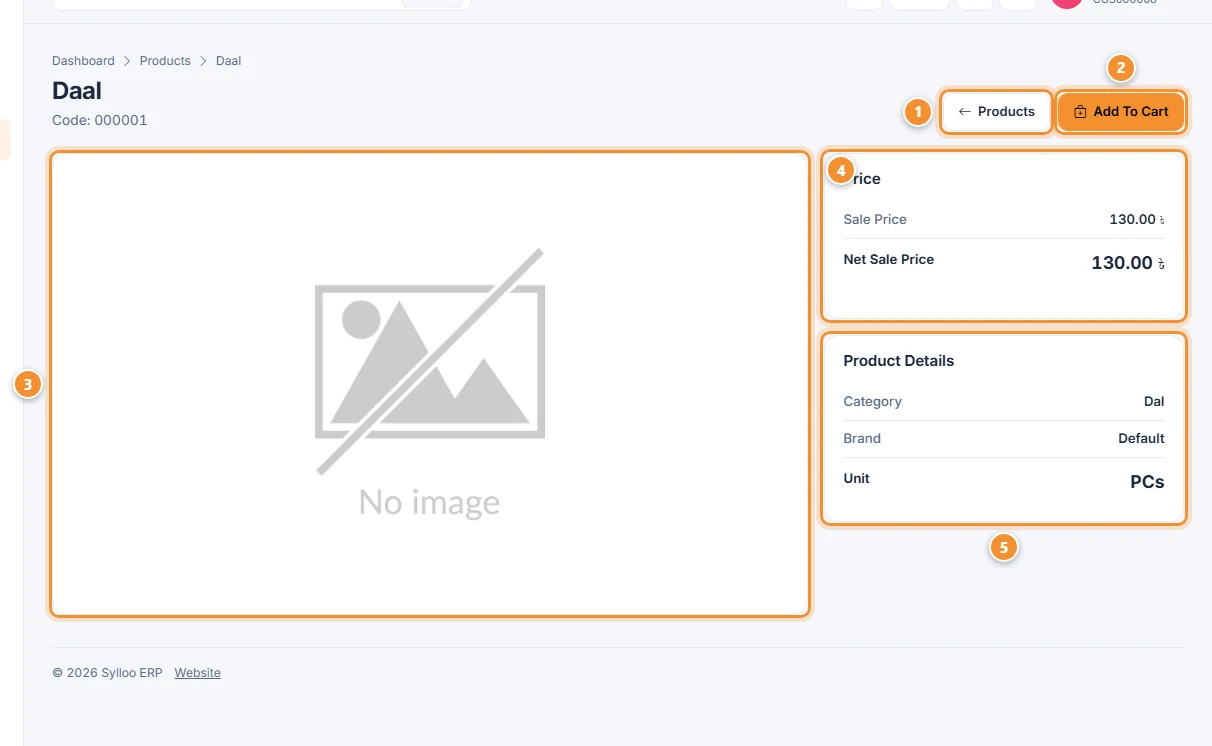 Customer product details with pricing specifications and cart ordering
- Back to products button (পণ্য তালিকায় ফিরে যান বাটন) — গ্রাহক পণ্য ক্যাটালগে ফিরে যায়।
- Add to cart button (কার্টে যোগ করুন বাটন) — সক্রিয় পণ্যটি সরাসরি গ্রাহকের শপিং কার্টে যুক্ত করে।
- Product image preview (পণ্যের ছবির প্রিভিউ) — উচ্চমানের পণ্য ফটোগ্রাফি ও প্যাকেজিং প্রদর্শন করে।
- Price overview card (মূল্য পর্যালোচনা কার্ড) — একক বিক্রয়মূল্য এবং নেট মূল্য প্রদর্শন করে।
- Product specifications card (পণ্যের স্পেসিফিকেশন কার্ড) — পণ্যের ক্যাটাগরি, ব্র্যান্ডের নাম, ইউনিট এবং পণ্যের বিবরণ প্রদর্শন করে।
Step-by-step: Reviewing specifications and adding to cart
- গ্রাহক পণ্য ক্যাটালগ থেকে যেকোনো পণ্যের সারিতে থাকা চোখের আইকনে ক্লিক করুন।
- Product image preview (3) থেকে ছবিটি দেখুন এবং মূল পণ্যের শিরোনাম ও কোড পরীক্ষা করুন।
- Price overview card (4) এর মধ্যে একক মূল্য এবং নেট মূল্য পর্যালোচনা করুন।
- Product specifications card (5) থেকে ক্যাটাগরির শ্রেণিবিন্যাস, ব্র্যান্ড প্রস্তুতকারক এবং বিলিং ইউনিট পরীক্ষা করুন।
- Add to cart button (2) এ ক্লিক করুন। আপনার কার্টে পণ্য যুক্ত হওয়ার একটি নিশ্চিতকরণ বার্তা প্রদর্শিত হবে।
- অন্যান্য পণ্য ব্রাউজ করতে Back to products button (1) এ ক্লিক করুন, অথবা শপিং কার্ট পৃষ্ঠায় যেতে হেডারের কার্ট আইকনে ক্লিক করুন।
Every field and control
Header bar
- Back to products button (1): মূল গ্রাহক পণ্য ক্যাটালগ পৃষ্ঠায় ফিরে যায়।
- Add to cart button (2): এমন একটি অ্যাকশন বাটন যা আপনার কার্টে সক্রিয় পণ্যের এক ইউনিট যোগ করে।
Product media and details
- Product image preview (3): পণ্যের বাহ্যিক রূপ, ব্র্যান্ডিং এবং প্যাকেজিং প্রদর্শনকারী প্রধান ছবি।
- Price overview card (4): সাধারণ Sale Price এবং প্রযোজ্য সমন্বয়ের পর গণনা করা Net Sale Price প্রদর্শনকারী কার্ড।
- Product specifications card (5): নির্ধারিত Category, Brand, স্টক-কিপিং Unit এবং অতিরিক্ত নোটের বিশদ বিবরণ।
Common questions
কোনো পণ্য স্টকে না থাকলে কী ঘটবে?
যখন কোনো পণ্য অনুপলব্ধ বা স্টক শেষ হিসেবে চিহ্নিত থাকে, তখন Add To Cart বাটনে ক্লিক করলে পণ্যটি পুনরায় মজুত না হওয়া পর্যন্ত কেনা যাবে না বলে বিজ্ঞপ্তি দেওয়া হয়।
নেট বিক্রয়মূল্য সাধারণ বিক্রয়মূল্য থেকে আলাদা কেন?
নেট মূল্য আপনার গ্রাহক অ্যাকাউন্টে বিক্রেতা কর্তৃক নির্ধারিত কর সমন্বয় বা চুক্তিভিত্তিক গ্রাহক-গ্রুপ ছাড়কে নির্দেশ করে।
অ্যাফিলিয়েটদের জন্য: Your commission
সাইন ইন করা ব্যক্তি দোকানের অ্যাফিলিয়েট হলে পণ্যের পাতায় Your commission (আপনার কমিশন) কার্ড থাকে:
- Rate (হার) — এই পণ্যে তাঁর হার, যেমন
10%বা5.00 per item, অথবা No commission। - You earn per item at today's price (আজকের দামে প্রতি আইটেমে আপনার আয়) — একটি আইটেমের অঙ্ক, যেমন
120.00। - Copy link — এই পণ্যের জন্য তাঁর নিজের লিংক কপি করে। বোতামে কিছুক্ষণ Copied দেখায়।
অ্যাফিলিয়েটের নিজের লিংক ও টাকার জন্য অ্যাফিলিয়েট সারসংক্ষেপ দেখুন।