
Mallisuunnittelija
Järjestä sivupohjien osiot visuaalisesti, valitse pääasettelu, määritä osioiden asetukset ja hallitse lohkoja.
Mallisuunnittelija
Mallisuunnittelija (Template Designer) tarjoaa visuaalisen työkalun sivupohjien (templates/*.json) ja osioryhmien (groups/*.json) rakenteen muokkaamiseen Teemastudiossa. Sen avulla voit järjestää osiot haluttuun esitysjärjestykseen, valita pääasettelun, muokata osiokohtaisia asetuksia, hallita alilohkoja ja lisätä uusia osioita ilman raakojen JSON-tiedostojen manuaalista muokkaamista.
Jokainen verkkokaupan sivupohja kytkeytyy JSON-tiedostoon, joka määrittää sivulla näytettävien osioiden järjestyksen ja asetukset.
Milloin käytät tätä
- Uuden sivurakenteen kokoaminen olemassa olevista osiomalleista.
- Osioiden näyttöjärjestyksen muuttaminen verkkokaupan sivuilla (kuten etusivulla, tuoteluettelossa tai ostoskorissa).
- Osiokohtaisten asetusten ja toistuvien alilohkojen mukauttaminen tietylle sivulle.
- Useilla sivuilla toistuvien osioryhmien (kuten ylätunnisteen tai alatunnisteen) hallinta.
Ennen kuin aloitat
- Avaa Website Manage → Theme Studio kehittäjäkonsolista.
- Avaa mikä tahansa mallin JSON-tiedosto (kuten
templates/home.json) ja varmista, että yläpalkissa on valittuna Designer-näkymä.
Mallisuunnittelijan käyttö
- Avaa haluamasi sivupohjan JSON-tiedosto ja varmista, että tilavalitsimessa on valittuna Designer.
- Määritä yläkortissa sivupohjan nimi (Title) ja valitse sen pääasettelu (Layout).
- Tarkastele sivun reaaliaikaista asettelua napsauttamalla Preview-painiketta.
- Tarkista Configured sections -luettelon osiot. Napsauta Expand section avataksesi osion asetukset ja alilohkot.
- Siirrä osiota ylemmäs tai alemmas painikkeilla Move up ja Move down, tai piilota osio tilapäisesti kaupasta napsauttamalla Hide section.
- Kloonaa osio asetuksineen napsauttamalla Duplicate section tai poista se napsauttamalla Remove section.
- Siirry suoraan osion koodiin napsauttamalla Edit code -painiketta.
- Jos osio sisältää alilohkoja (Child blocks), avaa lohkorivit tai lisää uusia elementtejä napsauttamalla Add block -painikkeita.
- Lisää uusi osio valitsemalla malli kohdasta Section choices, valitse halutessasi aloitusasettelu kohdasta Preset choices ja napsauta Add section.
- Tallenna muutokset työkappaleeseesi napsauttamalla Save tai painamalla
Ctrl+S.
Mallisuunnittelijan kentät ja toiminnot
Mallisuunnittelija sisältää sivupohjan määritteet, osiorivit, lohkojen hierarkian ja osioiden lisäystyökalun:
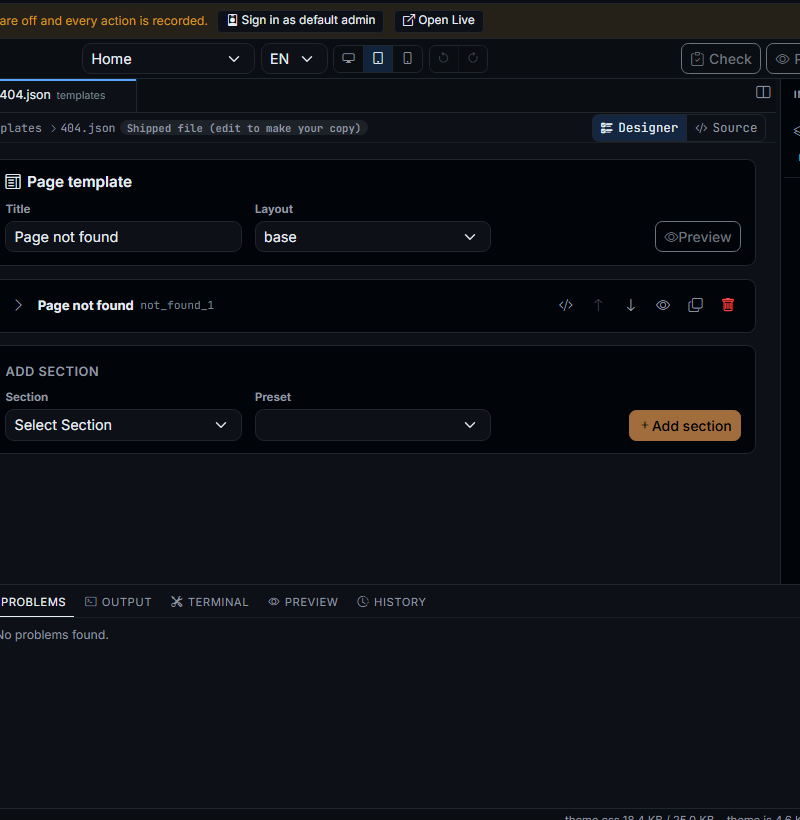 Teemastudion mallisuunnittelijan näkymä ja toiminnot
- Template attributes — Sivupohjan perustiedot ja asettelukehys:
- Title — Sivupohjan nimi Teemastudiossa.
- Layout — Avattava valikko, josta valitaan sivun sisällön ympärille kiedottava pääasettelutiedosto (
layouts/*.html). - Preview — Painike, joka avaa reaaliaikaisen esikatselunäkymän.
- Configured sections — Sivupohjaan liitetyt osiot:
- Expand section — Avaa osion kentät ja alilohkot.
- Edit code — Avaa osion HTML-mallitiedoston (
sections/<type>.html) koodieditorissa. - Move up — Siirtää osion aiemmaksi esitysjärjestyksessä.
- Move down — Siirtää osion myöhemmäksi esitysjärjestyksessä.
- Hide section — Piilottaa osion kauppanäkymästä poistamatta sen asetuksia.
- Duplicate section — Monistaa osion asetuksineen ja lohkoineen uudella tunnisteella.
- Remove section — Poistaa osion sivupohjasta.
- Child blocks — Osion sisällä olevat toistuvat lohkot.
- Add block — Lisää osioon uuden alilohkoelementin.
- Add section picker — Uusien osioiden lisäyspaneeli:
- Section choices — Avattava valikko kaikista teeman osiomalleista (
sections/*.json). - Preset choices — Valitulle osiolle määritellyt valmiit aloitusasettelut.
- Add section — Lisää valitun osion ja aloitusasettelun sivupohjan loppuun.
- Section choices — Avattava valikko kaikista teeman osiomalleista (
Käytännön esimerkki: Etusivun asettelun muokkaaminen
Haluat lisätä suositeltujen tuotteiden osion verkkokaupan etusivulle:
- Avaa Teemastudiossa
templates/home.jsonja siirry Designer-näkymään. - Varmista yläkortissa, että Title on
Home Pageja Layout onbase. - Valitse Add section -kortin Section choices -valikosta
Featured Products · Products. - Valitse Preset choices -valikosta
Grid 4 Columns. - Napsauta Add section lisätäksesi tuoteruudukon sivun loppuun.
- Siirrä uusi osio heti pääbannerin alapuolelle napsauttamalla toistuvasti Move up.
- Napsauta uuden osion kohdalla Expand section ja muokkaa sen otsikkotekstiä.
- Tarkista tulos napsauttamalla Preview.
- Tallenna muutokset painamalla
Ctrl+S.
Tulos: Etusivun asettelu päivittyy ja uusi tuoteosio näkyy halutussa kohdassa.
Miten laajennat
- Lisää uusia osiotiedostoja kansioon
sections/, jolloin ne ilmestyvät automaattisesti Section choices -valikkoon. - Määritä osiokohtaisia esiasetuksia osion skeemaan, jotta suunnittelijat voivat lisätä valmiiksi muotoiltuja osioita yhdellä napsautuksella.
- Muokkaa raakaa JSON-rakennetta tarvittaessa suoraan siirtymällä yläpalkista Source-tilaan.
Säännöt ja sudenkuopat
- Jokaisella sivupohjan osioesiintymällä on oltava yksilöllinen tunniste.
- Piilotetut osiot säilyvät JSON-rakenteessa arvolla
"disabled": true, ja niiden asetukset säilyvät tallessa. - Osioryhmät (
groups/*.json) eivät käytä pääasetteluja, joten niiden Layout-valitsin on automaattisesti piilotettu.
Usein kysytyt kysymykset
Mitä eroa on sivupohjalla ja osioryhmällä?
Sivupohja (templates/*.json) määrittää yksittäisen sivun koko rakenteen ja asettelukehyksen. Osioryhmä (groups/*.json) taas kokoaa yhteen useilla sivuilla toistuvat osiot, kuten globaalin ylä- tai alatunnisteen.
Voinko käyttää samaa osiota useita kertoja samalla sivulla? Kyllä, ellei osion skeemassa ole asetettu rajoitusta. Jokainen lisätty osio saa oman tunnisteensa ja itsenäiset asetukset.
Liittyvät sivut
- Section Designer — Osiomallien, asetusten, lohkojen ja esiasetusten suunnittelu.
- Settings Designer — Teeman yleisasetusten ja väriteemojen määritys.
- Editor — Koodieditori, välilehdet, jaettu näkymä ja esikatselutyökalut.
- Title bar — Teeman vaihto, laitenäkymät ja julkaisutoiminnot.