
Yhteystietoasetuksen muokkaus (Contact Setting Edit)
Määritä yhteystietotyypin tunnisteet, rekisteröitymisen kytkimet ja mukautetut parametriskeemat Yhteystietoasetus-ikkunassa.
Yhteystietoasetuksen muokkaus (Contact Setting Edit)
Yhteystietoasetuksen muokkaus (Contact Setting Edit) -ikkunan avulla kehittäjät voivat konfiguroida liikekumppaneiden luokituksia, tunnistenumerointia, portaalikäyttöoikeuksia ja mukautettuja parametriskeemoja. Tässä määritetyt lisäkentät ilmestyvät automaattisesti asiakkaiden, toimittajien ja työntekijöiden profiileihin koko järjestelmässä.
Milloin tätä käytetään
- Osapuoliluokitusten luominen: määritä omat ryhmät tukkukauppiaille, urakoitsijoille, alihankkijoille tai edustajille.
- Portaalirekisteröitymisen salliminen: salli verkkoasiakkaiden rekisteröityä suoraan tiettyyn asiakasryhmään kassalla.
- Osoite- ja kirjautumisvaatimusten mukauttaminen: piilota toimitusosoitteet tai portaalikirjautuminen palvelukumppaneilta tai sisäisiltä työntekijöiltä.
- Erityisten profiilitietojen lisääminen: luo kenttiä y-tunnukselle, luottorajoille tai osastotiedoille.
Mitä käytät
- Basic-välilehti: hallitsee tunnisteavainta, näyttönimeä, pääkategoriaa, etuliitteitä ja rekisteröitymiskytkimiä.
- Additional Fields -välilehti: vuorovaikutteinen skeemanrakennustyökalu kenttien luomiseen, muokkaamiseen, järjestämiseen ja poistamiseen.
Miten tämä toimii sinulle
- Napsauta Contact Setting -luettelossa painiketta Contact Setting Add tai olemassa olevan rivin toimintoa edit.
- Syötä Basic-välilehdellä selkeä näyttönimi Title ja tekninen tunniste Name.
- Valitse osapuolen pääkategoria kohdasta Type (Customer, Supplier, Employee tai Other).
- Määritä mahdolliset sarjanumeron etuliitteet ja rekisteröitymisen kytkimet.
- Siirry Additional Fields -välilehdelle hallitaksesi mukautettuja kenttiä.
- Luo uusi parametri napsauttamalla Add field tai muokkaa olemassa olevaa napsauttamalla Edit field.
- Täytä kentän nimiö, tunniste, tyyppi ja ohjeteksti.
- Tallenna muutokset napsauttamalla Update field.
- Tallenna ikkuna vahvistaaksesi yhteystietoluokituksen.
Tämän näytön jokainen kenttä
Basic-välilehti
Basic-välilehti sisältää perusluokituksen, talousroolin ja asiakasportaalin rekisteröitymiskäyttäytymisen.
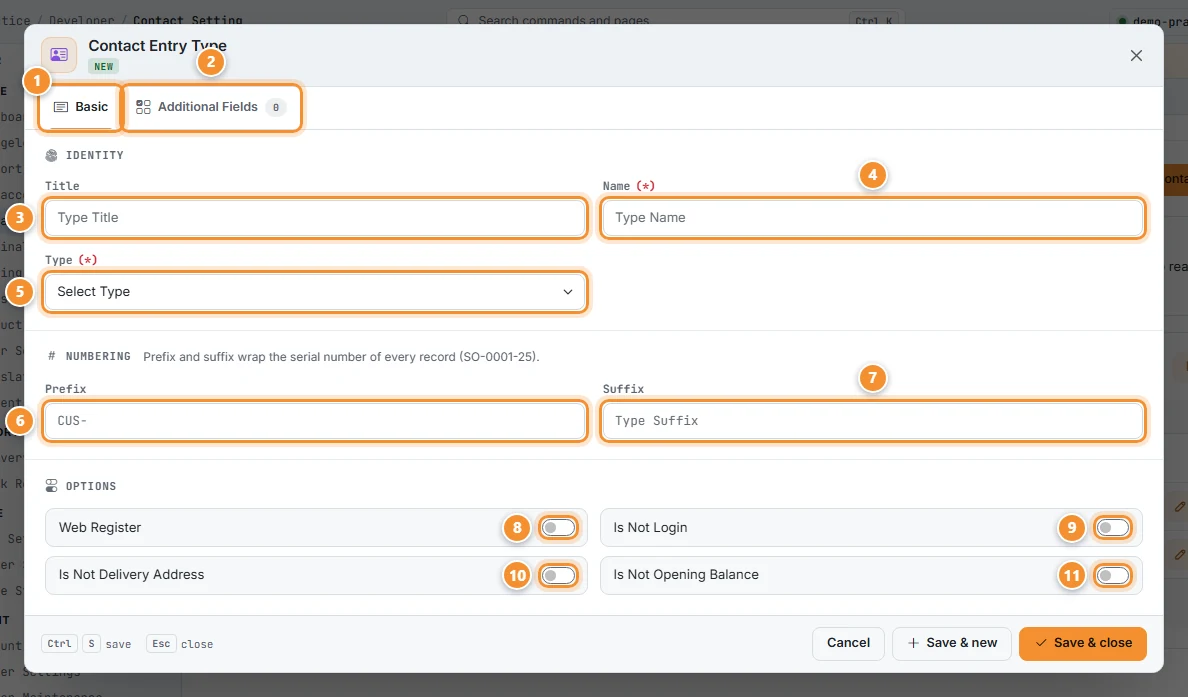 Configuring contact type basic settings
- Basic — välilehti perusasetuksille ja toimintolipuille.
- Additional Fields — välilehti lisäkenttien skeemanrakentajalle.
- Title — yhteystietolomakkeissa ja raporteissa näkyvä selkeä nimi. Esimerkki:
Corporate Client. Pakollinen. - Name — yksilöllinen tekninen tunnisteavain ilman välilyöntejä tai erikoismerkkejä. Esimerkki:
corporate_client. Pakollinen. - Type — pääkategorian valikko (Customer, Supplier, Employee tai Other). Ohjaa kirjanpidon tilejä ja asiakirjarooleja.
- Prefix — asiakas- tai toimittajanumeroiden alkuun automaattisesti lisättävä etuliite (kuten
CORP-). - Suffix — tunnistenumeroiden loppuun liitettävä takaliite.
- Web Register — kytkin, joka sallii asiakkaiden rekisteröityä itse tähän ryhmään verkkokaupassa.
- Is Not Login — kytkin, joka poistaa asiakasportaalin kirjautumisen käytöstä tämän tyypin osapuolilta.
- Is Not Delivery Address — kytkin, joka piilottaa toimitusosoitteen kentät yhteystiedolta.
- Is Not Opening Balance — kytkin, joka piilottaa alkusaldon syöttökentän uutta yhteystietoa luotaessa.
Basic-välilehdellä on myös kytkin Affiliate program (Kumppaniohjelma), joka ei vielä näy yllä olevassa kuvassa: Contacts of this type may join the affiliate program and earn commission on the sales they bring. Oletuksena pois päältä. Kytke se päälle jokaiselle yhteystietotyypille, jonka yhteystiedot saavat olla kumppaneita; painikkeen Start affiliate program tekemällä Affiliate-tyypillä se on jo päällä. Kun myös Is Not Login on päällä, ikkuna varoittaa: Contacts of this type cannot sign in to the client portal, so they will not see their affiliate pages. Staff can still add them, give them a code and pay them. Katso Kumppaniohjelman käyttö.
Additional Fields -välilehti
Additional Fields -välilehdellä liität luokitukseen omia lisätietokenttiä.
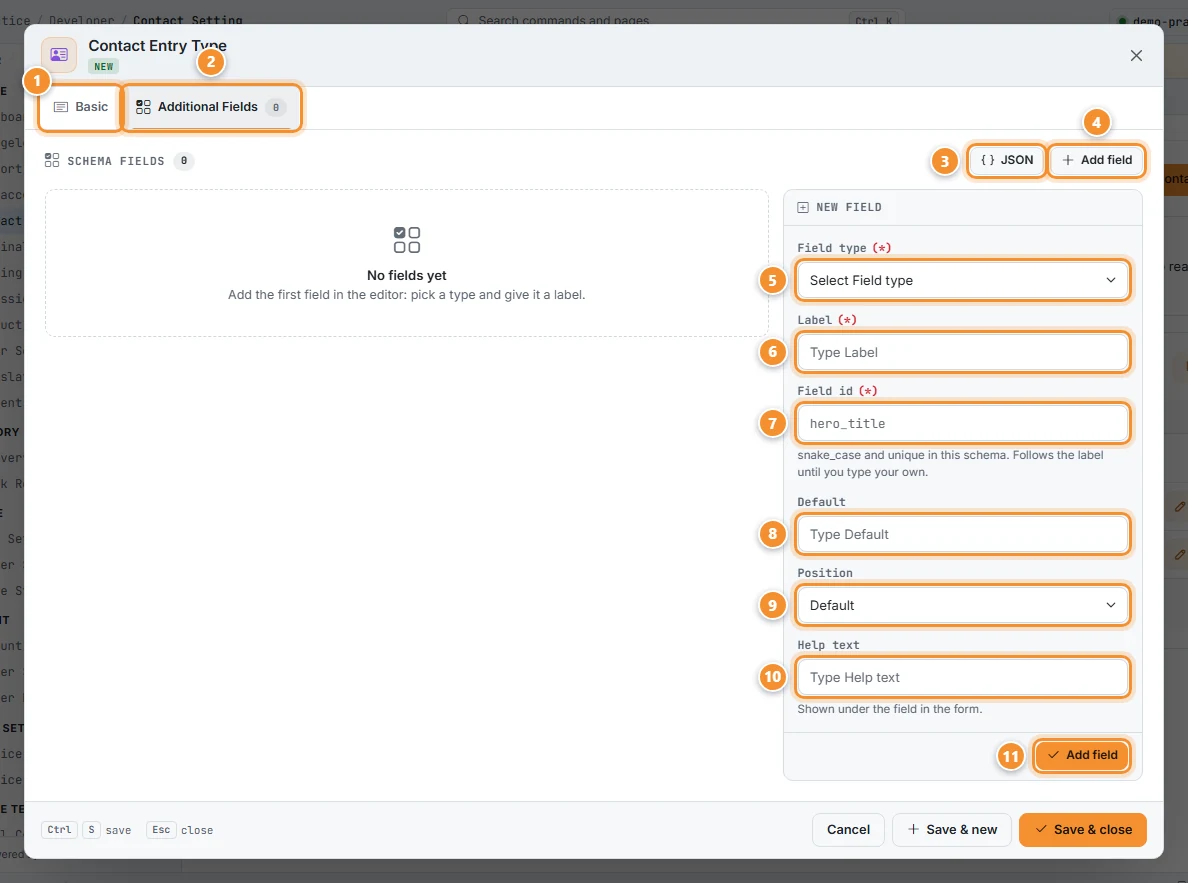 Configuring contact type additional schema fields
- Basic — välilehti perustietoihin palaamiseksi.
- Additional Fields — välilehti parametrien skeemanrakentajalle.
- JSON — näyttää skeemamääritykset raakana tekstimuotona.
- Add field — painike, joka lisää uuden kenttärivin skeemaan.
- Field type — valikko syöttökentän tyypille (Text, Number, Select, Date, Checkbox, Textarea, Media).
- Label — yhteystietolomakkeella näkyvä kentän otsikko. Esimerkki:
Corporate VAT Number. - Identifier — kentän yksilöllinen muuttujanimi (kentän Field id). Esimerkki:
corporate_vat. - Default — valinnainen oletusarvo uutta yhteystietoa luotaessa.
- Position — numero, joka määrittää kentän järjestyksen lomakkeella.
- Help text — kentän alla näkyvä opastava ohjeteksti.
- Save field — painike (tekstillä Update field), joka tallentaa parametrin asetukset skeemaan.
Täydellinen esimerkki: "Corporate Client" -luokituksen luominen
Oletetaan, että yrityksesi palvelee yritysasiakkaita ja haluat tallentaa y-tunnuksen sekä luottorajan:
- Napsauta Contact Setting Add.
- Syötä Basic-välilehdellä:
- Title:
Corporate Client - Name:
corporate_client - Type:
Customer - Prefix:
CORP- - Web Register: Kytke POIS (yritystilit vahvistetaan manuaalisesti).
- Title:
- Siirry Additional Fields -välilehdelle ja napsauta Add field:
- Field type: Text
- Label:
Corporate VAT Number - Identifier:
corporate_vat - Help text:
Kirjoita virallinen yrityksen alv- tai y-tunnus.
- Napsauta Update field.
- Napsauta uudelleen Add field:
- Field type: Number
- Label:
Credit Limit - Identifier:
credit_limit - Default:
5000
- Napsauta Update field.
- Tallenna ikkuna.
- Kun järjestelmään luodaan uusi yhteystieto tyypillä
Corporate Client, kentät Corporate VAT Number ja Credit Limit tulevat heti näkyviin.
Miten laajennat
- Tulosta kustomoidut kentät laskuihin: näytä kentän arvo suoraan laskupohjissa:
{% if contact.corporate_vat %} <p>Y-tunnus: {{ contact.corporate_vat }}</p> {% endif %} - Hae yhteystietoja tyypin mukaan: suodata tiettyjä kumppaneita teemoissa:
{% set corporate_contacts = find_contacts({'type': 'corporate_client'}) %} - Lisää valintalistojen vaihtoehtoja: aseta Field type -valinnaksi
Selectja kirjoita vaihtoehdot pilkulla eroteltuna Options-kenttään.
Säännöt ja sudenkuopat
- Yksilölliset nimiavaimet: jokaisella yhteystietotyypillä on oltava uniikki
name-arvo ilman välilyöntejä tai erikoismerkkejä. - Tarkat pääkategoriat: valitse aina oikea Type (Customer, Supplier, Employee tai Other), jotta saldot kirjautuvat oikeille kirjanpitotileille.
- Uniikit kenttätunnisteet: saman yhteystietotyypin sisällä jokaisella kentällä on oltava yksilöllinen tunniste.
Usein kysytyt kysymykset
Voiko pääkategoriaa (Type) muuttaa jälkikäteen?
Pääkategorian muuttamista ei suositella yhteystietojen luomisen jälkeen, koska se vaikuttaa kirjanpidolliseen luokitukseen.
Näkyvätkö mukautetut kentät asiakasportaalissa?
Kyllä. Mikäli kenttää ei ole erikseen piilotettu, kirjautuneet portaaliasiakkaat voivat nähdä ja päivittää tietojaan omassa profiilissaan.
Liittyvät sivut
- Contact Setting — kaikkien yhteystietotyyppien tarkastelu ja hallinta.
- Product Setting — tuoteluokitusten ja skeema-attribuuttien hallinta.
- Developer sign-in — kirjautuminen kehittäjäkonsoliin.