
Haku (Search)
Etsi ja korvaa tekstiä, CSS-luokkia, skeema-asetuksia ja Twig-tageja kaikista teeman mallipohjatiedostoista.
Haku (Search)
Haku (Search) -näkymä on Teemastudion yleinen tekstinhaku- ja eräkorvaustyökalu. Sen avulla kehittäjät voivat paikantaa tekstimerkkijonoja, HTML-tageja, CSS-luokkia, JSON-asetuksia ja Twig-lausekkeita kaikista aktiivisen teeman tiedostoista käyttäen kirjainkoon täsmäystä ja säännöllisiä lausekkeita (Regex).
Yleiset haku- ja korvaustoiminnot muokkaavat tiedostoja eristetyssä luonnoksessasi. Muutokset eivät vaikuta julkiseen verkkokauppaan ennen kuin julkaiset ne.
When you use this
- Etsittäessä tietyn CSS-luokan, HTML-elementin tai mukautetun koodinpätkän jokaista esiintymää kaikista teemamalleista.
- Nimettäessä asetusavain (key) uudelleen samanaikaisesti sekä osioskeemoissa että mallipohjien merkkauskoodissa.
- Paikannettaessa tiettyjä käännösavaimia tai kovakoodattuja merkkijonoja täydellisen lokalisoinnin varmistamiseksi.
- Suoritettaessa merkkijonojen eräkorvauksia asetteluissa, malleissa ja osioissa yhdellä toiminnolla.
Before you start
- Avaa Kehittäjäkonsolista Website Manage → Theme Studio.
- Varmista, että olet avannut sen verkkokauppateeman, josta haluat hakea.
How to use the search view
- Napsauta vasemman toimintopalkin Search-kuvaketta (tai paina
Ctrl+Shift+F) avataksesi hakupalkin. - Kirjoita kenttään Search in the theme hakulauseke tai säännöllinen lauseke.
- Kirjoita halutessasi korvaava teksti kenttään Replace with.
- Valitse tarvittaessa hakumääritteet (Match case tai Regex).
- Paina
Enternähdäksesi tiedostoittain ryhmitellyt osumat kohdassa Search results list. - Napsauta mitä tahansa tulosriviä avataksesi kyseisen tiedoston ja siirtyäksesi suoraan kyseiselle riville editorissa.
- Ota korvaukset käyttöön napsauttamalla Replace all tai käyttämällä yksittäisten esiintymien omia korvauspainikkeita.
Every field and control in Search
Hakupalkki tarjoaa syöttökentät, hakumääritteet ja tulosluettelon:
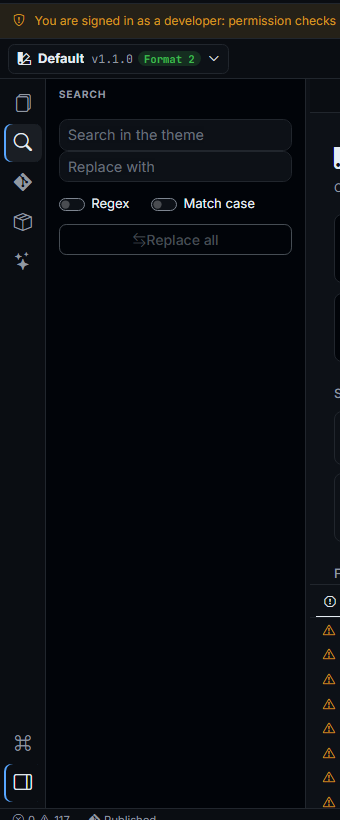 Search and replace sidebar
- Search in the theme — Päätekstikenttä hakusanojen, muuttujien nimien tai mallien syöttämiseen koko teemasta.
- Replace with — Korvaavan tekstin kenttä, joka määrittää, millä löydetty teksti korvataan.
- Search options — Kaksi valintaruutua, jotka ohjaavat hakutoimintaa:
- Regex — Ottaa käyttöön säännöllisten lausekkeiden mallintunnistuksen (kuten
\{\{\s*settings\.[a-z_]+\s*\}\}). - Match case — Erottaa isot ja pienet kirjaimet toisistaan haun aikana.
- Regex — Ottaa käyttöön säännöllisten lausekkeiden mallintunnistuksen (kuten
- Replace all — Erätoimintopainike, joka suorittaa korvauksen kaikissa luonnoksen vastaavissa tiedostoissa.
- Search results list — Osumia sisältävien tiedostojen ryhmitelty puunäkymä, joka näyttää tiedostonimet, osumien määrät ja laajennettavat riviesikatselut.
Managing individual search results
Kun hakutulokset tulevat näkyviin, kukin tiedostoryhmä tarjoaa kohdennetut tarkastelu- ja korvaustoiminnot:
- File header — Näyttää suhteellisen teematiedostopolun (esimerkiksi
sections/header.html) ja osumien kokonaismäärän. - Result item — Yksittäinen tulosrivi, joka näyttää rivinumeron ja katkelman ympäröivästä koodista.
- Replace single instance — Viemällä hiiri yksittäisen tulosrivin päälle tulee näkyviin korvauskuvake, jolla voit päivittää vain kyseisen esiintymän vaikuttamatta muihin.
Complete example: Renaming a promotional CSS class across all templates
Oletetaan, että olet päivittänyt teemasi tyylisivulla luokan .promo-banner muotoon .banner-highlight ja sinun on päivitettävä kaikki malliviittaukset:
- Napsauta toimintopalkin Search-kuvaketta.
- Kirjoita kohtaan Search in the theme:
promo-banner. - Kirjoita kohtaan Replace with:
banner-highlight. - Valitse Match case varmistaaksesi tarkan kirjainkoon.
- Paina
Entertarkastellaksesi osumarivejä tiedostoissalayouts/theme.htmljasections/hero.html. - Napsauta Replace all ottaaksesi päivityksen käyttöön kaikissa vastaavissa mallitiedostoissa.
- Avaa sivupalkin Changes-näkymä tarkastellaksesi muokattuja tiedostoja.
Result:
Kaikki promo-banner-esiintymät päivittyvät luonnoksessasi siististi muotoon banner-highlight.
How to extend
- Käytä säännöllisiä lausekkeita ryhmittelyillä toistuvien Twig-tagien muotoiluun vanhoissa malleissa.
- Yhdistä hakukyselyt Resurssienhallinnan pikavalikon Find usages -vaihtoehtoon jäljittääksesi komponenttien osia.
- Testaa korvaukset ensin yksittäisissä tiedostoissa ennen kuin valitset Replace all.
Rules and pitfalls
- Tarkista aina osumat kohdasta Search results list ennen painikkeen Replace all napsauttamista välttääksesi tahattomat korvaukset JSON-skeemoissa.
- Muista, että eräkorvaus merkitsee välittömästi kaikki käsitellyt tiedostot muokatuiksi (sininen M Resurssienhallinnassa) luonnoksessasi.
- Voit kumota yksittäisten tiedostojen muutokset Changes-näkymässä, jos teet virheen korvauksen aikana.
Common questions
Sisällyttääkö haku resurssikansion kuva- ja fonttitiedostot?
Ei. Haku tutkii vain tekstipohjaisia tiedostoja, mukaan lukien .html, .json, .css, .js ja .svg.
Voinko kumota Replace all -toiminnon? Kyllä. Voit käyttää otsikkopalkin Undo draft step -painiketta tai palauttaa yksittäisiä tiedostoja Changes-näkymässä ennen julkaisua.