
Editori (Editor)
Muokkaa teemamallikoodia, jaa editoripaneeleja, hallitse välilehtiä, tarkastele resursseja ja vaihda suunnittelu- ja lähdekooditilojen välillä.
Editori (Editor)
Editori (Editor) -näkymä on Teemastudion ensisijainen koodin ja mallipohjien muokkaustyötila. Se sisältää monipuolisen koodieditorin syntaksikorostuksella, koodintäydennyksellä, polun navigoinnilla, välilehtien hallinnalla, jaettavilla paneeleilla, integroiduilla resurssien esikatseluilla sekä välittömällä siirtymisellä visuaalisten Designer-lomakkeiden ja raa'an Source-merkkauskoodin välillä.
Kaikki editorin muutokset päivittyvät työstöluonnokseesi. Voit tallentaa muokkaukset painamalla
Ctrl+Stai jakaa editorin kahteen rinnakkaiseen ruutuun painamallaCtrl+\.
When you use this
- HTML-mallien, Twig-tagien ja JSON-skeemojen kirjoittamiseen ja muokkaamiseen suoraan selaimessa.
- Kahden tiedoston samanaikaiseen vertailuun ja muokkaamiseen rinnakkaisissa editoriruuduissa.
- Teeman resurssien tarkasteluun, kuten kuvien esikatseluun, fonttinäytteiden testaamiseen ja tiedostokokojen tarkistamiseen.
- Vaihtamiseen visuaalisten Designer-lomakkeiden ja raakakoodin välillä osioiden ja asetusten muokkauksessa.
Before you start
- Avaa Kehittäjäkonsolista Website Manage → Theme Studio.
- Avaa tiedosto Explorerista tai napsauta aloitustiedostoa tervetulonäkymässä.
How to use the editor view
- Napsauta mitä tahansa tiedostoa Explorerissa avataksesi sen välilehtenä editorin yläosaan.
- Muokkaa tiedoston sisältöä tavallisilla pikanäppäimillä (
Ctrl+Stallentaaksesi,Ctrl+Zkumoamiseksi). - Napsauta välilehtipalkin Split editor -painiketta (tai paina
Ctrl+\) jakaaksesi työtilan kahteen sarakkeeseen. - Tuetuissa skeemoissa ja osioissa napsauta polkupalkissa Designer käyttääksesi visuaalisia lomakkeita tai Source nähdäksesi koodin.
- Tarkista kuva- tai fonttitiedostoista mitat, esikatselun ulkoasu ja napsauta tarvittaessa Download tai Replace file.
- Sulje välilehti napsauttamalla sen sulkemispainiketta (
×) tai painamalla hiiren keskipainiketta välilehden kohdalla.
Every field and control in Editor
Editor-ryhmä tarjoaa kattavat toiminnot välilehtien järjestämiseen, tiedostopoluille, asettelun jakamiseen ja koodin muokkaamiseen:
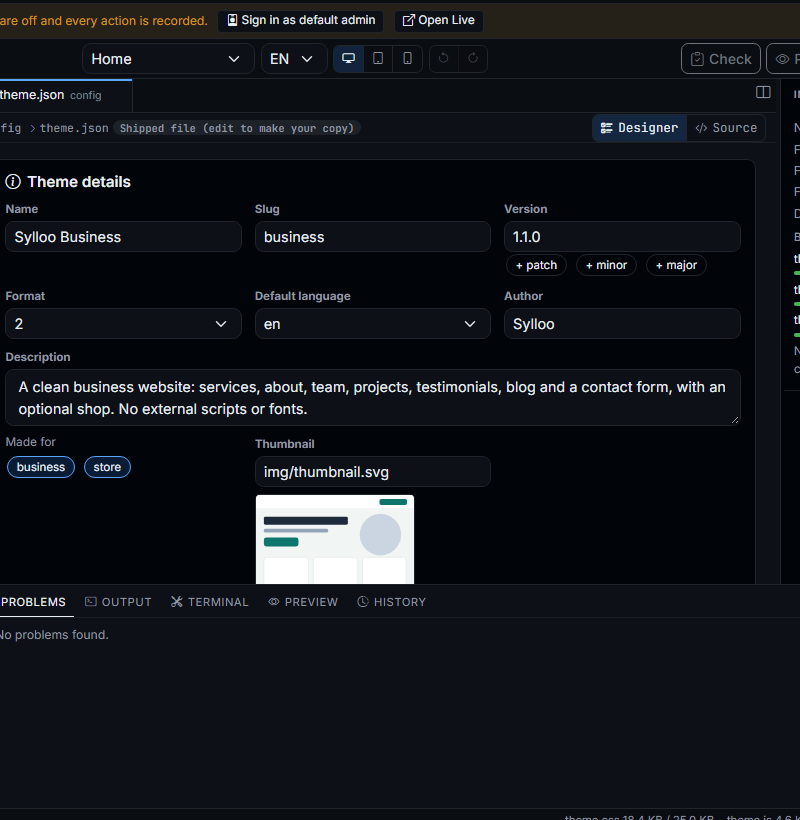 Theme Studio code editor workspace
- Tab bar — Vaakasuuntainen luettelo kaikista avoimista tiedostovälilehdistä näyttäen kuvakkeet, nimet, hakemistovihjeet, tallentamattomien muutosten pisteet ja sulkemispainikkeet.
- Split editor — Toimintopainike, joka ottaa käyttöön kaksisarakkeisen editoriasettelun kahden tiedoston samanaikaiseen tarkasteluun ja muokkaukseen.
- Path breadcrumbs — Yläpalkki, joka näyttää suhteelliset kansiotasot, tiedoston alkuperätunnisteet (
ShippedtaiCopied), Designer/Source-tilakytkimen ja tallennuspainikkeen. - Monaco code editor — Ammattimainen koodialue syntaksivärityksellä, rivinumeroilla, koodin taitolla, sulkeiden täsmäyksellä ja pikatoiminnoilla.
Managing tabs, views, and assets
Editori mukautuu automaattisesti valitun tiedostotyypin mukaan:
- File tabs — Useita tiedostoja voidaan pitää auki samanaikaisesti. Oranssi piste osoittaa muistissa olevat tallentamattomat muutokset.
- Close tab — Sulkee aktiivisen välilehtipuskurin. Jos tiedostossa on tallentamattomia muutoksia, Teemastudio kehottaa tallentamaan.
- Breadcrumb path — Napsautettava kansiohierarkia, jonka avulla voit siirtyä takaisin ylemmän tason hakemistoihin.
- Designer view — Näyttää jäsennellyt lomakekentät osioskeemojen ja teema-asetusten muokkaamiseen ilman suoraa JSON-koodausta.
- Source view — Näyttää raa'an JSON-, HTML-, CSS- tai JavaScript-koodin editorissa.
- Save file — Tallentaa aktiivisen tiedostopuskurin työstöluonnokseen (
Ctrl+S). - Asset viewer — Näyttää
assets/-kansion kuvien ja fonttien esikatselut, mitat ja tiedostokokotiedot. - Download file — Lataa aktiivisen tiedoston suoraan paikalliselle tietokoneellesi.
- Replace file — Avaa tiedostonvalitsimen korvataksesi nykyisen tiedoston luonnoksessasi.
- Find usages — Etsii kaikista malleista ja tyylitiedostoista viittauksia aktiiviseen tiedostoon.
- Theme Welcome dashboard — Kun kaikki välilehdet on suljettu, näkymässä näkyvät teeman nimi, laaduntarkistuslista, virhelaskurit ja pikakäynnistyslinkit.
Complete example: Editing a section in split view
Oletetaan, että päivität tiedostoa sections/hero.html ja haluat tarkastella samanaikaisesti sen skeematiedostoa sections/hero.json:
- Avaa
sections/hero.htmlExplorerista. - Napsauta välilehtipalkin Split editor -kuvaketta (tai paina
Ctrl+\). - Avaa toisessa ruudussa
sections/hero.json. - Muokkaa HTML-merkkauskoodia vasemmalla ja tarkista asetusavaimet sekä lohkotyypit oikealta.
- Tallenna muutokset kussakin ruudussa painamalla
Ctrl+S. - Tarkista reaaliaikaisesta esikatselusta, että mallipohja päivittyy oikein.
Result: Muokkaat mallikoodia ja skeemamäärityksiä samanaikaisesti vaihtamatta jatkuvasti välilehtien välillä.
How to extend
- Käytä HTML-malleissa pikanäppäintä
Ctrl+Spacekäynnistääksesi Twig-automaattitäydennyksen muuttujille ja suodattimille. - Paina
F1taiCtrl+Shift+Pkohdistuksen ollessa editorissa avataksesi täydellisen komentovalikon.
Rules and pitfalls
- Tallenna tiedostosi aina ennen siirtymistä toiseen näkymään tai teeman vaihtamista.
- Ruutuja jaettaessa viimeisen välilehden sulkeminen jaetusta sarakkeesta palauttaa editorin automaattisesti yhden paneelin tilaan.
- Vaihtaminen Designer-tilasta Source-tilaan säilyttää kaikki lomakkeessa tehdyt odottavat muutokset koodialueella.
Common questions
Voinko avata useita samannimisiä tiedostoja eri kansioista?
Kyllä. Tiedostovälilehdet näyttävät polkuvihjeitä (kuten sections tai templates), jotta erotat samannimiset tiedostot toisistaan.
Mikä pikanäppäin muotoilee nykyisen tiedoston?
Paina Shift+Alt+F muotoillaksesi HTML-, JSON- ja CSS-tiedostot vakiintuneiden sisennyssääntöjen mukaisesti.