
Booking Setting
Tarkastele ja hallinnoi varausluokkia ja resurssiluokituksia Developer Consolessa.
Booking Setting
Booking Setting antaa kehittäjien tarkastella, hakea ja hallinnoida vuokrattavien resurssien, tilojen ja varausaikojen luokituksia, kuten neuvotteluhuoneita, hotellihuoneistoja, vuokralaitteita tai konsultointipalveluja.
Tässä hallinnoidut resurssiluokitukset määrittävät varauskategoriat, joita käytetään Booking-kalenterissa ja ajanvarauksessa.
When you use this
- Organisaation kaikkien määritettyjen varausresurssiluokkien tarkistaminen.
- Tiettyjen resurssityyppien etsiminen otsikon tai teknisen tunnisteen perusteella.
- Varausresurssiluokitusten vieminen Excel- tai CSV-tiedostoon auditointia varten.
- Muokkausikkunan avaaminen uusien tai olemassa olevien varaustyyppien määrittämiseksi.
Before you start
- Kirjaudu Developer Consoleen kehittäjätunnuksillasi ja kaksivaiheisella koodillasi.
- Varmista, että vaadittavat yhteystietotyypit (kuten Guests tai Clients) ovat olemassa Contact Setting -näkymässä.
- Valmistele tilojen tiedot ja ilmoituskanavat resurssiluokkia varten.
Open the booking settings screen
Napsauta Developer Consolen vasemman reunan siirtymispalkissa General-osion alta Booking Setting.
Search or filter booking resource types
Käytä taulukon yläpuolella olevaa Search-kenttää etsiäksesi resurssityyppejä reaaliaikaisesti. Säädä näytettävien rivien määrää Show-valikosta.
Manage columns or export
Napsauta Columns valitaksesi näytettävät taulukon sarakkeet, tai napsauta Export ladataksesi tietueet Excel- tai CSV-muodossa.
Open the creation window
Napsauta taulukon oikeassa yläkulmassa olevaa Booking Setting Add -painiketta avataksesi Booking Setting Edit -ikkunan.
Every field on this screen
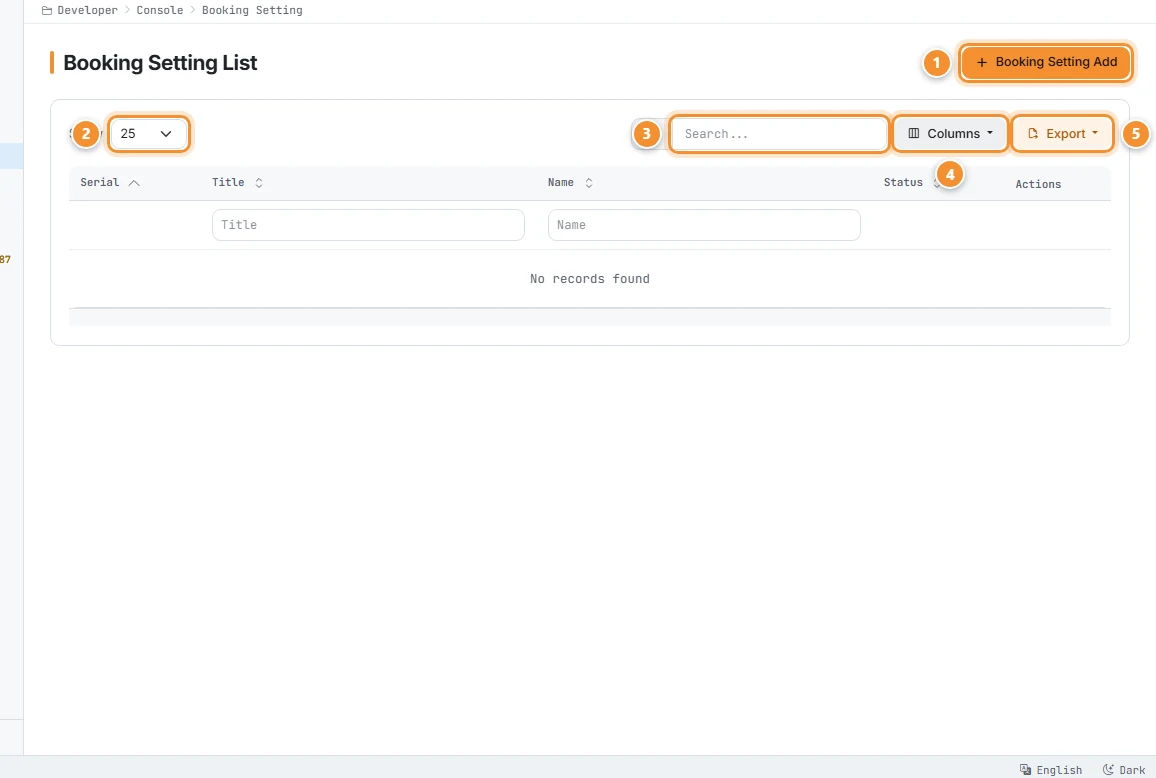 The booking resource type list screen
- Booking Setting Add — avaa ikkunan uuden varausresurssiluokituksen luomiseksi.
- Show — määrittää sivulla näytettävien tietueiden määrän (10, 25, 50, 100 tai 250).
- Search — suodattaa varausresurssityyppejä reaaliaikaisesti nimen tai otsikon mukaan.
- Columns — valikko taulukon sarakkeiden näyttämiseen tai piilottamiseen.
- Export — lataa varausresurssityyppien luettelon Excel- tai CSV-tiedostona.
Taulukossa jokainen rivi näyttää kentät Serial, Title, Name, Status, ja määritetyt yhteystietoparametrit sekä toiminnot tietueen muokkaamiseen tai poistamiseen.
Complete example: Inspecting booking categories
Oletetaan, että ylläpitäjän on tarkistettava, onko kokoustilat määritetty online-varausta varten:
- Siirry Developer Consolen valikosta kohtaan Booking Setting.
- Kirjoita Search-kenttään
Conference. - Taulukko suodattuu välittömästi näyttämään kaikki vastaavat varausluokat niiden teknisten tunnisteiden ja sidottujen yhteystietotyyppien kanssa.
- Napsauta Export luodaksesi Excel-taulukon kaikista aktiivisista resurssimäärityksistä tarkastusta varten.
How to extend
- Lisää varauksiin mukautettuja metatietokenttiä määrittämällä parametreja ikkunassa Booking Setting Edit.
- Yhdistä mukautetut resurssien saatavuusaikataulut Booking-kalenteriin.
- Sido varaustyypit erikoistuneisiin yhteystietoluokkiin, jotka on määritetty osiossa Contact Setting.
Rules and pitfalls
- Aktiivisen varausresurssityypin poistaminen estää henkilöstöä valitsemasta sitä uusiin varauksiin.
- Varmista aina, että sidottu Contact Type säilyy aktiivisena Contact Setting -näkymässä.
- Teknisten nimien on oltava yksilöllisiä kaikissa resurssiluokituksissa.
Common questions
Missä henkilökunta näkee näiden resurssityyppien alle luodut varaukset? Henkilökunta tarkastelee sovittuja aikoja ja hallinnoi saatavuutta suoraan Booking-moduulin kalenterissa.
Voinko palauttaa poistetun varausresurssiluokituksen? Ota yhteyttä järjestelmänvalvojaan tai luo luokitus uudelleen vaadituilla asetuksilla.