
Asetussuunnittelija (Settings Designer)
Suunnittele teeman yleisiä asetusskeemoja visuaalisesti, ryhmittele kenttiä, määritä asetustyypit ja hallitse oletusarvoja.
Asetussuunnittelija (Settings Designer)
Asetussuunnittelija (Settings Designer) tarjoaa visuaalisen mallipohjaeditorin teeman asetusskeemoille (config/settings_schema.json) Teemastudiossa. Sen avulla kehittäjät voivat luoda ja järjestää mukautusasetuksia selkeisiin ryhmiin, määrittää syöttötyyppejä, asettaa oletusarvoja ja lisätä Twig-asetuskutsuja suoraan malleihin ilman raakojen JSON-tiedostojen käsin muokkaamista.
Täällä määritetyt asetukset tulevat automaattisesti näkyviin verkkokauppiaiden teemamuokkaimeen. Lomakemuutokset päivittävät luonnoksesi tiedoston
config/settings_schema.json.
When you use this
- Uusien yleisten mukautusvaihtoehtojen luomiseen väreille, typografialle, asettelun mitoille ja brändäykselle.
- Kauppiaan asetusten järjestämiseen jäsenneltyihin ryhmiin ja kategorioihin.
- Asetusten syöttötyyppien määrittämiseen (kuten värivalitsimet, liukusäätimet, kuvanvalitsimet ja pudotusvalikot).
- Twig-asetuskoodinpätkien luomiseen ja kopioimiseen kauppiaan määrittämien arvojen noutamiseksi malleissa.
Before you start
- Avaa Kehittäjäkonsolista Website Manage → Theme Studio.
- Avaa
config/settings_schema.jsonja varmista, että polkupalkissa on valittuna Designer-tila.
How to use the settings designer
- Varmista polkupalkista, että Designer-tila on aktiivinen.
- Napsauta Add group luodaksesi uuden ryhmän (kuten "Typografia" tai "Ylätunniste").
- Kirjoita kuvaava Group title ja yksilöllinen Group ID.
- Napsauta ryhmän asetustaulukossa Add setting tai napsauta jotakin pika-asetussiruista (kuten
+ colortai+ range). - Anna selkeä Setting label, yksilöllinen Setting ID, valitse Setting type ja määritä Default value.
- Napsauta minkä tahansa rivin laajennusnuolta määrittääksesi kohdan Expanded setting details (kuten ohjetekstit, paikkamerkit tai valintavaihtoehdot).
- Napsauta minkä tahansa asetuksen vieressä Insert template snippet kopioidaksesi sen Twig-kutsun
{{ settings('setting_id') }}. - Tallenna muutokset työstöluonnokseesi napsauttamalla polkupalkin Save-painiketta (
Ctrl+S).
Every field and control in Settings Designer
Asetussuunnittelija tarjoaa täydet hallintatoiminnot ryhmille ja yksittäisille syöttökentille:
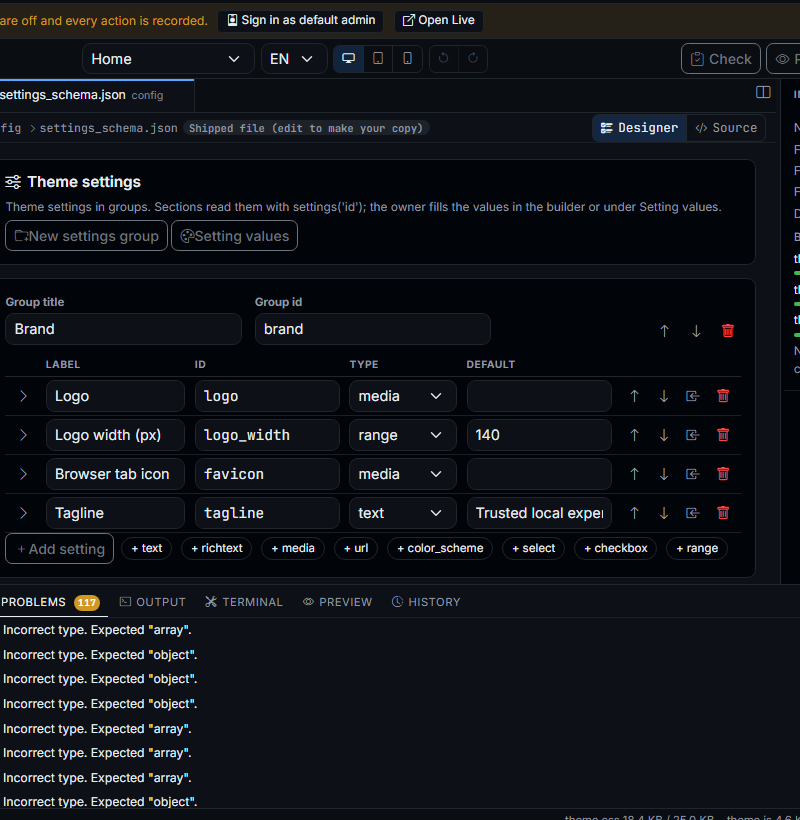 Theme Studio settings schema designer
- Add group — Luo uuden päätason kategoriaryhmän skeemaan liittyvien kauppiasvaihtoehtojen ryhmittelyä varten.
- Setting values — Avaa arvot, joita tämä yritys käyttää teema-asetuksissa, jotta voit tarkistaa tai muuttaa niitä. Käännettävät arvot seuraavat otsikkopalkissa valittua kieltä.
- Group header — Määrittää ryhmän ominaisuudet sisältäen kentät Group title, Group ID, siirtonuolet (Move group up ja Move group down) sekä painikkeen Remove group.
- Settings definition table — Jäsennelty ruudukko, joka näyttää kaikki aktiivisen ryhmän syöttökentät:
- Setting label — Kauppiaalle näkyvä nimi teemamuokkaimen sivupalkissa.
- Setting ID — Kooditunniste, jolla asetusarvoa haetaan Twig-malleissa.
- Setting type — Syöttöohjaimen tyyppi (kuten
text,textarea,color,range,select,checkboxtaimedia). - Default value — Alkuperäinen oletusarvo ennen kauppiaan mukautuksia.
- Insert template snippet — Kopioi tarkan Twig-funktiokutsun kyseiseen asetukseen viittaamiseksi.
- Add setting — Lisää uuden tyhjän asetusrivin ryhmään valittavilla syöttötyypeillä ja pikalinkkisiruilla.
Expanded setting details and options
Asetusrivin laajentaminen paljastaa lisämääritykset:
- Help text — Selittävä vihje, joka näkyy kentän alla kauppiaan teemamuokkaimessa.
- Placeholder — Esimerkkiarvo, joka näkyy tekstikentässä sen ollessa tyhjä.
- Translatable — Valintaruutu, joka merkitsee asetuksen monikieliseksi sallien kauppiaiden määrittää eri arvot kaupan eri kielille.
- Numeric bounds — Tyypeille
rangejanumberminimi-, maksimi- ja askelarvot. - Options list — Tyypeille
selectjaradiovalintavaihtoehdot muodossaarvo: Nimikeriviä kohden.
Complete example: Adding a promotional banner background setting
Oletetaan, että haluat antaa kauppiaille mahdollisuuden määrittää ilmoitusbannerin taustavärin:
- Avaa Teemastudiossa
config/settings_schema.json. - Varmista, että polkupalkissa on valittuna Designer-näkymä.
- Napsauta "Colors"-ryhmässä Add setting (tai valitse
+ color). - Aseta kenttään Setting label arvoksi
Announcement background. - Aseta kenttään Setting ID arvoksi
announcement_bg. - Valitse kenttään Setting type arvoksi
color. - Aseta kenttään Default value arvoksi
#1a202c. - Napsauta Insert template snippet kopioidaksesi
{{ settings('announcement_bg') }}. - Avaa
sections/announcement.htmlja liitä kopioitu koodi bannerielementinstyle-määritteeseen. - Tallenna molemmat tiedostot painamalla
Ctrl+S.
Result: Uusi taustaväriasetus rekisteröidään skeemaan ja se renderöityy dynaamisesti verkkokauppaan.
How to extend
- Vaihda polkupalkissa Source-tilaan tarkastellaksesi tai muokataksesi taustalla olevaa JSON-skeemaa suoraan.
- Määritä väripaletit teema-asetusten
color_schemes-asetuksella ja anna yrityksen valita niistä yksi kunkin osioncolor_scheme-asetuksella.
Rules and pitfalls
- Jokaisen asetus-ID:n teeman sisällä on oltava yksilöllinen; päällekkäiset ID:t korvaavat toistensa arvot.
- Vältä julkaistuissa malleissa käytettyjen asetusten poistamista, jotta mallit eivät palauta tyhjiä merkkijonoja.
- Ryhmä-ID:issä tulee käyttää vain aakkosnumeerisia merkkejä ja alaviivoja (kuten
typographytaiheader_settings).
Common questions
Voivatko kauppiaat määrittää asetuksia useilla kielillä? Kyllä. Valitse laajennetuista tiedoista Translatable-ruutu teksti- ja tekstialueasetuksille ottaaksesi käyttöön kielikohtaiset arvot.
Miten testaan uusia asetuksiani? Napsauta Setting values tarkistaaksesi tämän yrityksen käyttämät arvot, tai esikatsele teemaasi Teemastudiossa nähdäksesi tuloksen.