
Aineistot
Esikatsele, korvaa, lataa, tarkasta tiedostokoot ja seuraa teeman kuvien ja fonttien käyttöä.
Aineistot
Aineistot-näkymä (Assets) tarjoaa erikoistuneen mediainformaation ja tiedostojen hallintatyökalun Teemastudiossa. Sen avulla kehittäjät voivat esikatsella kuvia, tarkastella fontteja, tarkistaa tiedostokoot, ladata alkuperäiset tiedostot koneelleen, korvata vanhoja tiedostoja uusilla säilyttäen samat viittaukset ja seurata tiedostojen käyttöä teeman mallipohjissa.
Kaikki teeman staattiset mediatiedostot sijaitsevat kansiossa
assets/(esimerkiksiassets/images/,assets/fonts/taiassets/css/). Teeman mallipohjat viittaavat niihin suhteellisilla poluilla.
Milloin käytät tätä
- Teemastudioon ladattujen logojen, ikonien, bannerien ja kirjasintyyppien tarkastelu.
- Olemassa olevan kuvan tai fontin korvaaminen uudella versiolla ilman koodiviittausten muuttamista.
- Teematiedostojen lataaminen paikalliselle tietokoneelle ulkoista kuvankäsittelyä varten.
- Aineiston kaikkien esiintymien selvittäminen ennen tiedoston uudelleennimeämistä tai poistamista.
Ennen kuin aloitat
- Avaa Website Manage → Theme Studio kehittäjäkonsolista.
- Laajenna Explorer -sivupalkissa kansio
assets/.
Aineistojen katseluohjelman käyttö
- Etsi ja napsauta tiedostoselaimessa mitä tahansa tiedostoa kansiossa
assets/(kutenassets/images/logo.png). - Tiedosto avautuu editorialueelle ja näyttää esikatseluruudun (Asset preview canvas).
- Tarkista tiedoston tiedot kohdasta Asset path and size.
- Tallenna tiedosto paikalliselle laitteellesi napsauttamalla Download.
- Päivitä tiedosto uuteen versioon napsauttamalla Replace file ja valitsemalla korvaava tiedosto.
- Tarkista tiedoston käyttökohteet teemassa napsauttamalla Find usages.
- Lataa täysin uusia tiedostoja napsauttamalla tiedostoselaimen toimintoa Upload pictures or fonts.
Aineistojen katseluohjelman kentät ja toiminnot
Aineistotyökalu sisältää interaktiivisen esikatselukankaan, metatiedot ja toimintotyökalupalkin:
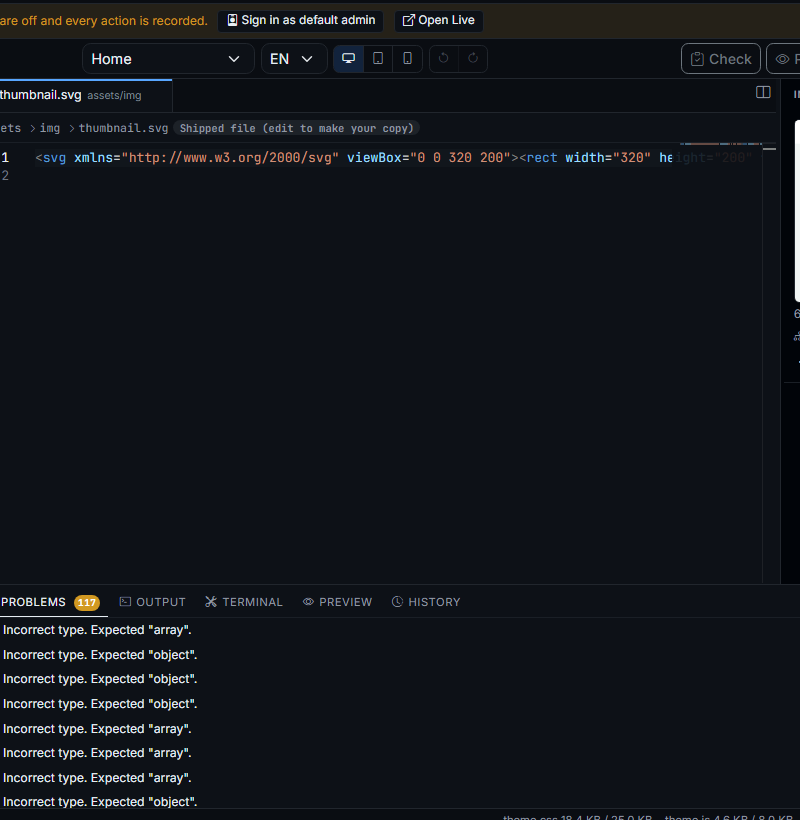 Teemastudion aineistojen katseluohjelman näkymä ja toiminnot
- Asset preview canvas — Tiedoston visuaalisen sisällön esitysalue:
- Kuvankatselu — Näyttää PNG-, JPG-, WebP-, SVG- ja GIF-kuvat läpinäkyvällä ruudukkotaustalla.
- Fonttiesikatselu — Näyttää esimerkkikirjasimet (
Aa Bb Cc 0123 — The quick brown fox), kun avataan WOFF-, WOFF2- tai TTF-tiedostoja.
- Asset path and size — Tiedoston suhteellisen polun ja koon kilotavuina ilmoittava tekstikenttä.
- Asset action toolbar — Aineiston hallintapainikkeet:
- Download — Lataa alkuperäisen tiedoston suoraan laitteen latauskansioon.
- Replace file — Avaa järjestelmän tiedostonvalitsimen ja korvaa tiedoston samalla nimellä.
- Find usages — Suorittaa teemanlaajuisen haun ja näyttää kaikki aineistoon viittaavat tiedostot hakupaneelissa.
- Upload pictures or fonts — Tiedostoselaimen toiminto uusien aineistojen viemiseksi kansioon
assets/.
Käytännön esimerkki: Verkkokaupan logon korvaaminen ja käytön tarkistus
Kaupan visuaalinen ilme on uudistunut ja haluat päivittää tiedoston assets/images/logo.png:
- Siirry Teemastudion Explorer -selaimessa kansioon
assets/images/ja napsautalogo.png. - Nykyinen logo aukeaa esikatseluun (Asset preview canvas). Tarkista nykyinen tiedostokoko kohdasta Asset path and size.
- Napsauta työkalupalkista Find usages.
- Search -paneeli avautuu ja ilmoittaa osumat tiedostoissa
sections/header.htmljasections/footer.html. - Napsauta työkalupalkista painiketta Replace file.
- Valitse uusi logotiedosto tietokoneeltasi. Esikatselu päivittyy välittömästi uudella grafiikalla.
- Avaa
sections/header.htmlhakutuloksista varmistaaksesi, että uusi logo asettuu oikein. - Tallenna muutokset työkappaleeseen painamalla
Ctrl+S.
Tulos: Uusi logo otetaan käyttöön kaikissa kaupan osioissa ilman tarvetta muuttaa koodiviittauksia.
Miten laajennat
- Jäsentele suuret mediamäärät alikansioihin, kuten
assets/icons/,assets/images/jaassets/fonts/. - Suosi vektorigrafiikkaa (SVG) ikoneissa ja logoissa taataksesi terävän toiston kaikilla näytöillä.
- Suorita aina Find usages ennen tiedostojen poistamista välttääksesi rikkoutuneet kuvalinkit.
Säännöt ja sudenkuopat
- Tiedoston korvaaminen päivittää aineiston välittömästi työkappaleeseesi.
- Mallipohjissa käytetyt tiedostopolut ovat kirjainkoosta riippuvaisia.
- Pakkaa suuret valokuvat ennen latausta sivujen nopean latautumisen varmistamiseksi.
Usein kysytyt kysymykset
Mitä kuvamuotoja Teemastudio tukee? Teemastudiossa voi esikatsella PNG-, JPG-, JPEG-, WebP-, SVG-, GIF- ja ICO-tiedostoja suoraan editorissa.
Mitä tapahtuu, kun napsautan Find usages?
Työkalu etsii tiedoston nimeä (kuten logo.png) kaikista teeman tiedostoista ja listaa löydetyt tiedostot ja rivinumerot hakuvalikkoon, josta pääset suoraan kyseiseen koodikohtaan.