
Osiosuunnittelija (Section Designer)
Suunnittele uudelleenkäytettäviä teemaosioiden mallipohjia visuaalisesti, määritä asetuksia, lohkotyyppejä ja esiasetuksia.
Osiosuunnittelija (Section Designer)
Osiosuunnittelija (Section Designer) tarjoaa visuaalisen mallipohjaeditorin teeman osioskeemoille (sections/<name>.json) Teemastudiossa. Sen avulla kehittäjät voivat määrittää osioiden otsikoita, luokkia, sallittuja sivu- ja ryhmäsijainteja, mukautettavia asetuksia, toistuvia lohkotyyppejä sekä valmiita esiasetuksia (presets) ilman raakojen JSON-tiedostojen manuaalista muokkausta.
Jokainen osiomalli (
sections/<name>.html) muodostaa parin vastaavan skeematiedoston (sections/<name>.json) kanssa. Osiosuunnittelija muokkaa tätä skeemaa työstöluonnoksessasi.
When you use this
- Uuden uudelleenkäytettävän verkkokauppaosion rakentamiseen mukautettavilla asetuksilla.
- Toistuvien alilohkotyyppien (kuten sivuilla liikkuvien diojen, suosituskorttien tai bannerisarakkeiden) lisäämiseen osioon.
- Valmiiden esiasetusten luomiseen, jotta kauppiaat voivat lisätä esikonfiguroidun osion yhdellä napsautuksella.
- Sen tarkistamiseen, että kaikki HTML-koodissa käytetyt muuttujat on ilmoitettu osion skeemassa.
Before you start
- Avaa Kehittäjäkonsolista Website Manage → Theme Studio.
- Avaa mikä tahansa osion JSON-tiedosto (kuten
sections/hero.json) ja varmista, että polkupalkissa on aktiivisena Designer-tila.
How to use the section designer
- Avaa haluamasi osion JSON-tiedosto ja varmista, että polkupalkin tilakytkimessä lukee Designer.
- Määritä lohkossa Section attributes kentät Section title, Section category, Instance limit, Enabled pages ja Enabled groups.
- Tarkista asetustaulukosta olemassa olevat Section settings tai napsauta Add setting lisätäksesi uuden syöttökentän.
- Jos osio tukee toistuvia elementtejä (kuten sarakkeita), napsauta Add block type ja määritä lohkon otsikko, tyyppi ja enimmäismäärä.
- Napsauta kohdassa Section presets painiketta Add preset määrittääksesi aloitusasetukset ja valmiit lohkoasettelut kauppiaille.
- Tarkista yläosan varoituslaatikko Undeclared settings analyzer nähdäksesi, onko mallissa ilmoittamattomia muuttujia.
- Tallenna päivitetty osioskeema työstöluonnokseesi napsauttamalla polkupalkin Save-painiketta (
Ctrl+S).
Every field and control in Section Designer
Osiosuunnittelija tarjoaa osion yleiset metatiedot, asetusruudukot, lohkomääritykset ja esiasetustyökalut:
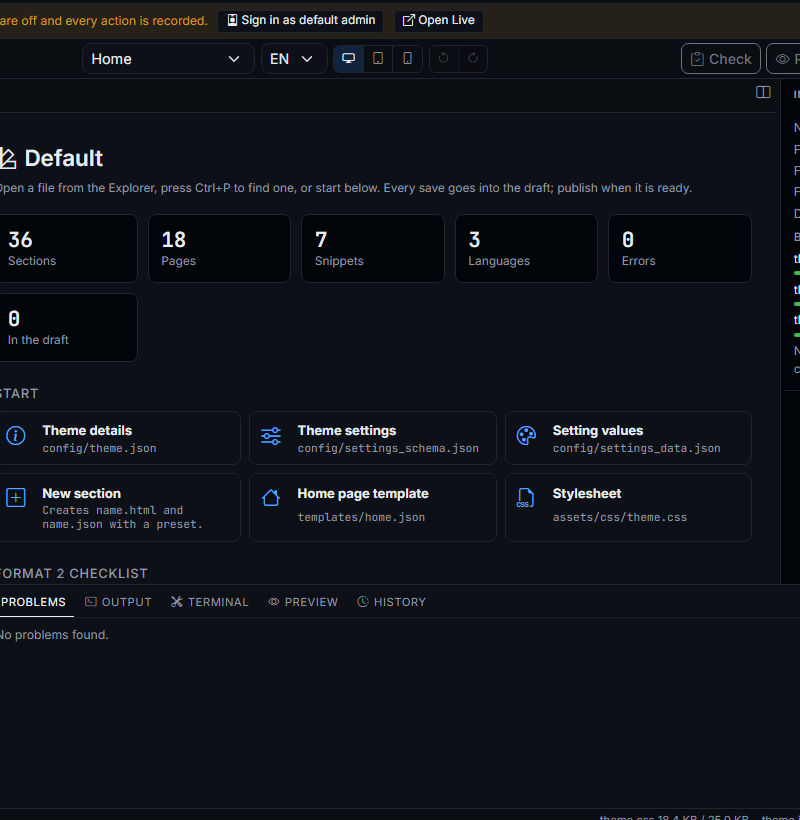 Theme Studio section schema designer
- Section attributes — Ylimmän tason metatiedot, jotka määrittävät osion toiminnan teemamuokkaimessa:
- Section title — Kauppiaalle näkyvä nimi osiota lisättäessä (kuten "Kuva ja teksti").
- Section category — Luokka osiovalikossa (esim.
hero,products,content,social_proof,media,footer). - Instance limit — Valinnainen enimmäismäärä, kuinka monta kertaa tämä osio voidaan lisätä yhdelle sivulle.
- Enabled pages — Pilkuilla erotetut sivumallien nimet, joissa osio on käytettävissä (
*kaikille sivuille). - Enabled groups — Kohdeosiosäilöt (kuten
headertaifooter).
- Section settings table — Taulukkomuotoinen luettelo osion kaikista yleisistä mukautettavista kentistä.
- Add setting — Toimintopainike, joka luo uuden asetusmääritysrivin tyyppivalinnalla ja oletusarvoilla.
- Add block type — Luo uuden alilohkomäärityksen omalla sisäkkäisellä asetustaulukollaan ja enimmäismäärällään.
- Add preset — Luo kauppiaalle valmiin esiasetuspaketin, jossa on määritetty alkuasetukset ja aloituskortit.
Managing repeatable blocks and presets
Osiot sisältävät usein toistuvia elementtejä, kuten dioja, kuvagallerioita tai monisarakkeisia ruudukoita:
- Block type definition — Määrittää lohkon tunnisteen, otsikon ja valinnaisen enimmäismäärän.
- Block settings — Jokaisella lohkotyypillä on oma sisäkkäinen asetustaulukkonsa, johon pääsee napsauttamalla lohkon otsikkoa.
- Section presets — Määrittää esiasetukset, jotka näkyvät kauppiaan "Lisää osio" -valikossa omilla esikatselukuvilla ja esitäytetyillä teksteillä.
- Undeclared settings analyzer — Tarkistaa parina olevan
.html-mallin ja varoittaa, jos koodissa käytetään muuttujaasettings.<id>, jota ei ole ilmoitettu skeemassa, tarjoten suoran+ declare-lisäyspainikkeen.
Complete example: Adding a customer testimonial slider section
Oletetaan, että loit tiedoston sections/testimonials.html ja haluat määrittää sen skeeman toistuvilla suosituslohkoilla:
- Avaa
sections/testimonials.jsonTeemastudiossa ja valitse Designer-näkymä. - Aseta kohdassa Section attributes kenttään Section title arvoksi
Customer Testimonialsja kenttään Section category arvoksisocial_proof. - Napsauta Section settings -kohdassa Add setting lisätäksesi koko osion laajuisen
heading-tekstiasetuksen. - Napsauta Add block type.
- Määritä kohdassa Block type definition kenttään Type arvoksi
quote, kenttään Title arvoksiTestimonialja kenttään Max arvoksi6. - Lisää
quote-lohkon asetuksiintextarea-asetus tunnisteellaquote_textjatext-asetus tunnisteellaauthor_name. - Siirry alaspäin kohtaan Section presets ja napsauta Add preset.
- Anna esiasetukselle nimeksi
Default Testimonialsja määritä 3 aloitustasonquote-lohkoa. - Tallenna skeema painamalla
Ctrl+S.
Result: Suositusosio rekisteröidään täydellisellä lohkojen mukautuksella ja valmiilla esiasetuksilla kauppiaiden käyttöön.
How to extend
- Vaihda polkupalkissa Source-tilaan tarkastellaksesi luotua JSON-rakennetta suoraan.
- Käytä esiasetusten pikkukuvia (
preset.thumbnail) tarjotaksesi kauppiaille visuaaliset esikatselut osioita selattaessa.
Rules and pitfalls
- Lohkotyyppien tunnisteiden on oltava yksilöllisiä saman osion sisällä.
- Lohkojen sisäiset asetus-ID:t ovat malleissa muodossa
block.settings.<id>, kun taas osion asetukset käyttävät muotoasettings.<id>. - Määritä aina esiasetuksia uudelleenkäytettäville osioille; osioita ilman esiasetuksia ei voida lisätä dynaamisille sivuille.
Common questions
Mitä Undeclared settings -varoitus tarkoittaa?
Analysaattori tutkii parina olevan .html-mallin. Jos se löytää HTML-koodista muuttujan settings.xyz, jolla ei ole vastaavaa määritystä skeemassa, se varoittaa ja antaa sinun lisätä asetuksen yhdellä napsautuksella.
Voinko rajoittaa osion vain tuotesivuille?
Kyllä. Kirjoita kenttään Enabled pages arvo product rajataksesi osion saatavuuden ainoastaan tuotepohjien asetteluihin.