
Admission Setting
Tarkastele ja hallinnoi oppilaitosten sisäänottoja ja jäsenyysluokituksia.
Admission Setting
Admission Setting antaa kehittäjien tarkastella, hakea ja hallinnoida oppilaitosten, koulutusakatemioiden ja jäsenjärjestöjen opiskelijasisäänottoja.
Jokainen sisäänotto-ohjelma yhdistää opiskelijarekisteröinnin automaattiseen tilausten luontiin ja kirjanpidon pääkirjoihin.
When you use this
- Kaikkien määritettyjen akateemisten ja koulutussisäänottojen tarkastelu.
- Tiettyjen sisäänotto-ohjelmien etsiminen otsikon tai teknisen tunnisteen perusteella.
- Sisäänotto-ohjelmien vieminen Excel- tai CSV-tiedostoon raportointia varten.
- Muokkausikkunan avaaminen uusien tai olemassa olevien luokitusten määrittämiseksi.
Before you start
- Kirjaudu Developer Consoleen kehittäjätunnuksillasi ja kaksivaiheisella koodillasi.
- Varmista, että vaadittavat opiskelija- tai jäsenyhteystietotyypit ovat olemassa osiossa Contact Setting.
- Varmista, että laskutustilaustyypit on määritetty osiossa Order Setting.
Open the admission settings screen
Napsauta Developer Consolen vasemman reunan siirtymispalkissa General-osion alta Admission Setting.
Search or filter admission types
Käytä taulukon yläpuolella olevaa Search-kenttää etsiäksesi ohjelmia reaaliaikaisesti. Säädä näytettävien rivien määrää Show-valikosta.
Manage columns or export
Napsauta Columns valitaksesi näytettävät taulukon sarakkeet, tai napsauta Export ladataksesi tietueet Excel- tai CSV-muodossa.
Open the creation window
Napsauta taulukon oikeassa yläkulmassa olevaa Admission Setting Add -painiketta avataksesi Admission Setting Edit -ikkunan.
Every field on this screen
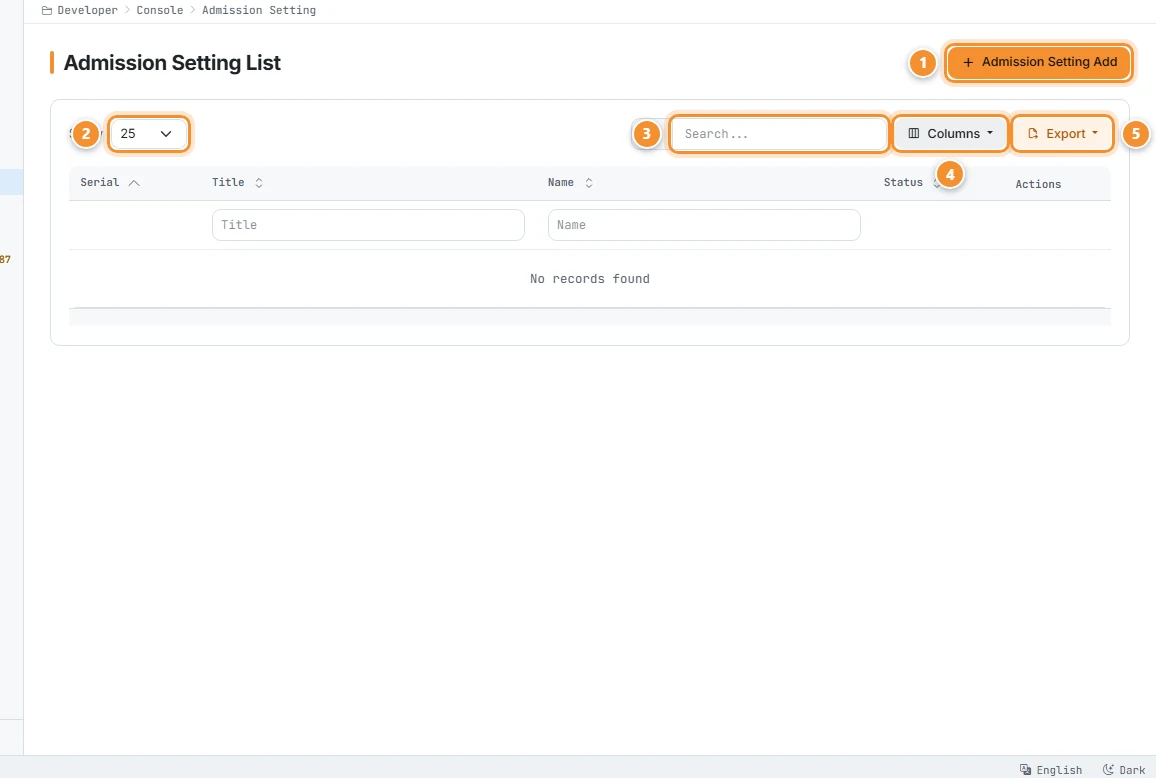 The admission resource type list screen
- Admission Setting Add — avaa ikkunan uuden sisäänotto-ohjelman määrittämiseksi.
- Show — määrittää sivulla näytettävien tietueiden määrän (10, 25, 50, 100 tai 250).
- Search — suodattaa taulukon reaaliaikaisesti ohjelman nimen tai otsikon mukaan.
- Columns — valikko taulukon sarakkeiden näyttämiseen tai piilottamiseen (Serial, Title, Name, Contact Type, Order Type ja Actions).
- Export — lataa sisäänotto-ohjelmien luettelon Excel- tai CSV-tiedostona.
Taulukossa jokainen rivi näyttää kentät Serial, Title, Name, Contact Type, Order Type, Status, ja toiminnot tietueen muokkaamiseen tai poistamiseen (Delete).
Complete example: Auditing active intake programs
Oletetaan, että ylläpitäjän on tarkistettava lukuvuoden koulutusohjelmien linkitykset:
- Siirry Developer Consolen valikosta kohtaan Admission Setting.
- Kirjoita Search-kenttään
Diploma. - Taulukko näyttää kaikki vastaavat tutkinto-ohjelmat sekä niihin linkitetyt yhteystietoluokat ja laskutusasiakirjat.
- Napsauta Export tallentaaksesi tarkistetut määritykset Excel-taulukkoon rekisterinpitäjää varten.
How to extend
- Määritä hakijoiden lisätietokenttiä muokkaamalla linkitettyä yhteystietotyyppiä osiossa Contact Setting.
- Määritä erikoistuneita lukukausimaksutositteita muokkaamalla tilausasiakirjaa osiossa Order Setting.
- Säädä kirjanpitotilejä ja hyväksyntätasoja ikkunassa Admission Setting Edit.
Rules and pitfalls
- Sisäänotto-ohjelman poistaminen poistaa sen aktiivisesta valinnasta uusille opiskelijoille.
- Varmista aina, että viitattu Order Type ja Contact Type säilyvät aktiivisina.
- Teknisten nimien on oltava yksilöllisiä kaikissa sisäänotto-ohjelmissa.
Common questions
Missä henkilökunta käsittelee saapuneet opiskelijahakemukset? Henkilökunta tarkastelee ja arvioi hakemuksia suoraan Admission-moduulin työtilassa.
Voivatko eri sisäänotto-ohjelmat käyttää eri tilaustyyppejä? Kyllä. Jokainen luokitus voi luoda oman tilaustyyppinsä erillisillä maksuehdoilla ja tulostuspohjilla.