
Otsikkopalkki (Title bar)
Vaihda verkkokaupan teemoja, valitse esikatselusivuja ja kieliä, testaa responsiivisia näkymiä ja julkaise luonnoksia.
Otsikkopalkki (Title bar)
Otsikkopalkki (Title bar) on Teemastudion ensisijainen ohjauskeskus. Sen avulla kehittäjät voivat vaihtaa verkkokauppateemojen välillä, valita mallien esikatselusisältöjä, vaihtaa responsiivisia laitenäkymiä, kumota luonnosmuokkauksia, suorittaa vahvistustarkistuksia ja hallita julkaisuprosesseja.
Kaikki otsikkopalkin ohjaustoiminnot toimivat eristetyssä luonnoksessa. Julkinen verkkosivustosi pysyy muuttumattomana, kunnes julkaiset muutokset.
When you use this
- Vaihdettaessa useiden verkkokauppateemojen välillä osioiden, tyylisivujen tai sivumallien muokkausta varten.
- Valittaessa tiettyjä sivuja (kuten Koti, Tuote, Kokoelma tai Ostoskori) ja kieliä muutosten reaaliaikaiseen esikatseluun.
- Teeman eheyden tarkistamiseen puuttuvien käännösavainten, syntaksivirheiden tai skeemavirheiden havaitsemiseksi ennen julkaisua.
- Luonnosten välittömään julkaisemiseen, tulevien markkinointikampanjoiden ajastamiseen tai luonnosmuutosten hylkäämiseen.
Before you start
- Kirjaudu Kehittäjäkonsoliin ja avaa Website Manage → Theme Studio.
- Varmista, että kauppaasi on asennettu vähintään yksi verkkokauppateema.
How to use the title bar
- Napsauta vasemmassa reunassa olevaa teemanvalitsinta valitaksesi teeman, jota haluat käsitellä.
- Aseta aktiivinen esikatselukonteksti valitsemalla keskellä olevista Page picker- ja Language picker -pudotusvalikoista.
- Valitse laitenäkymä painikkeista Device buttons (Desktop view, Tablet view tai Mobile view) tarkastellaksesi responsiivisia asetteluja.
- Napsauta Check suorittaaksesi skeemojen ja mallisyntaksin automaattisen vahvistuksen.
- Tarkastele verkkokauppamuutoksia napsauttamalla Preview tai kopioimalla esikatselulinkki.
- Avaa Publish menu ja sen Publish drawer ottaaksesi muutokset käyttöön välittömästi tai ajastaaksesi julkaisun.
Every field and control in the title bar
Otsikkopalkin toiminnot on jaettu kolmeen pääalueeseen:
 Title bar control header
- Theme switcher — Näyttää aktiivisen teeman nimen, version, muototunnuksen ja luonnostilan. Napsauttamalla valitsinta avautuu teemavalikko.
- Page selector — Page picker -pudotusvalikko, josta voit valita, mikä sivumalli (kuten Koti, Kokoelma, Tuote, Ostoskori tai Blogi) renderöidään esikatselukankaalle.
- Language selector — Language picker -pudotusvalikko, jolla voit vaihtaa aktiivista esikatselukieltä (esimerkiksi EN, BN tai FI) käännösten ja paikallisen sisällön testaamiseksi.
- Device viewport — Device buttons -valitsin, joka tarjoaa kolme esikatselutilaa: Desktop view (1440px), Tablet view (768px) ja Mobile view (375px).
- Undo and redo draft steps — Siirry luonnosversiografiikassa taaksepäin tai eteenpäin menettämättä tallentamattomia tietoja.
- Check — Suorittaa automaattisen kuntotarkistuksen teeman mallipohjille, asetusskeemoille ja käännöstiedostoille raportoiden virheet Problems-välilehdellä.
- Preview — Avaa tai kohdistaa interaktiivisen esikatselupaneelin työtilan alaosaan.
- Copy preview link — Kopioi jaettavan esikatselulinkin leikepöydälle luonnoksen tarkastelemiseksi toisessa ikkunassa tai mobiililaitteella.
- Publish — Ensisijainen julkaisupainike, joka avaa Publish menu -valikon ja julkaisulaatikon luonnoksen välitöntä julkaisua, ajastusta tai hylkäämistä varten.
Theme switcher dropdown menu
Teemanvalitsimen napsauttaminen avaa Themes list -luettelon ja hallintatoiminnot:
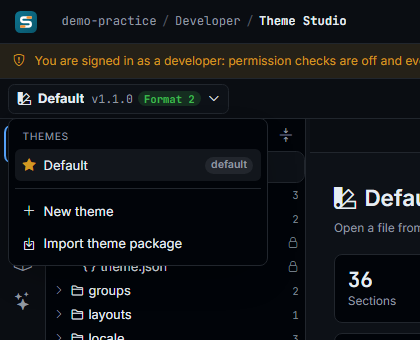 Theme switcher dropdown menu showing installed themes
- Installed themes — Themes list näyttää kaikki saatavilla olevat teemat tähtimerkillä oletusteemalle ja tunnisteilla teeman muotoversiolle.
- New theme — Avaa modaali-ikkunan uuden verkkokauppateeman luomiseksi aloitustiedostoista.
- Install from GitHub — Avaa ikkunan Asenna teema repositoriosta. Tämä painike korvaa vanhan tuontipainikkeen, joka näkyy tässä kuvassa, kunnes kuva otetaan uudelleen. Repositorioyhteys on nyt tapa tuoda muualla tehty teema.
- Upgrade to format 2 — Näytetään vanhoja muoto 1 -teemoja muokattaessa; päivittää teeman muoto 2 -hakemistorakenteeseen ja skeemastandardeihin.
Publish dropdown menu
Publish-painikkeen napsauttaminen avaa Publish menu -valikon ja Publish drawer -laatikon luonnoksen käyttöönottoa varten:
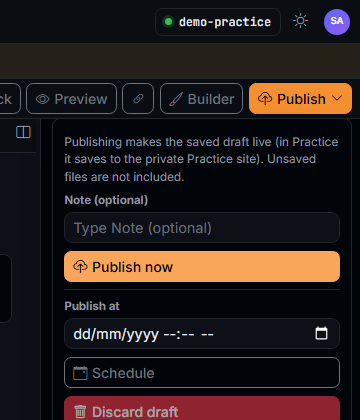 Publish dropdown menu with scheduling options
- Note (optional) — Valinnainen tekstikenttä versiohistorialokia varten (esimerkiksi "Talvikampanjan ilmoituspalkin päivitys").
- Publish now — Ottaa kaikki luonnosmallit, osiot ja skeemat välittömästi käyttöön julkisessa verkkokaupassasi.
- Publish at — Päivämäärä- ja aikakenttä ajastetun julkaisun ajankohdan määrittämiseen.
- Schedule — Asettaa luonnoksen julkaistavaksi automaattisesti valittuna ajankohtana.
- Discard draft — Poistaa kaikki julkaisemattomat muokkaukset ja palauttaa luonnoksen viimeksi julkaistuun versioon.
Complete example: Previewing a promotion on mobile and scheduling a release
Oletetaan, että olet luonut kausialennusbannerin ja haluat varmistaa sen mobiilinäkymän ennen julkaisua ensi viikolla:
- Valitse Page selector -valikosta
Home. - Napsauta Device viewport -valitsimessa Mobile-kuvaketta asettaaksesi esikatseluruudun leveydeksi 375 pikseliä.
- Napsauta Preview varmistaaksesi, että banneri sopii mobiilinäytölle siististi ilman tekstin katkeamista.
- Avaa julkaisuvalikko napsauttamalla Publish.
- Kirjoita kohtaan Note (optional):
Winter campaign launch. - Määritä kenttään Publish at:
2026-11-01 00:00. - Napsauta Schedule.
Result: Luonnos säilyy turvallisesti eristettynä ja se julkaistaan automaattisesti verkkokaupan asiakkaille marraskuun 1. päivänä keskiyöllä.
How to extend
- Lisää uusia sivumalleja teemasi
templates/-kansioon (kutenpage.about.html); ne tulevat automaattisesti näkyviin Page selector -valikkoon. - Lisää uusia kielitiedostoja teemasi
locale/-kansioon (kutenlocale/fr.json); kielikoodi näkyy heti Language selector -valikossa. - Määritä osioskeemoja laitekohtaisilla vaihtoehdoilla responsiivisen mukauttamisen tueksi.
Rules and pitfalls
- Suorita aina Check ennen julkaisua varmistaaksesi, ettei koodissa ole sulkemattomia HTML-tageja, puuttuvia käännösavaimia tai virheellisiä JSON-skeemoja.
- Jos Undo draft step on poistettu käytöstä, nykyiselle muokkausistunnolle ei ole aiempia luonnosversioita.
- Painikkeen Discard draft napsauttaminen poistaa kaikki luonnosmuokkaukset pysyvästi; muista viedä paketti ensin, jos haluat varmuuskopion.
Common questions
Miksi Publish-painike on poistettu käytöstä? Publish-painike on pois käytöstä, jos tililläsi ei ole teeman julkaisuoikeuksia tai jos toinen julkaisutoiminto on parhaillaan käynnissä.
Muuttaako esikatselukielen vaihtaminen julkisen verkkosivuston kieltä? Ei. Kielenvalitsin vaihtaa kielen vain interaktiivisella esikatselukankaalla, jotta voit tarkastella käännettyjä lausekkeita.