
Resurssienhallinta (Explorer)
Selaa teematiedostoja ja -kansioita, suodata mallikansioita ja hallitse tiedostoja pikavalikon toiminnoilla.
Resurssienhallinta (Explorer)
Resurssienhallinta (Explorer) on Teemastudion ensisijainen tiedostojen navigointipalkki. Se tarjoaa aktiivisen teeman selkeän hakemistopuun, nopean tiedostojen suodatuksen, kuvien ja fonttien lataukset sekä monipuoliset pikavalikot mallitiedostojen luomiseen, muokkaamiseen, uudelleennimeämiseen, kopioimiseen ja poistamiseen.
Kaikki Resurssienhallinnassa näkyvät tiedostot vastaavat työstettävää luonnostasi. Tiedostojen muokkaaminen tai lisääminen päivittää luonnostyötilaa vaikuttamatta julkiseen verkkosivustoon ennen julkaisua.
When you use this
- Teemakansioiden selaamiseen asettelujen, osioiden, mallipohjien, koodinpätkien, tyylisivujen ja kielitiedostojen avaamiseksi editoriin.
- Uusien osiomallien (
.html) luomiseen yhdessä JSON-asetusskeemojen (.json) kanssa. - Kuvien, kuvakkeiden ja fonttien lataamiseen kansioon
assets/. - Yksittäisten kansioiden tai koko teeman hakemistorakenteen lataamiseen pakattuna zip-arkistona paikallista varmuuskopiointia varten.
Before you start
- Avaa Kehittäjäkonsolista Website Manage → Theme Studio.
- Valitse haluamasi teema otsikkopalkin teemanvalitsimesta.
How to navigate the Explorer
- Napsauta vasemman toimintopalkin Explorer-kuvaketta (tai paina
Ctrl+Shift+E) avataksesi tiedostopalkin. - Kirjoita kenttään Filter files löytääksesi tietyn tiedoston nopeasti kaikista teemakansioista.
- Napsauta mitä tahansa kansioriviä kohdassa Theme folder tree laajentaaksesi tai kutistaaksesi sen sisällön.
- Napsauta mitä tahansa tiedostoa avataksesi sen välilehtenä editorialueelle.
- Avaa pikavalikko napsauttamalla hiiren kakkospainikkeella mitä tahansa tiedostoa tai kansiota suorittaaksesi hallintatoimintoja.
Every field and control in the Explorer
Resurssienhallinnan sivupalkki sisältää otsikkotyökalut, nopean hakusuodattimen ja interaktiivisen kansiopuun:
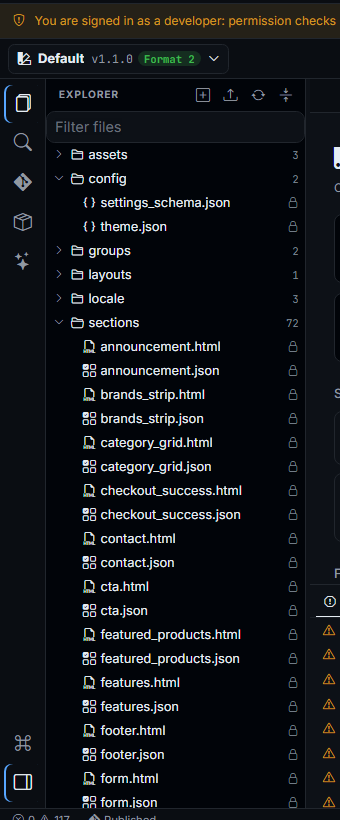 Explorer sidebar and folder tree
- Explorer header and toolbar — Sisältää osion otsikon ja toimintopainikkeet: New section (luo uuden osiopohjan), Upload pictures or fonts (avaa tiedostovalitsimen kansiolle
assets/), Refresh (päivittää teemapuun luonnoksesta) ja Collapse or expand all (vaihtaa avoimet kansiot). - Filter files — Reaaliaikainen suodatuskenttä, joka hakee tiedostopoluista ja kansionimistä rajaten puunäkymää kirjoittaessasi.
- Theme folder tree — Hakemistot ja tiedostot näyttävä jäsennelty tiedostopuu luonnostilatunnisteilla:
config— Sisältää tiedostottheme.json(teeman nimi, versio ja sivuluettelo) jasettings_schema.json(teeman asetukset ryhmissä).layouts— Sivun kehysbase.html:<head>-osa, ylä- ja alaosan ryhmät sekä sivun sisältö.sections— Modulaariset, uudelleenkäytettävät verkkokauppakomponentit (parillisetname.html-merkkaus janame.json-skeema).templates— Yksi JSON-tiedosto sivua kohden (kutenhome.json,products.json,product.json,cart.jsonjapage.json), joka luettelee sivun osiot ja niiden järjestyksen.snippets— Pienet uudelleenkäytettävät malliosat, joita voidaan sisällyttää eri osioihin.groups— Ylä- ja alatunnisteiden osioryhmät, jotka renderöidään kaikkialla verkkokaupan sivuilla.assets— Staattiset mediatiedostot, mukaan lukien CSS-tyylitiedostot, JavaScript-skriptit, SVG-kuvakkeet ja grafiikat.locale— JSON-tiedostoina tallennetut käännössanakirjat (kutenen.json,bn.jsonjafi.json).
Folder and file context menu
Kansio- tai tiedostorivin napsauttaminen hiiren kakkospainikkeella avaa pikavalikon:
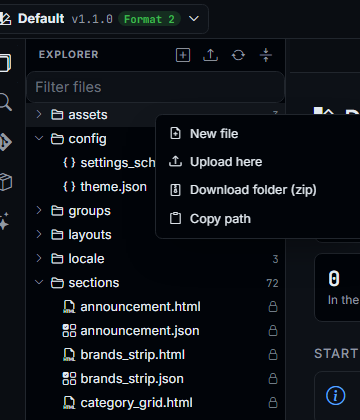 Explorer right-click context menu
- New file and folder actions — Pääsy luomaan New file tai New section suoraan valittuun kansioon.
- Upload and download folder — Vaihtoehdot Upload pictures or fonts here (vain kansiossa
assets/ja sen alikansioissa; muut tiedostotyypit hylätään viestillä, joka ohjaa repositorioon) tai Download folder (zip) valitun kansion viemiseksi. - File management actions — Tavalliset tiedostotoiminnot:
- Open beside — Avaa valitun tiedoston jaettuun editorinäkymään aktiivisen tiedoston rinnalle.
- Close others — Sulkee kaikki muut editorin välilehdet paitsi valitun.
- Rename — Avaa kehotteen tiedoston tai kansion nimen muuttamiseksi.
- Duplicate — Luo tarkan kopion valitusta tiedostosta
-copy-päätteellä. - Find usages — Etsii kyseisen tiedoston kaikki esiintymät ja sisällytykset koko teemasta.
- Copy path — Kopioi suhteellisen teemapolun (esimerkiksi
sections/hero.html) leikepöydälle. - Take out of the draft — Hylkää paikalliset muutokset ja palauttaa tiedoston julkaistuun tilaan.
- Reset to shipped — Palauttaa tiedoston alkuperäiseen teemaan kuuluneeseen versioon.
- Delete — Poistaa tiedoston tai kansion työn alla olevasta luonnoksesta.
Complete example: Creating a custom announcement banner section
Oletetaan, että haluat lisätä yläilmoituspalkkiosion verkkokauppateemaasi:
- Napsauta Resurssienhallinnan työkalupalkissa New section (tai napsauta hiiren kakkospainikkeella kansiota
sectionsja valitse New section). - Kirjoita luontikehotteeseen
announcement-bannerja vahvista. - Teemastudio luo automaattisesti kaksi toisiinsa liittyvää tiedostoa
sections-kansioon:sections/announcement-banner.html(HTML-merkkaukselle ja Twig-tageille)sections/announcement-banner.json(visuaaliselle asetusskeemalle)
- Avaa
announcement-banner.htmllisätäksesi koodin:<aside class="announcement-bar"> <p>{{ settings.announcement_text }}</p> </aside> - Valitse
announcement-banner.jsonja siirry kohtaan Section Designer lisätäksesi asetuksenannouncement_text. - Tallenna molemmat tiedostot luonnokseen painamalla
Ctrl+S.
Result: Uusi ilmoituspalkkiosio tallentuu teemaan ja on heti käytettävissä sivupohjissa ja osiovalitsimissa.
How to extend
- Lisää alikansioita kansion
assetssisälle tyylisivujen, JavaScript-laajennusten ja kuvakesarjojen järjestämiseksi. - Luo uusi sivupohja lisäämällä
.json-tiedostotemplates-kansioon (kutentemplates/faq.json) ja lisäämällä sivun nimipages-luetteloon tiedostossaconfig/theme.json. - Käytä pikavalikon toimintoa Duplicate olemassa olevissa osioissa luodaksesi nopeasti muokattuja muunnelmia ilman tyhjästä aloittamista.
Rules and pitfalls
- Osiomallien nimien on vastattava täsmälleen niiden JSON-skeematiedostojen nimiä (
header.htmljaheader.json). - Käytä aina suhteellisia polkuja viitatessasi teeman resursseihin (esimerkiksi
{{ 'css/theme.css'|asset_url }}tiedostolleassets/css/theme.css). - Älä koskaan poista tiedostoa
theme.htmlkansiostalayouts, sillä se toimii kaikkien verkkokauppasivujen pohjana.
Common questions
Mitä tiedostonimien vieressä olevat kirjaimet tarkoittavat? Vihreä A tarkoittaa äskettäin lisättyä luonnostiedostoa, sininen M muokattua luonnostiedostoa ja punainen D nykyisessä luonnoksessa poistettavaksi merkittyä tiedostoa.
Voinko palauttaa poistetun tiedoston? Kyllä. Niin kauan kuin et ole julkaissut luonnosta, voit napsauttaa poistettua kohdetta hiiren kakkospainikkeella ja valita Take out of the draft tai palauttaa aiemman version History-välilehdeltä.