
টেমপ্লেট ডিজাইনার
টেমপ্লেটের সেকশন বিন্যাস সাজান, প্যারেন্ট লেআউট নির্বাচন করুন, সেকশন সেটিংস কনফিগার করুন এবং ব্লক পরিচালনা করুন।
টেমপ্লেট ডিজাইনার
টেমপ্লেট ডিজাইনার থিম স্টুডিওতে পেজ টেমপ্লেট (templates/*.json) এবং সেকশন গ্রুপ (groups/*.json) ভিজ্যুয়ালভাবে বিন্যাস ও সাজানোর সুবিধা দেয়। এর মাধ্যমে কোড বা কাঁচা JSON ফাইল পরিবর্তন না করেই সেকশনগুলোর প্রদর্শন ক্রম পরিবর্তন, মূল লেআউট নির্বাচন, সেকশন সেটিংস নির্ধারণ, চাইল্ড ব্লক পরিচালনা এবং নতুন সেকশন যোগ করা যায়।
প্রতিটি স্টোরফ্রন্ট পেজ টেমপ্লেটের সাথে একটি JSON ফাইল থাকে যা পেজে প্রদর্শিত প্রতিটি সেকশনের ক্রম এবং সেটিংস নির্ধারণ করে।
কখন এটি ব্যবহার করবেন
- বিদ্যমান সেকশন ব্লুপ্রিন্ট ব্যবহার করে নতুন পেজ লেআউট তৈরি করার সময়।
- স্টোরফ্রন্ট পেজে (যেমন হোমপেজ, পণ্য তালিকা বা কার্ট) সেকশনগুলোর প্রদর্শন ক্রম পরিবর্তন করতে।
- নির্দিষ্ট কোনো পেজের জন্য সেকশন সেটিংস কাস্টমাইজ করতে এবং চাইল্ড ব্লক সাজাতে।
- একাধিক পেজে ব্যবহৃত গ্লোবাল হেডার বা ফুটার সেকশন গ্রুপ পরিচালনা করতে।
শুরু করার আগে
- ডেভেলপার কনসোল থেকে Website Manage → Theme Studio ওপেন করুন।
- যেকোনো টেমপ্লেট JSON ফাইল (যেমন
templates/home.json) ওপেন করুন এবং নিশ্চিত করুন যে উপরে Designer ভিউ মোড সক্রিয় রয়েছে।
টেমপ্লেট ডিজাইনার কীভাবে ব্যবহার করবেন
- কাঙ্ক্ষিত টেমপ্লেট JSON ফাইলটি ওপেন করে ভিউ টগল থেকে Designer নির্বাচন করুন।
- উপরের ব্লকে টেমপ্লেটের Title এবং মূল Layout ফাইল নির্বাচন করুন।
- লেআউটের রিয়েল-টাইম রূপ দেখতে Preview বাটনে ক্লিক করুন।
- Configured sections তালিকা থেকে সেকশন সেটিংস ও চাইল্ড ব্লক দেখতে Expand section-এ ক্লিক করুন।
- সেকশন আগে বা পরে নিতে Move up এবং Move down ব্যবহার করুন, অথবা স্টোরফ্রন্টে সেকশনটি সাময়িক আড়াল করতে Hide section ক্লিক করুন।
- একটি সেকশন হুবহু ক্লোন করতে Duplicate section অথবা মুছে ফেলতে Remove section ক্লিক করুন।
- সেকশনের মূল কোড সরাসরি দেখতে Edit code বাটনে ক্লিক করুন।
- সেকশনে Child blocks থাকলে ব্লকের রো ওপেন করুন অথবা নতুন ব্লক উপাদান যোগ করতে Add block চিপসে ক্লিক করুন।
- নতুন সেকশন যুক্ত করতে নিচে Section choices থেকে সেকশন ব্লুপ্রিন্ট বেছে নিন, প্রয়োজনে Preset choices সিলেক্ট করুন এবং Add section বাটনে ক্লিক করুন।
- টেমপ্লেট পরিবর্তনের কাজ শেষ হলে সেভ করতে Save বাটনে ক্লিক করুন অথবা
Ctrl+Sচাপুন।
টেমপ্লেট ডিজাইনারের প্রতিটি ফিল্ড এবং নিয়ন্ত্রণ
টেমপ্লেট ডিজাইনারে টেমপ্লেটের বৈশিষ্ট্য, সেকশন রো, ব্লকের স্তরবিন্যাস এবং নতুন সেকশন যুক্ত করার নিয়ন্ত্রণ থাকে:
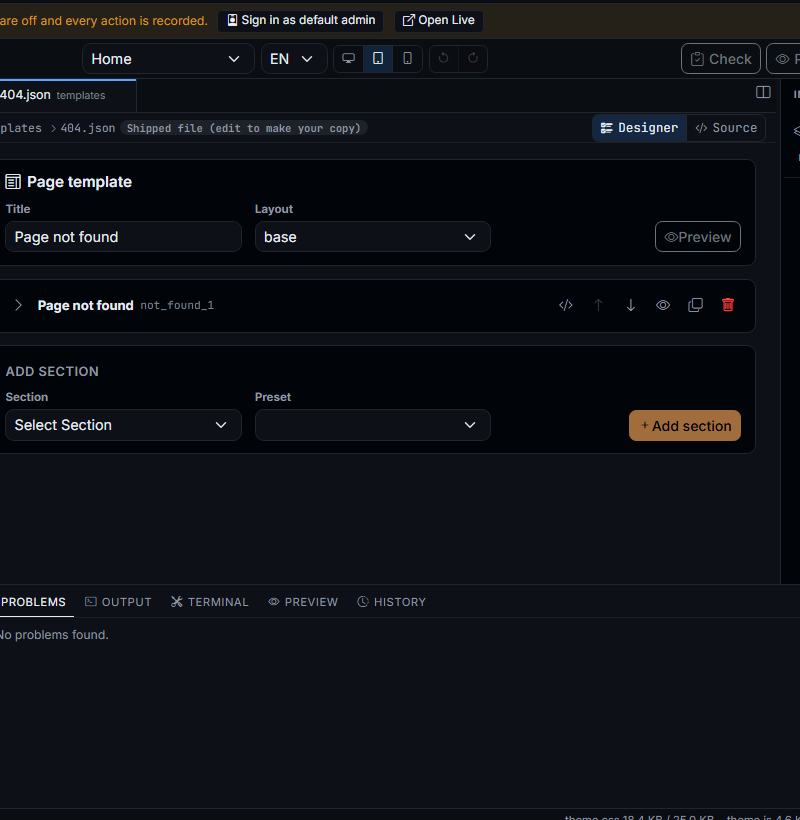 Theme Studio টেমপ্লেট ডিজাইনার
- Template attributes — পেজের নাম ও লেআউট নির্ধারণকারী মূল সেটিংস:
- Title — থিম স্টুডিওতে প্রদর্শিত এই টেমপ্লেটের নাম।
- Layout — পেজটি কোন মূল লেআউট ফাইলে (
layouts/*.html) প্রদর্শিত হবে তা নির্ধারণের ড্রপডাউন। - Preview — লাইভ স্টোরফ্রন্ট প্রিভিউ প্যানেল ওপেন করার বাটন।
- Configured sections — এই টেমপ্লেটে যুক্ত থাকা সেকশনগুলোর তালিকা:
- Expand section — সেকশনের সেটিংস ও চাইল্ড ব্লক প্যানেল উন্মুক্ত করার নিয়ন্ত্রণ।
- Edit code — সেকশন টেমপ্লেট HTML ফাইলটি (
sections/<type>.html) এডিটরে সরাসরি ওপেন করে। - Move up — সেকশনটিকে পেজের ওপরের দিকে সরিয়ে নেয়।
- Move down — সেকশনটিকে পেজের নিচের দিকে সরিয়ে নেয়।
- Hide section — সেটিংস মুছে না ফেলে স্টোরফ্রন্টে সাময়িক প্রদর্শন বন্ধ বা চালু করে।
- Duplicate section — সব ফর্মেট ও ব্লকসহ সেকশনটির একটি নতুন কপি তৈরি করে।
- Remove section — টেমপ্লেট থেকে সেকশনটি মুছে ফেলে।
- Child blocks — সেকশনের ভেতরে থাকা পুনরাবৃত্তিমূলক উপাদান বা ব্লক।
- Add block — সেকশনে নতুন চাইল্ড ব্লক উপাদান যুক্ত করার অ্যাকশন বাটন।
- Add section picker — টেমপ্লেটে নতুন সেকশন যোগ করার নিয়ন্ত্রণ:
- Section choices — থিমে থাকা সব সেকশন ব্লুপ্রিন্টের ড্রপডাউন তালিকা।
- Preset choices — নির্বাচিত সেকশনের প্রস্তুতকৃত প্রিসেটের তালিকা।
- Add section — নির্বাচিত সেকশন ও প্রিসেট টেমপ্লেটের শেষে যুক্ত করার বাটন।
বাস্তব উদাহরণ: হোমপেজ লেআউট কাস্টমাইজ করা
মনে করুন আপনি আপনার স্টোরের হোমপেজে নতুন একটি ফিচার্ড পণ্যের সেকশন যুক্ত করতে চান:
- থিম স্টুডিওতে
templates/home.jsonওপেন করে Designer ভিউতে যান। - টেমপ্লেট কার্ডে Title ফিল্ডে
Home Pageএবং Layout-এbaseনির্ধারণ নিশ্চিত করুন। - Add section কার্ডে গিয়ে Section choices ড্রপডাউন থেকে
Featured Products · Productsবেছে নিন। - Preset choices ড্রপডাউন থেকে
Grid 4 Columnsনির্বাচন করুন। - পেজের শেষে সেকশনটি যুক্ত করতে Add section বাটনে ক্লিক করুন।
- হিরো ব্যানারের ঠিক নিচে নিতে নতুন যুক্ত হওয়া সেকশন রোটিতে কয়েকবার Move up বাটনে ক্লিক করুন।
- নতুন সেকশনের Expand section বাটনে ক্লিক করে এর শিরোনাম টেক্সট কাস্টমাইজ করুন।
- পরিবর্তন ঠিক আছে কি না দেখতে Preview বাটনে ক্লিক করুন।
- সবশেষে পরিবর্তন ড্রাফটে সংরক্ষণ করতে
Ctrl+Sচাপুন।
ফলাফল: হোমপেজ টেমপ্লেটে নতুন প্রোডাক্ট গ্রিড সেকশনটি নির্দিষ্ট অবস্থানে যুক্ত হয়ে যাবে।
কীভাবে এক্সটেন্ড করবেন
- নতুন সেকশন ব্লুপ্রিন্ট তৈরি করতে
sections/ফোল্ডারে ফাইল যুক্ত করুন, যা সরাসরি Section choices ড্রপডাউনে দেখা যাবে। - সেকশন স্কিমা ফাইলে প্রিসেট নির্ধারণ করে দিন যাতে এক ক্লিকেই ডিজাইনাররা প্রয়োজনীয় ব্লকসহ সেকশন যুক্ত করতে পারেন।
- প্রয়োজনে রুট JSON কোড সরাসরি এডিট করতে উপরের বার থেকে Source মোডে স্যুইচ করুন।
নিয়ম ও সতর্কতা
- টেমপ্লেটের প্রতিটি সেকশন ইনস্ট্যান্সের নিজস্ব স্বতন্ত্র আইডি থাকতে হবে।
- লুকানো সেকশনগুলো মুছে যায় না, বরং
"disabled": trueহিসেবে টেমপ্লেট JSON-এ বিদ্যমান থাকে। - সেকশন গ্রুপগুলোতে (
groups/*.json) লেআউট র্যাপার প্রয়োজন হয় না, তাই সেগুলোতে Layout ফিল্ড স্বয়ংক্রিয়ভাবে লুকানো থাকে।
সাধারণ প্রশ্নাবলি
পেজ টেমপ্লেট এবং সেকশন গ্রুপের মধ্যে পার্থক্য কী?
পেজ টেমপ্লেট (templates/*.json) একটি নির্দিষ্ট ওয়েব পেজের সম্পূর্ণ সেকশন কাঠামো এবং লেআউট নির্ধারণ করে। অন্যদিকে সেকশন গ্রুপ (groups/*.json) একাধিক পেজে একসাথে ব্যবহৃত সেকশনগুলোকে (যেমন হেডার বা ফুটার) একত্রিত রাখে।
আমি কি একই পেজে একাধিকবার একই সেকশন ব্যবহার করতে পারি? হ্যাঁ, সেকশন ব্লুপ্রিন্টে লিমিট নির্ধারিত না থাকলে যেকোনো সেকশন যতবার খুশি যুক্ত করা যায়। প্রতিটি সেকশনের নিজস্ব আলাদা সেটিংস থাকবে।
সম্পর্কিত পৃষ্ঠা
- Section Designer — সেকশন ব্লুপ্রিন্ট, সেটিংস, ব্লক এবং প্রিসেট ডিজাইন।
- Settings Designer — গ্লোবাল থিম সেটিংস এবং কালার স্কিম কনফিগারেশন।
- Editor — কোড এডিটর, ট্যাব, স্প্লিট ভিউ এবং প্রিভিউয়ার।
- Title bar — থিম সুইচার, ডিভাইস মোড এবং রিলিজ ওয়ার্কফ্লো।