
Slider Setting
Tarkastele ja hallinnoi sivuston pääbannerien rakenteita, karusellisijainteja ja diojen parametreja.
Slider Setting
Slider Setting antaa kehittäjien tarkastella, hakea ja hallinnoida verkkosivuston pääbannerien rakenteita, etusivun karusellisijainteja ja mukautettuja diojen parametreja julkisia sivustomalleja varten.
Liukusäädinrakenteet tarjoavat visuaalisen määritelmän Member Arean liukusäädinhallinnalle ja sivustomalleille määrittäen, mitä elementtejä (kuten kuvia, otsikoita tai toimintopainikkeita) kussakin diassa voidaan määrittää.
When you use this
- Uusien karusellisijaintien luominen sivustomalleille, kuten
Homepage Hero SlidertaiBrand Partners Carousel. - Diakohteiden laajentaminen mukautetuilla kentillä (kuten alaotsikko, painikkeen teksti, kohdeosoite tai taustaväri).
- Markkinointitiimille joustavien säätimien tarjoaminen ilman mallikoodin muokkaamista.
- Sivustomallien käyttämien rakenteellisten diatietojen määrittäminen.
Before you start
- Kirjaudu Developer Consoleen kehittäjätunnuksillasi ja kaksivaiheisella koodillasi.
- Varmista, että sivustomallit tukevat määritettyjä karusellien nimiä asettelutiedostoissaan.
- Tutustu visuaalisen kenttärakentajan tietotyyppeihin.
Open the slider settings screen
Napsauta Developer Consolen vasemman reunan siirtymispalkissa Website-osion alta Slider Setting.
Search or filter slider schemas
Käytä taulukon yläpuolella olevaa Search-kenttää etsiäksesi liukusäädinrakenteita reaaliaikaisesti. Säädä näytettävien rivien määrää Show-valikosta.
Manage columns or export
Napsauta Columns valitaksesi näytettävät taulukon sarakkeet, tai napsauta Export ladataksesi tietueet Excel- tai CSV-muodossa.
Open the creation window
Napsauta taulukon oikeassa yläkulmassa olevaa slider_setting_add -painiketta avataksesi Slider Setting Edit -ikkunan.
Every field on this screen
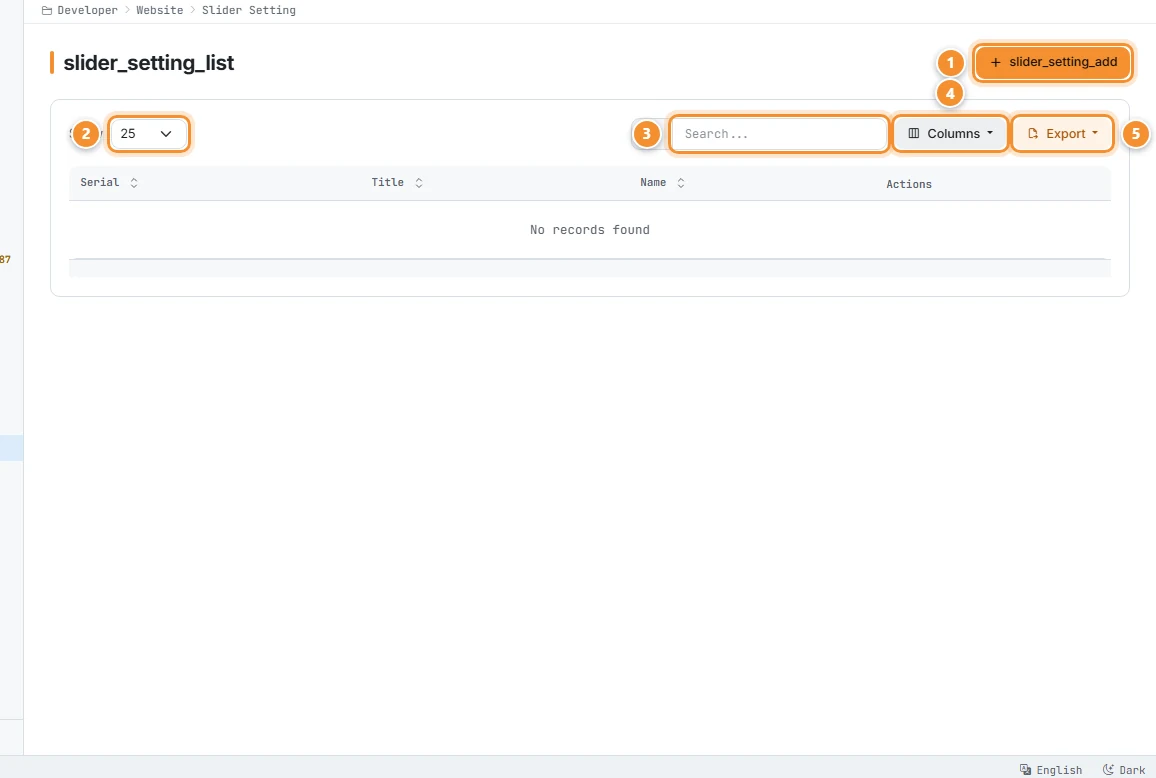 The slider schema list and settings screen
- slider_setting_add — avaa ikkunan uuden sivuston liukusäädinrakenteen luomiseksi.
- Show — määrittää sivulla näytettävien tietueiden määrän (10, 25, 50, 100 tai 250).
- Search — suodattaa taulukon reaaliaikaisesti otsikon tai teknisen tunnisteen mukaan.
- Columns — valikko taulukon sarakkeiden näyttämiseen tai piilottamiseen (Serial, Title, Name ja Actions).
- Export — lataa liukusäädinrakenteiden luettelon Excel- tai CSV-tiedostona.
Taulukossa jokainen rivi näyttää kentät Serial, Title, Name, ja toiminnot tietueen muokkaamiseen tai poistamiseen (Delete).
Complete example: Auditing active website banner sliders
Oletetaan, että sisältövastaavan on tarkistettava, mitkä mainoskarusellit ovat rekisteröityinä:
- Siirry Developer Consolen valikosta kohtaan Slider Setting.
- Kirjoita Search-kenttään
Hero. - Taulukko näyttää kaikki vastaavat bannerirakenteet niiden teknisten nimien (kuten
home_slider) kera. - Napsauta Export tallentaaksesi tarkistetut määritykset Excel-taulukkoon markkinointitiimiä varten.
How to extend
- Lisää mukautettuja diakenttiä, kuten mobiilibannereita tai painiketyylejä ikkunassa Slider Setting Edit.
- Käytä diakohtaisia attribuutteja sivustomalleissa niiden tunnisteiden avulla.
- Yhdistä osioon Menu Setting kaikkien julkisen sivuston navigointi- ja esitysrakenteiden hallitsemiseksi.
Rules and pitfalls
- Liukusäädinrakenteen poistaminen poistaa karusellin käytöstä dianhallinnassa.
- Teknisten nimien on oltava yksilöllisiä kaikissa liukusäädinmäärityksissä.
- Parametritunnisteissa on käytettävä pieniä kirjaimia ja alaviivoja (snake_case).
Common questions
Missä markkinointihenkilöstö lataa varsinaiset kuvat ja tekstit? Markkinointitiimi lisää dioja, kuvia ja otsikoita Website-moduulin dianhallintaosiossa.
Voiko liukusäädin tukea eri kuvia mobiili- ja työpöytänäkymissä? Kyllä. Voit määrittää erilliset kuvalatauskentät työpöytä- ja mobiiliversioille ikkunassa Slider Setting Edit.