
Muutokset (Changes)
Seuraa tallentamattomia tiedostoja, tarkastele luonnoksen tiedostomuutoksia, vertaile eroja, kumoa muokkauksia, julkaise tai hylkää luonnos.
Muutokset (Changes)
Muutokset (Changes) -näkymä tarjoaa versionhallinnan ja muutosten esikatselun Teemastudiossa. Se näyttää muistissa olevat tallentamattomat tiedostot ja seuraa kaikkia aktiivisen luonnoksesi muokattuja, uusia ja poistettuja tiedostoja verrattuna julkaistuun verkkokauppateemaan.
Kaikki tiedostomuokkaukset pysyvät eristettyinä työstöluonnoksessasi, kunnes julkaiset ne. Asiakkaat näkevät verkkokaupassa ainoastaan teeman julkaistun version.
When you use this
- Tarkistettaessa muokattuja teematiedostoja ennen niiden julkaisemista julkiseen verkkokauppaan.
- Verrattaessa muokattua mallipohjaa julkaistuun versioon rinnakkaisen eronäkymän (diff) avulla.
- Tallennettaessa yksittäisiä muokattuja tiedostoja tai tallennettaessa kaikki avoimet tiedostot samanaikaisesti.
- Kumottaessa vahingossa tehtyjä muutoksia tiettyyn tiedostoon ja palautettaessa se alkuperäiseen tilaansa.
Before you start
- Avaa Kehittäjäkonsolista Website Manage → Theme Studio.
- Varmista, että olet avannut haluamasi teeman ja tehnyt siihen tiedostomuokkauksia tai mukautuksia.
How to use the changes view
- Napsauta vasemman toimintopalkin Changes-kuvaketta tai paina
Ctrl+Shift+G. - Tarkista yläosassa oleva Unsaved files -luettelo nähdäksesi editorissa muokatut tallennusta odottavat tiedostot.
- Tallenna napsauttamalla Save all tai napsauta valintamerkkikuvaketta tietyn tiedoston vieressä.
- Tarkista In working draft -osio nähdäksesi kaikki odottavat tiedostolisäykset, -muokkaukset ja -poistot.
- Napsauta mitä tahansa muuttunutta tiedostoa tarkastellaksesi rinnakkaista vertailua toiminnolla Show diff.
- Jos muutos on tarpeeton, palauta tiedosto napsauttamalla sen vieressä olevaa Revert-painiketta.
- Ota kaikki luonnoksen muutokset käyttöön julkaistussa teemassa napsauttamalla Publish Now tai poista kaikki luonnosmuutokset napsauttamalla Discard Working Draft.
Every field and control in Changes
Changes-sivupalkki sisältää toiminnot tallennukseen, tilan tarkasteluun, vertailuun ja luonnoksen elinkaareen:
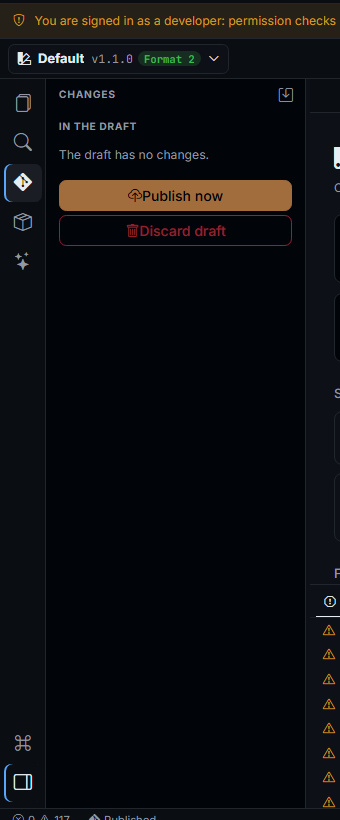 Theme Studio changes and staging sidebar
- Save all — Yläosan toimintopainike, joka tallentaa kaikki muistissa olevat editorin puskurit luonnostiedostoihin.
- Unsaved files — Osiotunniste, joka listaa kaikki tällä hetkellä editorissa avoinna olevat tallentamattomat tiedostot.
- In working draft — Osio, joka listaa jokaisen luonnostilassa muuttuneen tiedoston verrattuna julkaistuun teemaversioon.
- Publish Now — Ensisijainen toimintopainike, joka vahvistaa ja julkaisee kaikki luonnoksen muutokset verkkokauppaan.
- Discard Working Draft — Varoitustoiminto, joka poistaa nykyisen luonnoksen ja palauttaa kaikki teematiedostot julkaistuun perustilaan.
Working with individual changed files
Jokainen tiedostorivi tarjoaa tilamerkinnät ja nopeat toimintopainikkeet:
- Unsaved file row — Näyttää tiedostotyypin kuvakkeen ja suhteellisen polun teemassa (kuten
templates/home.json). - Show diff — Vertaa nykyisen tiedoston sisältöä julkaistuun versioon jaetussa eronäkymässä.
- Save file — Tallentaa yksittäisen muokatun tiedoston luonnokseen vaikuttamatta muihin avoimiin välilehtiin.
- Changed file — Näyttää värikoodatun tilatunnuksen ja suhteellisen polun, joka kertoo muutoksen tyypin:
- A (Vihreä) — Added: Tässä luonnosistunnossa luotu uusi tiedosto.
- M (Oranssi) — Modified: Olemassa oleva teematiedosto, jota on muokattu.
- D (Punainen) — Deleted: Luonnoksesta poistettu tiedosto.
- R (Sininen) — Reset: Palautettu alkuperäiseen aloitusversioon.
- Revert — Kumoaa kyseisen yksittäisen tiedoston luonnosmuutokset ja palauttaa sen julkaistuun versioon.
- Empty state — Kun yhdelläkään tiedostolla ei ole luonnosmuutoksia, osiossa lukee "Working draft is clean".
Complete example: Comparing and publishing a template change
Oletetaan, että muokkasit tiedostoa sections/hero.html lisätäksesi uuden kausibannerin ja haluat tarkastaa muutokset ennen julkaisua:
- Napsauta toimintopalkin Changes-kuvaketta.
- Napsauta Unsaved files -osiossa Save file -painiketta tiedoston
sections/hero.htmlkohdalla (tai napsauta Save all). - Etsi kohdasta In working draft tiedosto
sections/hero.html, jolla on M (Modified) -tunnus. - Napsauta tiedostonimen vieressä olevaa Show diff -kuvaketta. Editori näyttää vasemmalla julkaistun mallin ja oikealla luonnoksesi värikoodatuilla lisäyksillä ja poistoilla.
- Varmista, että muutokset ovat oikein eivätkä aiheuta virheitä.
- Napsauta Changes-paneelin alareunassa olevaa Publish Now -painiketta.
- Vahvista julkaisu avautuvassa vahvistusikkunassa.
Result:
Päivitetty sections/hero.html julkaistaan välittömästi, ja Changes-näkymässä lukee "Working draft is clean".
How to extend
- Yhdistä erojen tarkastelu Teemastudion reaaliaikaiseen esikatseluun varmistaaksesi mallipohjan ulkoasun ennen julkaisua.
- Käytä kehityksen aikana toimintoa Discard Working Draft kokeilujen nollaamiseen ilman, että verkkokauppaan jää ylimääräisiä tiedostomuutoksia.
Rules and pitfalls
- Toiminnon Discard Working Draft napsauttaminen poistaa kaikki julkaisemattomat muokkaukset kaikista tiedostoista nykyisessä luonnoksessa; tätä toimintoa ei voi perua vahvistamisen jälkeen.
- Editorin tallentamattomat tiedostot on tallennettava ennen kuin ne voidaan sisällyttää julkaisutoimintoon.
- Työskennellessäsi tiimin kanssa tarkista erot huolellisesti, jotta et korvaa muiden äskettäin julkaisemia päivityksiä.
Common questions
Vaikuttaako luonnoksen julkaiseminen verkkokauppaa parhaillaan selaaviin asiakkaisiin? Ei. Julkaiseminen päivittää aktiiviset teemamallit saumattomasti aiheuttamatta käyttökatkoja tai istunnon menetyksiä ostoksilla oleville asiakkaille.
Voinko palauttaa tiedoston Revert-painikkeen napsauttamisen jälkeen? Et. Revert poistaa välittömästi tiedoston luonnosmuutokset ja palauttaa palvelimelta julkaistun version.