
Käännösten suunnittelija
Käännä teeman kauppatekstejä useille kielille rinnakkaisessa käännösmatriisitaulukossa.
Käännösten suunnittelija
Käännösten suunnittelija (Locale Designer) tarjoaa visuaalisen käyttöliittymän teeman kielitiedostojen (locale/*.json) hallintaan Teemastudiossa. Se kokoaa kaikkien kielten tekstit rinnakkaiseen käännösmatriisitaulukkoon, korostaa puuttuvat käännökset, mahdollistaa hakujen tekemisen avaimen tai lauseen perusteella ja antaa mahdollisuuden lisätä käännöskoodeja suoraan avoimiin mallitiedostoihin ilman raakojen JSON-tiedostojen manuaalista muokkausta.
Käännökset sijaitsevat kansiossa
locale/(esimerkiksilocale/en.default.json,locale/bn.json,locale/fi.json). Teeman mallipohjat käyttävät näitä merkkijonoja komennolla{{ t('key_name') }}.
Milloin käytät tätä
- Teeman lokalisointi uusille kielille kansainvälisiä kauppiaita varten.
- Puuttuvien käännösten tarkastaminen ja täydentäminen eri kieliversioissa.
- Uusien käännösavainten lisääminen uusia osioita tai toimintoja luotaessa.
- Valmiiden käännöskoodien sijoittaminen suoraan avoimeen HTML-malliin kohdistimen kohdalle.
Ennen kuin aloitat
- Avaa Website Manage → Theme Studio kehittäjäkonsolista.
- Laajenna Explorer -sivupalkissa kansio
locale/ja avaa mikä tahansa kielitiedosto (kutenlocale/en.default.json). - Varmista, että yläpalkissa on valittuna Designer-tila.
Käännösten suunnittelijan käyttö
- Avaa mikä tahansa tiedosto kansiossa
locale/ja siirry Designer-näkymään. - Etsi tiettyjä fraaseja tai avaimia yläpalkin kentällä Filter keys or texts.
- Valitse Only missing eristääksesi ne avaimet, joilta puuttuu käännös yhdellä tai useammalla kielellä.
- Jos tiedostojen välillä havaitaan puuttuvia avaimia, napsauta varoituspalkista Add them synkronoidaksesi avainrakenteen kaikkiin tiedostoihin.
- Luo uusi käännösavain napsauttamalla Add key.
- Lisää teemaan kokonaan uusi kieli napsauttamalla Add language.
- Kirjoita tai muokkaa käännöksiä suoraan taulukon kielikohtaisissa tekstikentissä.
- Tarkista avaimen käyttöpaikat teeman koodissa napsauttamalla Find usages.
- Sijoita
{{ t('key_name') }}suoraan avoimen mallitiedoston kohdistimen kohdalle napsauttamalla Insert at the cursor. - Poista tarpeeton avain kaikista kielitiedostoista napsauttamalla Remove.
- Tallenna muutokset painamalla
Ctrl+S.
Käännösten suunnittelijan kentät ja toiminnot
Käännösten suunnittelija koostuu hakutyökaluista ja monikielisestä käännösmatriisitaulukosta:
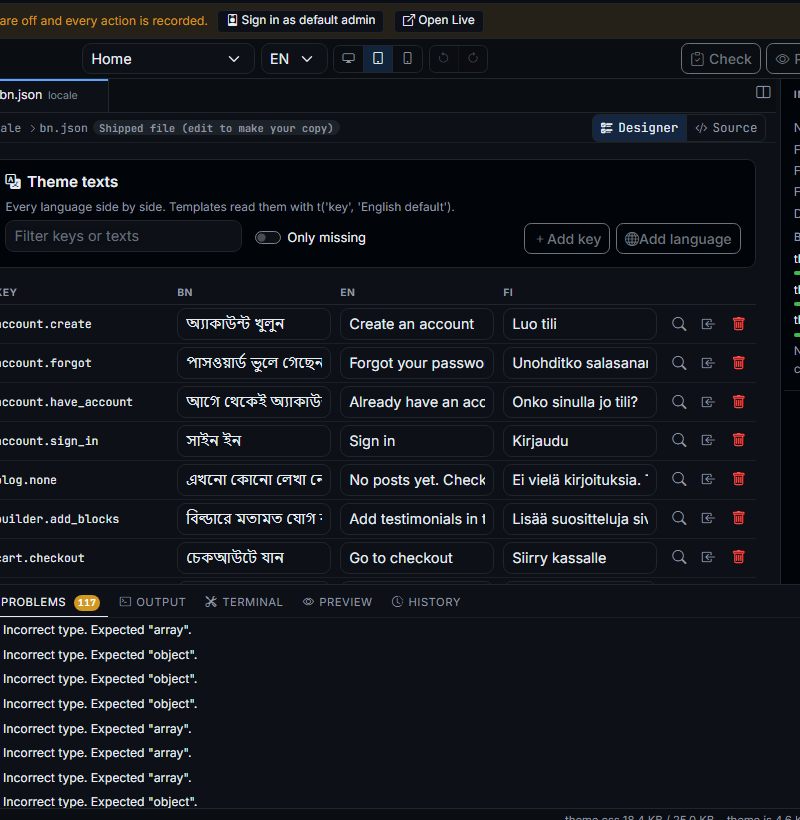 Teemastudion käännösten suunnittelijan näkymä ja toiminnot
- Translation filter and actions — Yläpalkki avainten etsimiseen ja luomiseen:
- Filter keys or texts — Reaaliaikainen hakukenttä, joka suodattaa taulukon rivejä avaimen nimen tai käännöstekstin perusteella.
- Only missing — Valintaruutu, joka piilottaa valmiit rivit ja näyttää vain puutteelliset käännökset.
- Add key — Toiminto, joka avaa uuden käännösavaimen luontidialogin.
- Add language — Toiminto, joka luo uuden kielitiedoston uudelle kielikoodille.
- Add them — Varoituspalkin painike, joka lisää puuttuvat avaimet tyhjinä kaikkiin kielitiedostoihin.
- Translations matrix table — Ruudukko kaikkien avainten ja käännösten hallintaan:
- Key column — Mallipohjissa käytettävä yksilöllinen käännösavain (esim.
general.cart.checkout). - Language columns — Tekstikentät kullekin aktiiviselle kielelle (kuten
EN,BN,FI). Tyhjät kentät näkyvät varoituskehyksellä. - Find usages — Hakee avaimen esiintymät koko teeman koodista.
- Insert at the cursor — Liittää koodin
{{ t('key_name') }}suoraan avoimena olevaan kooditiedostoon. - Remove — Poistaa avaimen pysyvästi kaikista kielitiedostoista.
- Key column — Mallipohjissa käytettävä yksilöllinen käännösavain (esim.
Käytännön esimerkki: Monikielisen ilmoituspalkin lisääminen
Olet lisännyt teeman ylätunnisteeseen ilmoitusbannerin ja haluat tarjota sille englannin- ja suomenkieliset tekstit:
- Avaa Teemastudiossa
locale/en.default.jsonja siirry Designer-näkymään. - Napsauta työkalupalkista Add key.
- Anna avaimen nimeksi
header.free_shipping_notice. - Etsi taulukosta uusi rivi
header.free_shipping_notice. - Kirjoita sarakkeeseen EN:
Free delivery on orders over €50!. - Kirjoita sarakkeeseen FI:
Ilmainen toimitus yli 50 € tilauksiin!. - Avaa
sections/header.htmlja aseta kohdistin kohtaan, johon teksti tulee. - Palaa käännöstaulukkoon ja napsauta kyseisen rivin toimintoa Insert at the cursor.
- Koodiin ilmestyy automaattisesti
{{ t('header.free_shipping_notice') }}. - Tallenna molemmat tiedostot painamalla
Ctrl+S.
Tulos: Ilmoitusbanneri näkyy verkkokaupan asiakkaalle automaattisesti oikealla kielellä valitun asiointikielen mukaan.
Miten laajennat
- Ryhmittele toisiinsa liittyvät avaimet pistenotaatiolla (kuten
cart.items,cart.subtotal,cart.empty_message). - Luo alueellisia kieliversioita (kuten
en.default.jsonjaen-GB.json), jos eri markkina-alueilla tarvitaan eri termejä. - Muokkaa JSON-tietorakenteita suoraan siirtymällä yläpalkista Source-tilaan.
Säännöt ja sudenkuopat
- Avainten nimissä saa käyttää vain pieniä kirjaimia, alaviivoja ja pisteitä.
- Oletuskielitiedoston nimen on päätyttävä muotoon
.default.json(kutenen.default.json). - Jos käännöstä ei löydy vierailijan kielelle, kauppa näyttää automaattisesti oletuskielen merkkijonon.
Usein kysytyt kysymykset
Miten välitän muuttujia käännösteksteihin?
Määritä muuttujat käännöksiin aaltosulkeilla (esim. Hei, {{ name }}!). Mallipohjassa välität parametrit kutsussa: {{ t('greeting', { name: customer.name }) }}.
Mitä Add them -painike tekee? Kun jokin kielitiedosto sisältää avaimia, joita muista tiedostoista puuttuu, varoitus ilmoittaa puutteesta. Painikkeen Add them napsauttaminen lisää puuttuvat avaimet kaikkiin muihin kielitiedostoihin tyhjinä arvoina kääntäjien täytettäväksi.
Liittyvät sivut
- Explorer — Tiedostojen selaus, vienti, lataus ja hallinta.
- Search — Tekstihaku ja useiden tiedostojen samanaikainen korvaus.
- Editor — Koodieditori, välilehdet ja jaettu näkymä.
- Theme Information — Oletuskielen ja manifestin asetusten määritys.