
Tarkastaja
Tarkastele tiedostokohtaisia metatietoja, skeema-asetuksia, erillistä esikatselua ja riippuvuuksia oikeassa paneelissa.
Tarkastaja
Tarkastaja-paneeli (Inspector) tarjoaa tilannekohtaisen apusivupalkin Teemastudion oikeassa reunassa. Se päivittyy dynaamisesti editorissa avoimena olevan tiedoston mukaan: osiota muokattaessa se näyttää siihen liittyvät skeema-asetukset, erillisen esikatselun ja käyttökohteet; koodinpätkiä tai aineistoja tarkasteltaessa se listaa riippuvuudet; ja sivupohjissa se näyttää käytetyt osiot.
Avaa tai sulje Tarkastaja-paneeli milloin tahansa napsauttamalla kuvaketta Title bar -palkissa tai painamalla
Ctrl+Alt+I.
Milloin käytät tätä
- Asetusmuuttujien (
{{ settings.<id> }}) sijoittaminen suoraan osion koodiin kohdistimen kohdalle. - Yksittäisen osion erillisen esikatselun seuraaminen esimerkkidatalla koodia kirjoitettaessa.
- Osion tai koodinpätkän käyttökohteiden tarkistaminen ennen koodin muokkaamista tai poistoa.
- Osioon liittyvän JSON-skeematiedoston avaaminen jaetussa näkymässä koodin rinnalle yhdellä napsautuksella.
Ennen kuin aloitat
- Avaa Website Manage → Theme Studio kehittäjäkonsolista.
- Avaa mikä tahansa osiotiedosto (kuten
sections/header.html) ja varmista, että Tarkastaja on auki oikealla.
Tarkastajan käyttö
- Avaa malli- tai osiotiedosto Editor -näkymässä.
- Jos Tarkastaja on suljettu, avaa se yläpalkin kuvakkeesta.
- Osiota muokatessasi avaa Schema-lohko nähdäksesi kaikki määritellyt asetukset ja lohkot.
- Napsauta minkä tahansa asetuksen kohdalla Insert at the cursor liittääksesi
{{ settings.<id> }}koodiin. - Avaa vastaava
.json-skeematiedosto editorin rinnalle napsauttamalla Open beside. - Siirry suoraan visuaaliseen suunnittelijaan napsauttamalla Designer.
- Tarkastele koodin muutosten vaikutusta Live preview -kortista.
- Tarkista Used in -listasta, mitkä kauppanäkymät käyttävät tätä osiota.
- Sulje paneeli tarvittaessa napsauttamalla Close (
×).
Tarkastajan kentät ja toiminnot
Tarkastajan sisältö mukautuu aktiivisen tiedostotyypin mukaan:
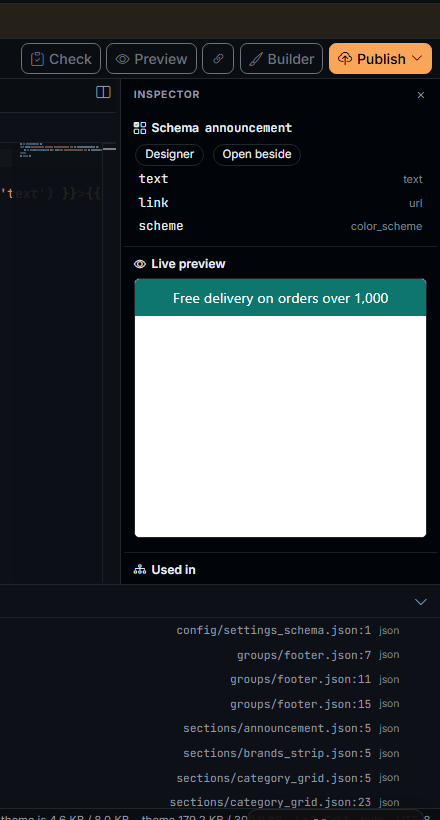 Teemastudion tarkastajan sivupalkki ja toiminnot
- Inspector header and close — Paneelin yläosa ja sulkemistoiminto:
- Close — Toimintopainike (
×), joka sulkee Tarkastaja-paneelin.
- Close — Toimintopainike (
- Section schema and settings helper — Aktiivisen osion skeematyökalut:
- Designer — Avaa osion skeeman visuaalisessa tilassa.
- Open beside — Jakaa koodieditorin ja avaa tiedoston
sections/<name>.jsonrinnakkain. - Insert at the cursor — Liittää koodin
{{ settings.<id> }}suoraan koodieditorin kohdistimeen.
- Live isolated preview frame — Aktiivisen osion erillinen esikatselu:
- Live preview frame — Renderöi osion tulosteen esimerkkidatalla ilman koko kauppanäkymän lataamista.
- Error list — Näyttää mahdolliset syntaksi- tai käännösvirheet koodissa.
- Usage dependency tree — Käyttökohteiden riippuvuusluettelo:
- Used in list — Luettelo kaikista sivupohjista (
templates/*.json) ja osioryhmistä (groups/*.json), jotka sisältävät kyseisen osion. Valinnan napsauttaminen avaa tiedoston editoriin.
- Used in list — Luettelo kaikista sivupohjista (
Käytännön esimerkki: Asetusmuuttujan lisääminen ja esikatselun tarkistus
Muokkaat tiedostoa sections/announcement-bar.html ja haluat liittää siihen linkkiasetuksen:
- Avaa
sections/announcement-bar.htmlkoodieditorissa. - Varmista, että Tarkastaja-paneeli on avoinna oikeassa reunassa.
- Laajenna Tarkastajan Schema-osio.
- Etsi listasta asetus
link_url. - Aseta editorin kohdistin kohtaan
<a href="...">. - Napsauta Tarkastajassa asetuksen
link_urlvieressä olevaa painiketta Insert at the cursor. - Editoriin ilmestyy automaattisesti
{{ settings.link_url }}. - Tarkastele alla olevaa Live preview -kehystä: se päivittyy välittömästi esimerkkidatalla.
- Tallenna muutokset painamalla
Ctrl+S.
Tulos: Asetusmuuttuja lisätään koodiin virheettömästi ja esikatselu vahvistaa tuloksen reaaliajassa.
Miten laajennat
- Määritä osioiden skeemoihin selkeät ohjetekstit, jotta Tarkastajan lista tarjoaa hyödyllisiä vihjeitä.
- Pidä Tarkastaja avoinna laajakuvanäytöillä koodin rinnalla tehostaaksesi kehitystyötä.
Säännöt ja sudenkuopat
- Erillinen esikatselu näyttää vain kyseisen osion; sivupohjan yleiset tyylit saattavat puuttua, ellei niitä ole määritelty osion omassa tyylitiedostossa.
- Mallissa käytetyt ilmoittamattomat muuttujat tuottavat Tarkastajaan varoituksia nopeilla määrityspainikkeilla.
Usein kysytyt kysymykset
Mitä Tarkastaja näyttää, kun mikään tiedosto ei ole auki? Kun editorissa ei ole avoimia välilehtiä, Tarkastaja näyttää teeman yleisiä tilastoja, kuten teeman nimen, sijainnin, formaatin, tiedostojen kokonaismäärän ja luonnostilan.
Mitä Tarkastaja näyttää kuvatiedostoille?
Kun avaat kuvan kansiosta assets/, Tarkastaja näyttää kuvan esikatselun, tarkat mitat, tiedostokoon ja kaikki mallit, jotka viittaavat kyseiseen tiedostoon.
Liittyvät sivut
- Editor — Koodieditori, välilehdet, jaettu näkymä ja esikatselutilat.
- Section Designer — Osiomallien, lohkojen ja esiasetusten määritys.
- Template Designer — Sivupohjien ja pääasettelujen järjestely.
- Title bar — Työtilan ohjaimet ja teeman julkaisu.