
Alapaneeli
Tarkastele virheitä, käytä teematyökaluja, seuraa lokeja, esikatsele kauppanäkymää ja selaa versiohistoriaa.
Alapaneeli
Alapaneeli (Bottom panel) tarjoaa telakoitavan vianmääritys-, työkalu- ja suorituslaatikon Teemastudion alareunassa. Siinä on viisi erikoistunutta välilehteä: Problems teeman syntaksi- ja skeemavirheille, Output taustatoimintojen reaaliaikaisille lokeille, Theme tools automaattisille tarkastuksille ja yhden napsautuksen teematoiminnoille, Preview upotetulle responsiiviselle kauppanäkymälle ja History luonnoksille sekä aiemmin julkaistuille versioille.
Avaa tai pienennä alapaneeli milloin tahansa painamalla `Ctrl+`` (takakenoheittomerkki) tai napsauttamalla tilapalkin paneelikuvaketta.
Milloin käytät tätä
- Teeman mallipohjien syntaksivirheiden tai ilmoittamattomien muuttujien nopea paikantaminen.
- Automaattisten tarkastusten ja teemapakettien luominen suoraan työtilasta.
- Kauppanäkymän responsiivisuuden testaaminen upotetussa esikatselussa vaihtamatta toiseen selainikkunaan.
- Virheiden kumoaminen tai aiempien julkaistujen versioiden palauttaminen historiasta.
Ennen kuin aloitat
- Avaa Website Manage → Theme Studio kehittäjäkonsolista.
- Napsauta mitä tahansa alareunan välilehteä avataksesi paneelin.
Alapaneelin käyttö
- Napsauta haluamaasi välilehteä (Problems, Output, Theme tools, Preview tai History).
- Välilehdellä Problems voit siirtyä suoraan virheelliseen koodikohtaan napsauttamalla virheriviä.
- Välilehdellä Theme tools voit suorittaa pikatoimintoja napsauttamalla painikkeita (Check, Export theme package, Download theme kit, Download theme (zip), Upload pictures or fonts, Upgrade).
- Välilehdellä Preview voit tarkastella ja käyttää kauppanäkymää; päivitä näkymä tarvittaessa tai avaa se uuteen välilehteen (Open in a new tab).
- Välilehdellä History voit kumota tai tehdä uudelleen luonnoksen vaiheita painikkeilla Undo draft step ja Redo draft step, tai palauttaa aiemman julkaistun version painikkeella Restore.
- Pienennä paneeli napsauttamalla oikeassa reunassa olevaa nuolipainiketta (Close).
Alapaneelin kentät ja toiminnot
Alapaneeli koostuu välilehtipalkista ja viidestä työtilasta:
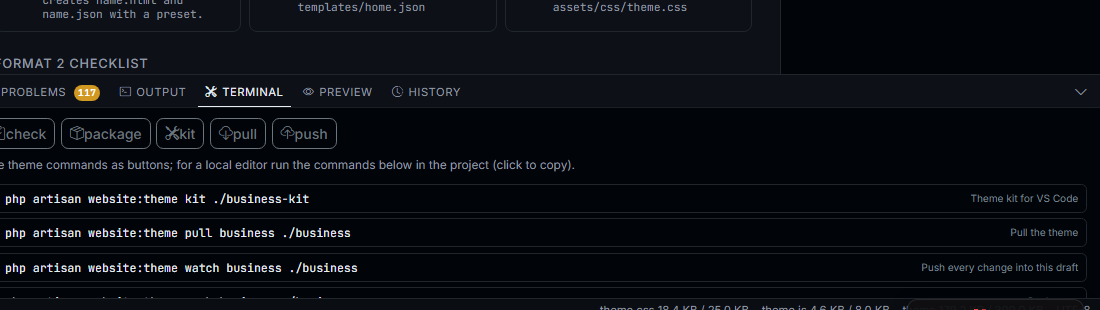 Teemastudion alapaneelin työtilat ja toiminnot
- Bottom panel tabs and collapse — Alapaneelin yläreunan välilehtipalkki:
- Problems tab — Näyttää syntaksivirheet, kääntämisongelmat ja puuttuvat skeemamuuttujat punaisilla ja keltaisilla huomiomerkeillä.
- Output tab — Näyttää aikaleimatut lokimerkinnät, aineistolataukset ja taustaprosessit.
- Theme tools tab — Painikkeet teematarkistusten ajamiseen, teeman kopioiden lataamiseen sekä kuvien ja fonttien lataamiseen palveluun.
- Preview tab — Responsiivinen selainkehys aktiivisen kauppasivun tarkasteluun.
- History tab — Luonnosvaiheiden loki ja julkaisuhistoria palautustoimintoineen.
- Close — Nuolipainike (
v), joka pienentää alapaneelin tilapalkkiin.
- Active panel content view — Valitun välilehden työtilanäkymä:
- Problems list — Luettelo virheilmoituksista, tiedostopoluista ja rivinumeroista pikakorjauspainikkeineen (
Fix). - Theme tools action toolbar — Toimintopainikkeet:
- Check — Suorittaa eheyden tarkastuksen kaikille teematiedostoille.
- Export theme package — Kääntää ja lataa nykyisen luonnoksen asennettavana zip-pakettina.
- Download theme kit — Lataa aloitussarjan paikallisia koodieditoreita varten.
- Download theme (zip) — Lataa koko teemakansion zip-arkistona tietokoneellesi.
- Upload pictures or fonts — Avaa tiedostovalitsimen yhden tai useamman kuvan tai fontin lataamiseksi kansioon
assets/. Kansiot ja muut tiedostotyypit hylätään viestillä, joka ohjaa repositorioon. - Upgrade — Päivittää vanhan formaatti 1:n teeman moderniin formaatti 2:een (näkyvissä vain formaatissa 1).
- Preview toolbar and frame — Esikatselun osoitepalkki, päivityspainike, erillisen ikkunan painike ja responsiivinen katselukehys.
- History toolbar and table — Toiminnot Undo draft step ja Redo draft step sekä taulukko julkaisuajankohdista, tilamerkinnöistä ja Restore-painikkeista.
- Problems list — Luettelo virheilmoituksista, tiedostopoluista ja rivinumeroista pikakorjauspainikkeineen (
Käytännön esimerkki: Teeman tarkastaminen ja paketoiminen julkaisua varten
Olet saanut uuden teeman valmiiksi ja haluat varmistaa sen virheettömyyden ennen paketoimista:
- Avaa Teemastudiossa alapaneeli ja valitse välilehti Problems.
- Varmista, että näkymässä lukee virheiden puuttumisesta kertova ilmoitus.
- Siirry välilehdelle Theme tools.
- Napsauta työkalupalkista painiketta Check.
- Työkalu tarkistaa kaikki mallit, asettelut ja skeemat varmistaen, ettei rikkinäisiä viittauksia ole.
- Napsauta painiketta Export theme package.
- Järjestelmä paketoi teeman asennusvalmiiksi zip-tiedostoksi ja lataa sen selaimeesi.
- Tarkista välilehdeltä History, että tehty tilannevedos on tallentunut lokiin.
Tulos: Teema on validoitu, paketoitu ja ladattu koneellesi ilman manuaalisia tiedostotoimenpiteitä.
Miten laajennat
- Pidä Preview-välilehti avoinna toisella näytöllä nähdäksesi CSS-muutokset välittömästi koodia kirjoittaessasi.
- Jos haluat muokata teeman tiedostoja omassa editorissasi, pidä teema repositoriossa. Katso Teemaversioiden aloitusopas.
Säännöt ja sudenkuopat
- Aiemman tilannevedoksen palauttaminen historiataulukosta korvaa nykyisen luonnoksesi; varmista, että tallentamattomat muutokset on paketoitu ensin.
- Esikatselunäkymä käyttää aktiivisia teema-asetuksia ja testituotteiden tietoja.
Usein kysytyt kysymykset
Mitä Problems-välilehden Fix-painike tekee?
Kun koodintarkastin havaitsee ilmoittamattoman asetusmuuttujan (kuten settings.subheading HTML-koodissa ilman vastaavaa merkintää .json-skeemassa), painikkeen Fix napsauttaminen lisää puuttuvan asetuksen automaattisesti skeemaan oletusarvoilla.
Voiko alapaneelin kokoa muuttaa? Kyllä. Vie hiiren osoitin alapaneelin yläreunan päälle, kunnes kohdistin muuttuu koonmuutosnuoleksi, ja vedä hiirellä ylös tai alas säätääksesi paneelin korkeutta.
Liittyvät sivut
- Explorer — Tiedostojen hallinta, lataus ja kansiorakenne.
- Editor — Koodieditori, pikanäppäimet ja välilehdet.
- Package — Vienti, tuonti ja Theme Kit -määritykset.
- Status bar — Työtilan tilastot, virhelaskurit ja pikanäppäimet.