
Delivery Setting
Tarkastele ja hallinnoi toimitustyyppejä, lähetelistojen numerointia ja tavaranlähetysluokituksia.
Delivery Setting
Delivery Setting antaa kehittäjien tarkastella, hakea ja hallinnoida toimitustyyppejä, lähetysasiakirjoja, rahtikirjoja ja tavarantoimitustyönkulkuja.
Jokainen toimitustyyppi määrittää, miten lähetysasiakirjat muotoillaan, numeroidaan, hyväksytään ja tulostetaan varasto- ja tilaustoimituksissa.
When you use this
- Kaikkien organisaatiossa määritettyjen toimitus- ja jakelukanavien tarkastelu.
- Tiettyjen toimitusluokitusten etsiminen otsikon tai teknisen tunnisteen perusteella.
- Toimitusasiakirjojen asetusten vieminen Excel- tai CSV-tiedostoon logistiikkatarkastuksia varten.
- Muokkausikkunan avaaminen uusien tai olemassa olevien toimitusluokitusten määrittämiseksi.
Before you start
- Kirjaudu Developer Consoleen kehittäjätunnuksillasi ja kaksivaiheisella koodillasi.
- Varmista, että vaadittavat lähetepohjat ovat olemassa Invoice Templates -osiossa.
- Tarkista henkilöstön valtuudet ja roolit lähetysten hyväksyntää varten.
Open the delivery settings screen
Napsauta Developer Consolen vasemman reunan siirtymispalkissa General-osion alta Delivery Setting.
Search or filter delivery types
Käytä taulukon yläpuolella olevaa Search-kenttää etsiäksesi toimitustyyppejä reaaliaikaisesti. Säädä näytettävien rivien määrää Show-valikosta.
Manage columns or export
Napsauta Columns valitaksesi näytettävät taulukon sarakkeet, tai napsauta Export ladataksesi tietueet Excel- tai CSV-muodossa.
Open the creation window
Napsauta taulukon oikeassa yläkulmassa olevaa Delivery Setting Add -painiketta avataksesi Delivery Setting Edit -ikkunan.
Every field on this screen
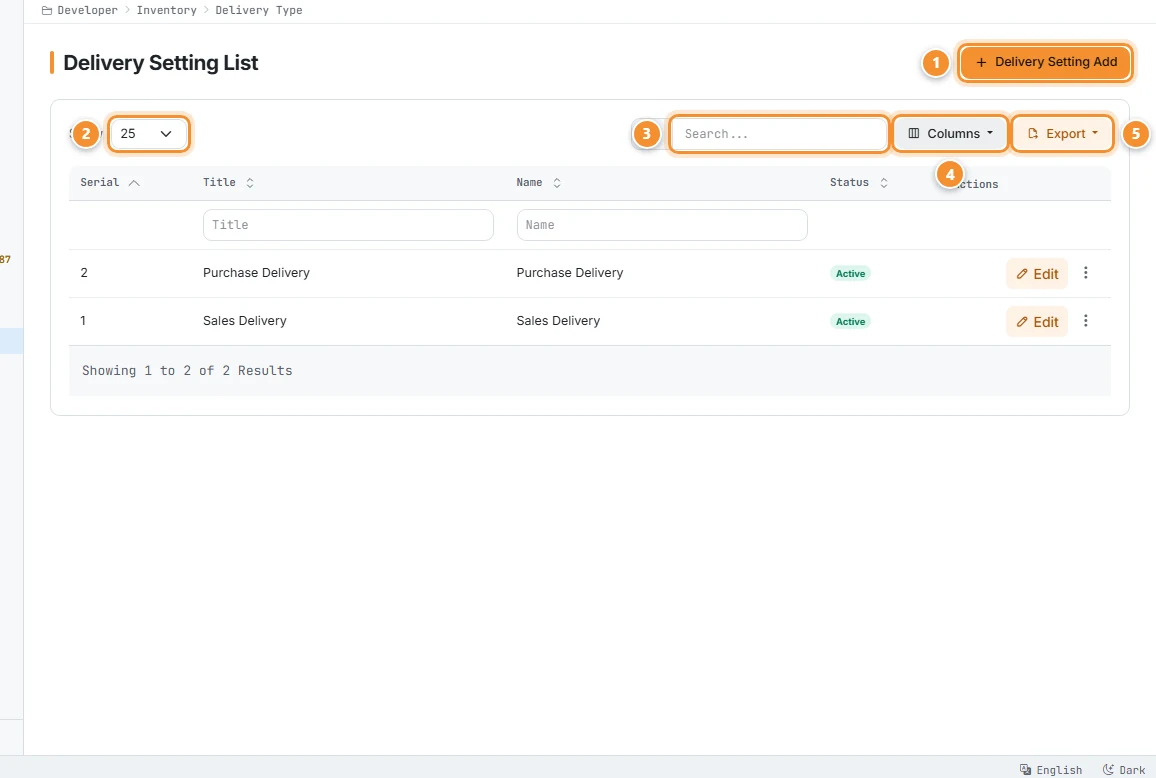 The delivery type list and settings screen
- Delivery Setting Add — avaa ikkunan uuden toimitustyypin luomiseksi mukautetuilla kentillä.
- Show — määrittää sivulla näytettävien tietueiden määrän (10, 25, 50, 100 tai 250).
- Search — suodattaa taulukon reaaliaikaisesti nimen, otsikon tai sarjanumeron mukaan.
- Columns — valikko taulukon sarakkeiden näyttämiseen tai piilottamiseen (Serial, Title, Name, Prefix, Suffix, Status ja Actions).
- Export — lataa toimitustyyppien luettelon Excel- tai CSV-tiedostona.
Taulukossa jokainen rivi näyttää kentät Serial, Title, Name, Prefix, Suffix, Status, ja toiminnot tietueen muokkaamiseen tai poistamiseen (Delete).
Complete example: Auditing active dispatch channels
Oletetaan, että logistiikkaesihenkilön on tarkistettava, mitkä toimitustavat luovat lähetetunnisteita:
- Siirry Developer Consolen valikosta kohtaan Delivery Setting.
- Kirjoita Search-kenttään
Courier. - Taulukko näyttää kaikki vastaavat kuriiritoimitustyypit niiden etuliitteiden (kuten
DLV-) ja aktiivisuustilojen kera. - Napsauta Export tallentaaksesi tarkistetut asetukset Excel-taulukkoon varastotiimiä varten.
How to extend
- Lisää mukautettuja seurantatietoja (kuten ajoneuvon numero tai rahdinkuljettajan koodi) ikkunassa Delivery Setting Edit.
- Luo mukautettuja lähetys- ja pakkauslistoja käyttämällä osiota Order Setting.
- Yhdistä osioon Stock Receipt Setting täyden toimitusketjun jäljitettävyyden saavuttamiseksi.
Rules and pitfalls
- Toimitustyypin poistaminen estää varastohenkilöstöä valitsemasta sitä tilauksia toimitettaessa.
- Numerointietuliitteiden tulee olla yksilöllisiä päällekkäisyyksien estämiseksi.
- Teknisten nimien on oltava yksilöllisiä kaikissa toimitusluokituksissa.
Common questions
Missä varastohenkilöstö käyttää näitä toimitustyyppejä? Varasto- ja lähetystiimit valitsevat toimitustyypit luodessaan lähetysasiakirjoja Inventory- ja Order-moduuleissa.
Voiko lähetyslistoihin tulostaa mukautettuja seurantakoodeja? Kyllä. Ikkunassa Delivery Setting Edit määritetyt lisäkentät voidaan tulostaa suoraan lähetepohjiin.