
অনুসন্ধান (Search)
সমস্ত থিম টেমপ্লেট ফাইল জুড়ে টেক্সট, সিএসএস ক্লাস, স্কিমা সেটিংস এবং টুইগ ট্যাগ অনুসন্ধান এবং প্রতিস্থাপন করুন।
অনুসন্ধান (Search)
অনুসন্ধান (Search) ভিউ হলো থিম স্টুডিওর গ্লোবাল টেক্সট অনুসন্ধান এবং ব্যাচ প্রতিস্থাপন টুল। এটি ডেভেলপারদের সক্রিয় থিমের সমস্ত ফাইল জুড়ে টেক্সট স্ট্রিং, HTML ট্যাগ, CSS ক্লাস, JSON সেটিংস এবং Twig এক্সপ্রেশন খুঁজে পেতে সাহায্য করে, যাতে কেস ম্যাচিং এবং রেগুলার এক্সপ্রেশন সমর্থন অন্তর্ভুক্ত রয়েছে।
গ্লোবাল অনুসন্ধান এবং প্রতিস্থাপন কার্যক্রমগুলো আপনার বিচ্ছিন্ন কার্যকরী ড্রাফটের ফাইলগুলোকে পরিবর্তিত করে। আপনি প্রকাশ না করা পর্যন্ত পরিবর্তনগুলো লাইভ স্টোরফ্রন্টকে প্রভাবিত করে না।
When you use this
- সমস্ত থিম টেমপ্লেট জুড়ে একটি নির্দিষ্ট CSS ক্লাস, HTML উপাদান বা কাস্টম স্নিপেটের প্রতিটি উপস্থিতি শনাক্ত করার সময়।
- সেকশন স্কিমা এবং টেমপ্লেট মার্কআপ জুড়ে একসাথে একটি সেটিং কি (key) পুনঃনামকরণ করার ক্ষেত্রে।
- সম্পূর্ণ স্থানীয়করণ নিশ্চিত করতে নির্দিষ্ট অনুবাদ কি বা হার্ড-কোডেড স্ট্রিংগুলো খুঁজে বের করার জন্য।
- একটি অপারেশনে লেআউট, টেমপ্লেট এবং সেকশন জুড়ে ব্যাচ স্ট্রিং প্রতিস্থাপন সম্পাদন করতে।
Before you start
- ডেভেলপার কনসোল থেকে Website Manage → Theme Studio খুলুন।
- আপনি যে স্টোরফ্রন্ট থিমটিতে অনুসন্ধান করতে চান তা সঠিকভাবে খোলা হয়েছে কিনা তা নিশ্চিত করুন।
How to use the search view
- অনুসন্ধান সাইডবার প্রদর্শন করতে বাম পাশের অ্যাক্টিভিটি বারে Search আইকনে ক্লিক করুন (বা
Ctrl+Shift+Fচাপুন)। - Search in the theme ইনপুটে অনুসন্ধানের বাক্যাংশ বা রেগুলার এক্সপ্রেশন লিখুন।
- ঐচ্ছিকভাবে Replace with ইনপুট ফিল্ডে নতুন টেক্সট লিখুন।
- প্রয়োজন অনুযায়ী অনুসন্ধান ফ্ল্যাগগুলো (Match case বা Regex) টগল করুন।
- Search results list-এ ফাইল অনুসারে গ্রুপ করা মিল থাকা লাইনগুলো দেখতে
Enterচাপুন। - সরাসরি ফাইলটি খুলতে এবং এডিটরে সেই লাইনে যেতে যেকোনো ফলাফল লাইনে ক্লিক করুন।
- প্রতিস্থাপন প্রয়োগ করতে Replace all-এ ক্লিক করুন অথবা নির্দিষ্ট উপস্থিতির পাশে থাকা পৃথক প্রতিস্থাপন বোতামগুলো ব্যবহার করুন।
Every field and control in Search
অনুসন্ধান সাইডবারে ইনপুট কন্ট্রোল, অনুসন্ধান মডিফায়ার এবং ফলাফল তালিকা রয়েছে:
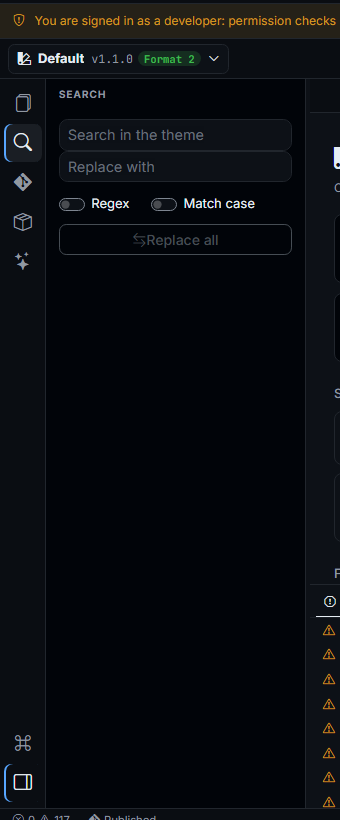 Search and replace sidebar
- Search in the theme — সমগ্র থিম জুড়ে কোয়েরি শব্দ, ভ্যারিয়েবলের নাম বা প্যাটার্ন লেখার প্রধান টেক্সট ইনপুট ফিল্ড।
- Replace with — প্রতিস্থাপন টেক্সট ইনপুট ফিল্ড যা নির্দিষ্ট করে যে মিল থাকা টেক্সটটি কী দিয়ে প্রতিস্থাপিত হবে।
- Search options — দুটি মডিফায়ার চেকবক্স যা অনুসন্ধানের আচরণ নিয়ন্ত্রণ করে:
- Regex — রেগুলার এক্সপ্রেশন প্যাটার্ন ম্যাচিং সক্ষম করে (যেমন
\{\{\s*settings\.[a-z_]+\s*\}\})। - Match case — অনুসন্ধানের সময় বড় হাতের এবং ছোট হাতের অক্ষরের মধ্যে পার্থক্য বজায় রাখে।
- Regex — রেগুলার এক্সপ্রেশন প্যাটার্ন ম্যাচিং সক্ষম করে (যেমন
- Replace all — ব্যাচ অ্যাকশন বোতাম যা আপনার কার্যকরী ড্রাফট ফাইলগুলোর সমস্ত মিলে যাওয়া অংশে প্রতিস্থাপন কার্যকর করে।
- Search results list — মিল থাকা ফাইলগুলোর একটি গ্রুপ করা ট্রি, যা ফাইলের নাম, মিলের সংখ্যা এবং প্রসারিত করার উপযোগী লাইনের প্রিভিউ প্রদর্শন করে।
Managing individual search results
যখন অনুসন্ধানের ফলাফল প্রদর্শিত হয়, প্রতিটি ফাইল গ্রুপ কেন্দ্রীভূত পর্যালোচনা এবং প্রতিস্থাপন অ্যাকশন প্রদান করে:
- File header — আপেক্ষিক থিম ফাইল পাথ (উদাহরণস্বরূপ,
sections/header.html) এবং মোট মিলের সংখ্যা প্রদর্শন করে। - Result item — স্বতন্ত্র ফলাফল সারি যা লাইন নম্বর এবং আশেপাশের কোডের অংশ প্রদর্শন করে।
- Replace single instance — একটি স্বতন্ত্র ফলাফল সারির ওপর হোভার করলে অন্যদের প্রভাবিত না করে শুধুমাত্র সেই নির্দিষ্ট উপস্থিতিটি আপডেট করার একটি প্রতিস্থাপন আইকন প্রদর্শিত হয়।
Complete example: Renaming a promotional CSS class across all templates
ধরুন আপনি আপনার থিম স্টাইলশিটটিকে .promo-banner থেকে .banner-highlight-এ আপডেট করেছেন এবং সমস্ত টেমপ্লেট রেফারেন্স আপডেট করতে হবে:
- অ্যাক্টিভিটি বারে Search আইকনে ক্লিক করুন।
- Search in the theme-এ লিখুন:
promo-banner। - Replace with-এ লিখুন:
banner-highlight। - হুবহু অক্ষর মেলাতে Match case নির্বাচন করুন।
layouts/theme.htmlএবংsections/hero.htmlজুড়ে মিল থাকা লাইনগুলো পর্যালোচনা করতেEnterচাপুন।- সমস্ত মিলে যাওয়া টেমপ্লেট ফাইল জুড়ে আপডেট প্রয়োগ করতে Replace all-এ ক্লিক করুন।
- পরিবর্তিত ফাইলগুলো পর্যালোচনা করতে সাইডবারে Changes ভিউ খুলুন।
Result:
আপনার কার্যকরী ড্রাফটে promo-banner-এর সমস্ত উপস্থিতি সুন্দরভাবে banner-highlight-এ আপডেট হয়ে যায়।
How to extend
- পুরোনো টেমপ্লেট জুড়ে পুনরাবৃত্তিমূলক Twig ট্যাগগুলো পুনরায় সাজাতে ক্যাপচার গ্রুপসহ রেগুলার এক্সপ্রেশন ব্যবহার করুন।
- নির্দিষ্ট উপাদান পার্টস শনাক্ত করতে এক্সপ্লোরার কনটেক্সট মেনুর Find usages বিকল্পের সাথে অনুসন্ধান কোয়েরি সংযুক্ত করুন।
- Replace all চালানোর আগে সর্বদা প্রথমে পৃথক ফাইলগুলোতে প্রতিস্থাপন পরীক্ষা করুন।
Rules and pitfalls
- JSON স্কিমা ফাইলগুলোতে অনাকাঙ্ক্ষিত প্রতিস্থাপন রোধ করতে Replace all-এ ক্লিক করার আগে সর্বদা Search results list-এ মিলে যাওয়া লাইনগুলো পর্যালোচনা করুন।
- মনে রাখবেন যে ব্যাচ প্রতিস্থাপন সাথে সাথে আপনার ড্রাফটের সমস্ত প্রভাবিত ফাইলকে পরিবর্তিত (এক্সপ্লোরারে নীল M) হিসেবে চিহ্নিত করে।
- প্রতিস্থাপনের সময় কোনো ভুল হলে আপনি Changes ভিউতে পৃথক ফাইলের পরিবর্তনগুলো আনডু করতে পারেন।
Common questions
অনুসন্ধান কি অ্যাসেটের মধ্যে থাকা ছবি এবং ফন্ট ফাইলগুলো অন্তর্ভুক্ত করে?
না। অনুসন্ধান শুধুমাত্র টেক্সট-ভিত্তিক ফাইলগুলো স্ক্যান করে, যার মধ্যে রয়েছে .html, .json, .css, .js, এবং .svg।
আমি কি Replace all অপারেশন আনডু করতে পারি? হ্যাঁ। আপনি প্রকাশের আগে শিরোনাম বারে Undo draft step বোতামটি ব্যবহার করতে পারেন অথবা Changes ভিউতে পৃথক ফাইলগুলোকে তাদের পূর্বাবস্থায় ফিরিয়ে নিতে পারেন।