
ইন্সপেক্টর
ডান পাশের প্যানেলে কনটেক্সট মেটাডেটা, স্কিমা সেটিংস, লাইভ প্রিভিউ এবং নির্ভরতার তথ্য পরীক্ষা করুন।
ইন্সপেক্টর
ইন্সপেক্টর প্যানেল থিম স্টুডিওর ডান পাশে একটি কনটেক্সট-সচেতন সাইডবার সরবরাহ করে। এডিটরে খোলা থাকা ফাইলের ধরনের ওপর ভিত্তি করে এটি স্বয়ংক্রিয়ভাবে আপডেট হয়: সেকশন এডিটের সময় এটি সেকশনের স্কিমা সেটিংস, লাইভ প্রিভিউ এবং ব্যবহারের স্থান দেখায়; স্নsnippet বা অ্যাসেটের ক্ষেত্রে নির্ভরতার তালিকা দেয়; এবং পেজ টেমপ্লেটের ক্ষেত্রে সেকশনের স্তরবিন্যাস প্রদর্শন করে।
Title bar-এর ডান পাশে থাকা ইন্সপেক্টর আইকন ক্লিক করে অথবা
Ctrl+Alt+Iচেপে যেকোনো সময় এই প্যানেলটি খোলা বা বন্ধ করা যায়।
কখন এটি ব্যবহার করবেন
- কার্সারের স্থানে সরাসরি সেকশন ভ্যারিয়েবল (
{{ settings.<id> }}) ইনসার্ট করতে। - কোড লেখার সাথে সাথে ডামি ডেটা দিয়ে একক সেকশনের লাইভ প্রিভিউ দেখতে।
- কোনো সেকশন বা স্নsnippet পরিবর্তনের আগে তা কোন কোন টেমপ্লেট ব্যবহার করছে তা জানতে।
- মূল কোডের পাশাপাশি স্প্লিট স্ক্রিনে সহযোগী JSON স্কিমা ফাইল এক ক্লিকে খুলতে।
শুরু করার আগে
- ডেভেলপার কনসোল থেকে Website Manage → Theme Studio ওপেন করুন।
- যেকোনো সেকশন ফাইল (যেমন
sections/header.html) ওপেন করুন এবং নিশ্চিত করুন ডান পাশে ইন্সপেক্টর প্যানেল খোলা রয়েছে।
ইন্সপেক্টর কীভাবে ব্যবহার করবেন
- এডিটরে একটি টেমপ্লেট বা সেকশন ফাইল ওপেন করুন।
- ইন্সপেক্টর প্যানেলটি বন্ধ থাকলে টাইটেল বার থেকে আইকনটি ক্লিক করুন।
- সেকশন ফাইলের ক্ষেত্রে Schema অংশে ক্লিক করে সব সেটিংস ও চাইল্ড ব্লক দেখুন।
- কোডে নির্দিষ্ট ভ্যারিয়েবল যুক্ত করতে সেটিং সারির পাশে Insert at the cursor বাটনে ক্লিক করুন।
- একই সাথে কোড ও স্কিমা এডিট করতে Open beside বাটনে ক্লিক করে স্প্লিট স্ক্রিনে খুলুন।
- ভিজ্যুয়াল ডিজাইনারে যেতে Designer বাটনে ক্লিক করুন।
- কোড পরিবর্তনের সাথে সাথে Live preview কার্ডে পরিবর্তন পরীক্ষা করুন।
- এই সেকশনটি কোন কোন পেজে আছে তা জানতে Used in তালিকাটি দেখুন।
- কাজ শেষে পূর্ণ স্ক্রিনে কোড করতে Close (
×) বাটনে ক্লিক করে প্যানেলটি আড়াল করুন।
ইন্সপেক্টরের প্রতিটি ফিল্ড এবং নিয়ন্ত্রণ
এডিটরে থাকা ফাইলের ওপর নির্ভর করে ইন্সপেক্টর তার নিয়ন্ত্রণ পরিবর্তন করে:
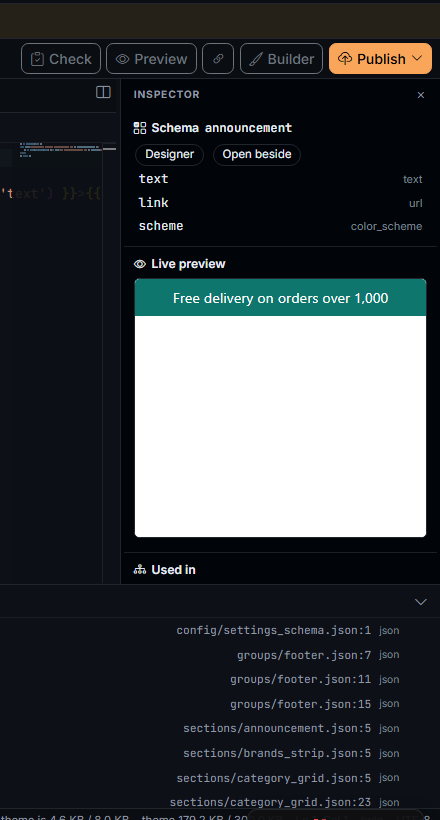 Theme Studio ইন্সপেক্টর সাইডবার
- Inspector header and close — প্যানেলের শীর্ষ অংশ:
- Close — ইন্সপেক্টর প্যানেল আড়াল করার বাটন (
×)।
- Close — ইন্সপেক্টর প্যানেল আড়াল করার বাটন (
- Section schema and settings helper — সক্রিয় সেকশনের জন্য মেটাডেটা টুলস:
- Designer — স্কিমাটিকে সরাসরি ভিজ্যুয়াল ডিজাইনারে খোলার বাটন।
- Open beside — এডিটরকে দুই ভাগে ভাগ করে পাশে
sections/<name>.jsonখোলার বাটন। - Insert at the cursor — সক্রিয় কার্সার অবস্থানে
{{ settings.<id> }}পেস্ট করার বাটন।
- Live isolated preview frame — সক্রিয় সেকশনের একক প্রিভিউ উইন্ডো:
- Live preview frame — পুরো ওয়েবসাইট রিলোড না করে ডামি ডেটা দিয়ে সেকশনটি প্রদর্শনের ফ্রেম।
- Error list — কোডে সিনট্যাক্স বা রেন্ডারিং সমস্যা থাকলে তার তালিকা।
- Usage dependency tree — নির্ভরতার তালিকা নির্দেশক:
- Used in list — যে যে টেমপ্লেটে (
templates/*.json) এই উপাদানটি ব্যবহৃত হয়েছে তাদের তালিকা। যেকোনো এন্ট্রিতে ক্লিক করলে সেই ফাইলটি সরাসরি খুলে যাবে।
- Used in list — যে যে টেমপ্লেটে (
বাস্তব উদাহরণ: সেটিং ভ্যারিয়েবল যুক্ত করা এবং লাইভ প্রিভিউ দেখা
মনে করুন আপনি sections/announcement-bar.html ফাইলে কাজ করছেন এবং সেখানে একটি লিঙ্কের সেটিং যুক্ত করতে চান:
- এডিটরে
sections/announcement-bar.htmlখুলুন। - ডান পাশে ইন্সপেক্টর প্যানেল খোলা রয়েছে তা নিশ্চিত করুন।
- ইন্সপেক্টরে Schema অংশটি উন্মুক্ত করুন।
- তালিকায়
link_urlসেটিংটি খুঁজুন। - এডিটরে আপনার কার্সারটি
<a href="...">ট্যাগের ভেতরে রাখুন। - ইন্সপেক্টরে
link_url-এর পাশে থাকা Insert at the cursor বাটনে ক্লিক করুন। - কার্সার অবস্থানে সরাসরি
{{ settings.link_url }}কোড বসে যাবে। - নিচের Live preview ফ্রেমে লক্ষ্য করুন: এটি স্বয়ংক্রিয়ভাবে ডামি ডেটাসহ আপডেট হয়ে গেছে।
- পরিবর্তন সংরক্ষণ করতে
Ctrl+Sচাপুন।
ফলাফল: কোনো বানান ভুলের ঝুঁকি ছাড়াই সঠিকভাবে সেটিং ভ্যারিয়েবলটি কোডে যুক্ত হবে।
কীভাবে এক্সটেন্ড করবেন
- সেকশন স্কিমাতে স্পষ্ট বর্ণনা লিখুন যাতে ইন্সপেক্টরের তালিকায় সেটিংসের অর্থ সহজে বোঝা যায়।
- বড় স্ক্রিনের মনিটরে ইন্সপেক্টর ও স্প্লিট এডিটর খোলা রেখে দ্রুত থিম তৈরি করুন।
নিয়ম ও সতর্কতা
- লাইভ প্রিভিউ শুধুমাত্র সক্রিয় সেকশনটি দেখায়; মূল পেজের গ্লোবাল সিএসএস না থাকলে কিছু স্টাইল ভিন্ন দেখাতে পারে।
- টেমপ্লেটে ব্যবহৃত কোনো ভ্যারিয়েবল স্কিমাতে ঘোষণা করা না থাকলে ইন্সপেক্টরে সতর্কবার্তা দেখা যায়।
সাধারণ প্রশ্নাবলি
কোনো ফাইল খোলা না থাকলে ইন্সপেক্টরে কী দেখা যায়? যখন কোনো ফাইল খোলা থাকে না, তখন ইন্সপেক্টরে পুরো থিমের পরিসংখ্যান—যেমন নাম, লোকেশন, ফরম্যাট, ফাইলের সংখ্যা ও ড্রাফট স্ট্যাটাস প্রদর্শিত হয়।
ইমেজ অ্যাসেট খোলার সময় এটি কী প্রদর্শন করে?
assets/ ফোল্ডারের কোনো ছবি খুললে ইন্সপেক্টর ছবির থাম্বনেইল, সাইজ এবং থিমের কোথায় কোথায় ছবিটি ব্যবহৃত হয়েছে তার তালিকা দেখায়।
সম্পর্কিত পৃষ্ঠা
- Editor — কোড এডিটর, ট্যাব, স্প্লিট ভিউ ও ভিউয়ার।
- Section Designer — সেকশন স্কিমা, ব্লক ও প্রিসেট তৈরি।
- Template Designer — পেজ সেকশন হায়ারার্কি সাজানো।
- Title bar — থিম সুইচার এবং রিলিজ ওয়ার্কফ্লো।