
এক্সপ্লোরার (Explorer)
থিম ফাইল এবং ডিরেক্টরি ব্রাউজ করুন, টেমপ্লেট ফোল্ডার ফিল্টার করুন এবং কনটেক্সট অ্যাকশনের মাধ্যমে ফাইল পরিচালনা করুন।
এক্সপ্লোরার (Explorer)
এক্সপ্লোরার (Explorer) ভিউ হলো থিম স্টুডিওর প্রাথমিক ফাইল নেভিগেশন সাইডবার। এটি সক্রিয় থিমের একটি সুসংগঠিত ডিরেক্টরি ট্রি, দ্রুত ফাইল ফিল্টারিং, ছবি ও ফন্ট আপলোড এবং টেমপ্লেট ফাইল তৈরি, সম্পাদনা, পুনঃনামকরণ, ডুপ্লিকেট ও মুছে ফেলার জন্য পূর্ণ ফাইল-ব্যবস্থাপনা কনটেক্সট মেনু প্রদান করে।
এক্সপ্লোরারে প্রদর্শিত সমস্ত ফাইল আপনার কার্যকরী ড্রাফটকে প্রতিফলিত করে। ফাইল সম্পাদনা বা যোগ করা আপনার ড্রাফট ওয়ার্কস্পেসকে পরিবর্তন করে যা আপনি প্রকাশ না করা পর্যন্ত লাইভ ওয়েবসাইটকে প্রভাবিত করে না।
When you use this
- লেআউট, সেকশন, টেমপ্লেট, স্নিপেট, স্টাইলশিট এবং স্থানীয়করণ অভিধানগুলো এডিটরে খুলতে থিম ফোল্ডারগুলো ব্রাউজ করার সময়।
- JSON স্কিমা সেটিংস (
.json) সহ নতুন সেকশন টেমপ্লেট (.html) তৈরি করার ক্ষেত্রে। assets/-এ ছবি, আইকন ও ফন্ট আপলোড করার জন্য।- লোকাল ব্যাকআপের জন্য পৃথক ফোল্ডার বা সম্পূর্ণ থিম ডিরেক্টরি জিপ করা আর্কাইভ হিসেবে ডাউনলোড করতে।
Before you start
- ডেভেলপার কনসোল থেকে Website Manage → Theme Studio খুলুন।
- শিরোনাম বারের থিম সুইচার থেকে আপনার কাঙ্ক্ষিত থিমটি নির্বাচন করুন।
How to navigate the Explorer
- ফাইল সাইডবার প্রদর্শন করতে বাম পাশের অ্যাক্টিভিটি বারে Explorer আইকনে ক্লিক করুন (বা
Ctrl+Shift+Eচাপুন)। - সমস্ত থিম ফোল্ডার জুড়ে একটি নির্দিষ্ট ফাইল দ্রুত খুঁজে পেতে Filter files ইনপুট ফিল্ডে টাইপ করুন।
- ফোল্ডারের বিষয়বস্তু প্রসারিত বা সংকুচিত করতে Theme folder tree-তে যেকোনো ফোল্ডার সারিতে ক্লিক করুন।
- এডিটর এলাকায় একটি ট্যাবে ফাইল খুলতে যেকোনো ফাইলে ক্লিক করুন।
- দ্রুত ফাইল পরিচালনা কার্যক্রমের জন্য Context menu খুলতে যেকোনো ফাইল বা ফোল্ডারে রাইট-ক্লিক করুন।
Every field and control in the Explorer
এক্সপ্লোরার সাইডবারে শিরোনাম টুলবার অ্যাকশন, একটি দ্রুত অনুসন্ধান ফিল্টার এবং ইন্টারেক্টিভ ফোল্ডার ট্রি রয়েছে:
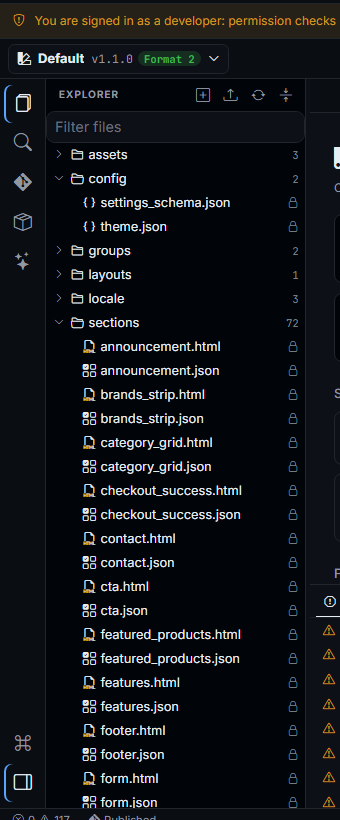 Explorer sidebar and folder tree
- Explorer header and toolbar — সেকশন শিরোনাম এবং অ্যাকশন বোতাম ধারণ করে: New section (একটি সেকশন ব্লুপ্রিন্ট তৈরি করে), Upload pictures or fonts (
assets/-এর জন্য ফাইল পিকার খোলে), Refresh (ড্রাফট থেকে থিম ট্রি পুনরায় লোড করে), এবং Collapse or expand all (খোলা ফোল্ডারগুলো টগল করে)। - Filter files — রিয়েল-টাইম ফিল্টার ইনপুট যা আপনার টাইপ করার সাথে সাথে ফাইল পাথ এবং ফোল্ডারের নাম অনুসন্ধান করে ট্রি ভিউকে ফিল্টার করে।
- Theme folder tree — ড্রাফট স্ট্যাটাস চিপসহ ডিরেক্টরি এবং ফাইলগুলো প্রদর্শনকারী সুসংগঠিত ফাইল ট্রি:
config—theme.json(থিমের নাম, ভার্সন ও পেজের তালিকা) এবংsettings_schema.json(গ্রুপে সাজানো থিম সেটিংস) রাখে।layouts— পেজের কাঠামোbase.html:<head>, হেডার ও ফুটার গ্রুপ এবং পেজের কনটেন্ট।sections— মডুলার, পুনরায় ব্যবহারযোগ্য স্টোরফ্রন্ট উপাদান (জোড়াname.htmlমার্কআপ এবংname.jsonস্কিমা)।templates— প্রতি পেজের জন্য একটি JSON ফাইল (যেমনhome.json,products.json,product.json,cart.jsonওpage.json), যা পেজের সেকশন ও তাদের ক্রম তালিকাভুক্ত করে।snippets— একাধিক সেকশন জুড়ে অন্তর্ভুক্ত ছোট পুনঃব্যবহারযোগ্য টেমপ্লেট পার্টস।groups— স্টোরফ্রন্ট পৃষ্ঠাগুলো জুড়ে বিশ্বব্যাপী রেন্ডার করা হেডার এবং ফুটার সেকশন গ্রুপ।assets— স্ট্যাটিক মিডিয়া ফাইল যার মধ্যে রয়েছে CSS স্টাইলশিট, জাভাস্ক্রিপ্ট স্ক্রিপ্ট, SVG আইকন এবং প্রচারমূলক গ্রাফিক্স।locale— JSON ফাইল হিসেবে সংরক্ষিত অনুবাদ অভিধান (যেমনen.json,bn.json, এবংfi.json)।
Folder and file context menu
ট্রিতে যেকোনো ফোল্ডার বা ফাইল সারিতে রাইট-ক্লিক করলে ডেডিকেটেড কনটেক্সট মেনু খোলে:
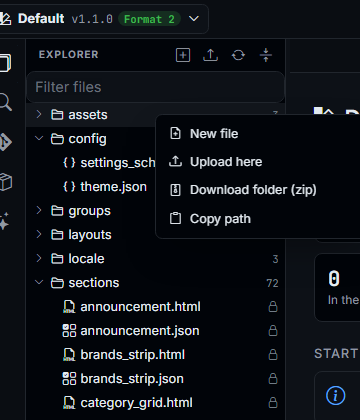 Explorer right-click context menu
- New file and folder actions — নির্বাচিত ফোল্ডারের ভেতরে সরাসরি একটি New file বা New section তৈরি করার দ্রুত অ্যাকশন।
- Upload and download folder — নির্বাচিত ডিরেক্টরি রপ্তানি করতে Upload pictures or fonts here (শুধু
assets/ও এর ফোল্ডারে; অন্য ধরনের ফাইল রিপোজিটরি ব্যবহারের পরামর্শসহ বার্তায় ফিরিয়ে দেওয়া হয়) বা Download folder (zip) বিকল্প। - File management actions — স্ট্যান্ডার্ড ফাইল ইউটিলিটি:
- Open beside — বর্তমান সক্রিয় ডকুমেন্টের পাশে একটি স্প্লিট এডিটর ট্যাবে নির্বাচিত ফাইলটি খোলে।
- Close others — নির্বাচিত ফাইল ছাড়া অন্য সমস্ত এডিটর ট্যাব বন্ধ করে।
- Rename — ফাইল বা ফোল্ডারের নাম পরিবর্তন করার প্রম্পট খোলে।
- Duplicate — একটি
-copyপ্রত্যয় সহ নির্বাচিত ফাইলের একটি হুবহু অনুলিপি তৈরি করে। - Find usages — সমগ্র থিম জুড়ে এই ফাইলের সমস্ত উপস্থিতি এবং অন্তর্ভুক্তি অনুসন্ধান করে।
- Copy path — আপেক্ষিক থিম পাথ (উদাহরণস্বরূপ,
sections/hero.html) ক্লিপবোর্ডে কপি করে। - Take out of the draft — এই ফাইলে স্থানীয় পরিবর্তনগুলো বাতিল করে এবং এটিকে প্রকাশিত অবস্থায় ফিরিয়ে আনে।
- Reset to shipped — আপনি যে থিমটি শুরু করেছিলেন তার সাথে সরবরাহ করা আসল সংস্করণে ফাইলটিকে রিসেট করে।
- Delete — আপনার কার্যকরী ড্রাফট থেকে ফাইল বা ফোল্ডারটি সরিয়ে দেয়।
Complete example: Creating a custom announcement banner section
ধরুন আপনি আপনার স্টোরফ্রন্ট থিমে একটি শীর্ষ ঘোষণা ব্যানার সেকশন যুক্ত করতে চান:
- এক্সপ্লোরার টুলবারে New section-এ ক্লিক করুন (অথবা
sectionsফোল্ডারে রাইট-ক্লিক করে New section বেছে নিন)। - তৈরি করার প্রম্পটে
announcement-bannerলিখুন এবং নিশ্চিত করুন। - থিম স্টুডিও স্বয়ংক্রিয়ভাবে
sectionsফোল্ডারে দুটি জোড়া ফাইল তৈরি করে:sections/announcement-banner.html(HTML মার্কআপ এবং Twig ট্যাগের জন্য)sections/announcement-banner.json(ভিজ্যুয়াল সেটিংস স্কিমার জন্য)
- মার্কআপ যোগ করতে
announcement-banner.html-এ ক্লিক করুন:<aside class="announcement-bar"> <p>{{ settings.announcement_text }}</p> </aside> announcement-banner.json-এ ক্লিক করুন এবংannouncement_textসেটিং যোগ করতে Section Designer-এ যান।- আপনার কার্যকরী ড্রাফটে উভয় ফাইল সংরক্ষণ করতে
Ctrl+Sচাপুন।
Result: নতুন ঘোষণা ব্যানার সেকশনটি থিমে সংরক্ষিত হয় এবং পৃষ্ঠা টেমপ্লেট ও সেকশন পিকারগুলোতে অবিলম্বে ব্যবহারের জন্য উপলব্ধ হয়।
How to extend
- CSS স্টাইলশিট, জাভাস্ক্রিপ্ট প্লাগইন এবং আইকন সেট সাজানোর জন্য
assets-এর ভিতরে নেস্টেড সাবফোল্ডার যোগ করুন। templates-এর অধীনে একটি.jsonফাইল যোগ করে (যেমনtemplates/faq.json) এবংconfig/theme.json-এরpages-এ পেজের নাম যোগ করে নতুন পেজ টেমপ্লেট তৈরি করুন।- শুরু থেকে নতুন না করে দ্রুত কাস্টমাইজড ভেরিয়েন্ট তৈরি করতে বিদ্যমান সেকশনগুলোতে Duplicate কনটেক্সট মেনু ব্যবহার করুন।
Rules and pitfalls
- সেকশন টেমপ্লেটের নাম অবশ্যই তাদের JSON স্কিমার নামের সাথে হুবহু মিলতে হবে (
header.htmlএবংheader.json)। - থিম অ্যাসেট রেফারেন্স করার সময় সর্বদা আপেক্ষিক পাথ ব্যবহার করুন (উদাহরণস্বরূপ,
assets/css/theme.css-এর জন্য{{ 'css/theme.css'|asset_url }})। layouts-এর ভেতরেtheme.htmlকখনোই মুছবেন না, কারণ এটি সমস্ত স্টোরফ্রন্ট পৃষ্ঠার মূল ভিত্তি হিসেবে কাজ করে।
Common questions
ফাইলের নামের পাশের অক্ষরগুলোর অর্থ কী? সবুজ A নির্দেশ করে একটি নতুন যুক্ত করা ড্রাফট ফাইল, নীল M নির্দেশ করে ড্রাফট সম্পাদনা সহ পরিবর্তিত ফাইল এবং লাল D নির্দেশ করে বর্তমান ড্রাফটে মুছে ফেলার জন্য চিহ্নিত ফাইল।
আমি কি মুছে ফেলা ফাইল পুনরুদ্ধার করতে পারি? হ্যাঁ। যতক্ষণ না আপনি ড্রাফটটি প্রকাশ করছেন, আপনি সরানো আইটেমটিতে রাইট-ক্লিক করতে পারেন এবং Take out of the draft নির্বাচন করতে পারেন অথবা পূর্ববর্তী সংস্করণগুলো পুনরুদ্ধার করতে History ট্যাব ব্যবহার করতে পারেন।