
এডিটর (Editor)
থিম টেমপ্লেট কোড সম্পাদনা করুন, স্প্লিট এডিটর পেন পরিচালনা করুন, ট্যাব ব্যবস্থাপনা করুন, অ্যাসেট দেখুন এবং ডিজাইনার ও সোর্স মোডের মধ্যে পরিবর্তন করুন।
এডিটর (Editor)
এডিটর (Editor) ভিউ হলো থিম স্টুডিওর প্রধান কোড এবং টেমপ্লেট সম্পাদনা ওয়ার্কস্পেস। এতে সিনট্যাক্স হাইলাইটিং, স্বয়ংক্রিয় কোড সমাপ্তি, ব্রেডক্রাম্ব পাথ নেভিগেশন, ট্যাব ব্যবস্থাপনা, স্প্লিট প্যান লেআউট, সমন্বিত অ্যাসেট প্রিভিউয়ার এবং ভিজ্যুয়াল ডিজাইনার ফর্ম ও র সোর্স মার্কআপের মধ্যে তাৎক্ষণিক পরিবর্তনের সুবিধা রয়েছে।
সমস্ত এডিটর পরিবর্তন আপনার কার্যকরী ড্রাফটে আপডেট হয়। আপনি পরিবর্তন সংরক্ষণ করতে
Ctrl+Sচাপতে পারেন অথবা এডিটরকে দুটি পাশাপাশি পেনে বিভক্ত করতেCtrl+\চাপতে পারেন।
When you use this
- ব্রাউজারে সরাসরি HTML টেমপ্লেট, Twig ট্যাগ এবং JSON স্কিমা লেখার ও সম্পাদনা করার সময়।
- পাশাপাশি স্প্লিট এডিটর পেন ব্যবহার করে একসাথে দুটি ফাইলের তুলনা ও সম্পাদনা করতে।
- থিম অ্যাসেট পরিদর্শনের ক্ষেত্রে, যার মধ্যে ছবি প্রিভিউ, ফন্ট স্পেসিমেন পরীক্ষা এবং ফাইলের আকার দেখা অন্তর্ভুক্ত।
- সেকশন এবং সেটিংসের জন্য ভিজ্যুয়াল ডিজাইনার ইন্টারফেস এবং মূল সোর্স কোডের মধ্যে রূপান্তর করার জন্য।
Before you start
- ডেভেলপার কনসোল থেকে Website Manage → Theme Studio খুলুন।
- এক্সপ্লোরার থেকে একটি থিম ফাইল খুলুন অথবা ওয়েলকাম ড্যাশবোর্ডে থাকা একটি স্টার্টার ফাইলে ক্লিক করুন।
How to use the editor view
- এডিটর হেডারে একটি ট্যাব হিসেবে খুলতে Explorer-এর যেকোনো ফাইলে ক্লিক করুন।
- স্ট্যান্ডার্ড কীবোর্ড শর্টকাট (
Ctrl+Sসংরক্ষণের জন্য,Ctrl+Zপূর্বাবস্থায় ফেরাতে) ব্যবহার করে ফাইলের বিষয়বস্তু সম্পাদনা করুন। - ক্যানভাসকে দুটি কলামে বিভক্ত করতে ট্যাব বারে থাকা Split editor বোতামে ক্লিক করুন (বা
Ctrl+\চাপুন)। - সমর্থিত স্কিমা এবং সেকশনের জন্য ভিজ্যুয়াল ফর্ম ব্যবহার করতে ব্রেডক্রাম্ব বারে Designer ক্লিক করুন অথবা কোড দেখতে Source ক্লিক করুন।
- ছবি বা ফন্ট অ্যাসেটের জন্য মাত্রা পর্যালোচনা করুন, রেন্ডারিং প্রিভিউ দেখুন এবং প্রয়োজন অনুযায়ী Download বা Replace file ক্লিক করুন।
- কাজ শেষ হলে যেকোনো ট্যাবের ক্লোজ বোতামে (
×) ক্লিক করুন (অথবা ট্যাবে মিডল-ক্লিক করুন)।
Every field and control in Editor
Editor গ্রুপ ট্যাব সংগঠন, ফাইল পাথ, লেআউট বিভাজন এবং কোড রচনার জন্য ব্যাপক নিয়ন্ত্রণ প্রদান করে:
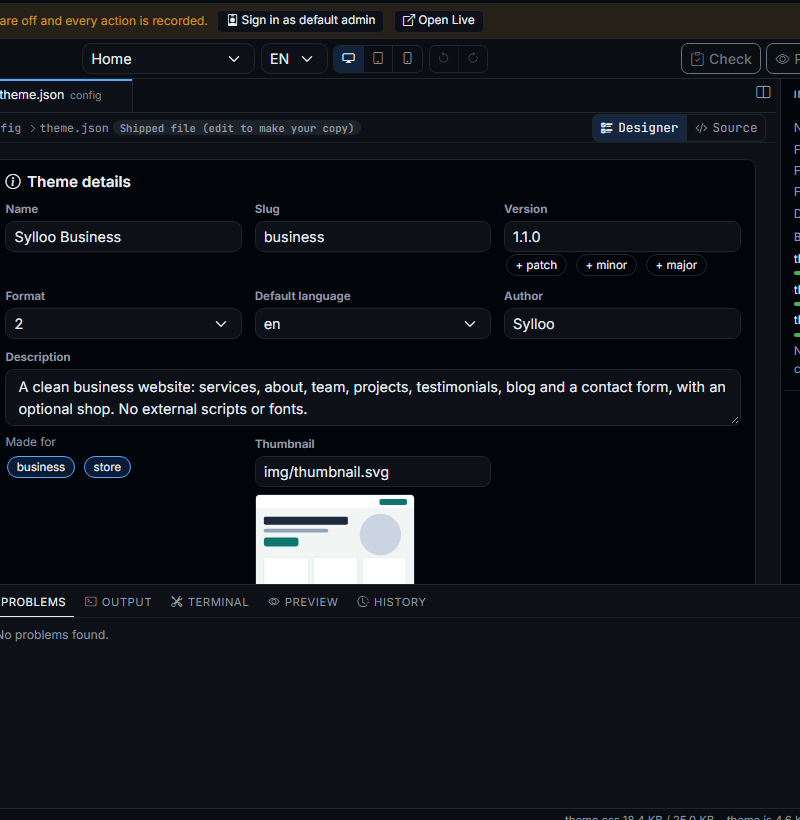 Theme Studio code editor workspace
- Tab bar — ফাইলের আইকন, নাম, ডিরেক্টরি সংকেত, অসংরক্ষিত পরিবর্তনের ডট এবং ট্যাব বন্ধ করার বোতাম প্রদর্শনকারী আনুভূমিক ট্যাব তালিকা।
- Split editor — অ্যাকশন বোতাম যা দুটি ফাইল পাশাপাশি প্রদর্শন ও সম্পাদনা করার জন্য একটি দুই-কলামের এডিটর লেআউট টগল করে।
- Path breadcrumbs — আপেক্ষিক ডিরেক্টরি স্তর, উৎস স্থিতি চিপ (
ShippedবাCopied), ডিজাইনার/সোর্স সেগমেন্ট সুইচ এবং সংরক্ষণ অ্যাকশন বোতাম প্রদর্শনকারী শীর্ষ পাথ বার। - Monaco code editor — সিনট্যাক্স রঙ, লাইন নম্বর, কোড ফোল্ডিং, বন্ধনী ম্যাচিং এবং প্রাসঙ্গিক অ্যাকশন সহ পেশাদার কোড ক্যানভাস।
Managing tabs, views, and assets
বর্তমানে নির্বাচিত ফাইলের ধরনের ওপর ভিত্তি করে এডিটর স্বয়ংক্রিয়ভাবে মানিয়ে নেয়:
- File tabs — একাধিক ফাইল একসাথে খোলা রাখা যায়। একটি কমলা ডট মেমরিতে অসংরক্ষিত পরিবর্তন নির্দেশ করে।
- Close tab — সক্রিয় ট্যাব বাফারটি বন্ধ করে। অসংরক্ষিত পরিবর্তন থাকলে থিম স্টুডিও আপনাকে সংরক্ষণ করতে অনুরোধ করে।
- Breadcrumb path — ক্লিকযোগ্য ফোল্ডার শ্রেণিবিন্যাস যা আপনাকে মূল ডিরেক্টরিগুলোতে ফিরে যেতে সাহায্য করে।
- Designer view — সরাসরি JSON সম্পাদনা না করেই সেকশন ব্লুপ্রিন্ট এবং থিম সেটিংস সম্পাদনার জন্য কাঠামোগত ফর্ম ইনপুট প্রদর্শন করে।
- Source view — এডিটরে মূল JSON, HTML, CSS বা JavaScript কোড প্রদর্শন করে।
- Save file — সক্রিয় ফাইল বাফারটি কার্যকরী ড্রাফটে সংরক্ষণ করে (
Ctrl+S)। - Asset viewer —
assets/ফোল্ডারের ছবি এবং ফন্টের জন্য প্রিভিউ, মাত্রা এবং ফাইলের আকার সম্পর্কিত তথ্য দেখায়। - Download file — সরাসরি আপনার লোকাল কম্পিউটারে সক্রিয় ফাইলটি ডাউনলোড করে।
- Replace file — আপনার কার্যকরী ড্রাফটে বর্তমান ফাইলটি প্রতিস্থাপন করতে ফাইল আপলোড উইন্ডো খোলে।
- Find usages — সক্রিয় ফাইলের রেফারেন্সের জন্য সমস্ত টেমপ্লেট এবং স্টাইলশিট অনুসন্ধান করে।
- Theme Welcome dashboard — সমস্ত ট্যাব বন্ধ থাকলে থিমের নাম, স্বাস্থ্য চেকলিস্ট, ত্রুটি গণনা এবং দ্রুত শুরুর লিঙ্কগুলো প্রদর্শন করে।
Complete example: Editing a section in split view
মনে করুন আপনি sections/hero.html আপডেট করছেন এবং একসাথে এর স্কিমা ফাইল sections/hero.json দেখতে চান:
- Explorer থেকে
sections/hero.htmlফাইলটি খুলুন। - ট্যাব বারে Split editor আইকনে ক্লিক করুন (বা
Ctrl+\চাপুন)। - দ্বিতীয় পেনে
sections/hero.jsonফাইলটি খুলুন। - ডান পাশে সেটিংস কি এবং ব্লক প্রকারের রেফারেন্স দেখে বাম পাশে HTML মার্কআপ সম্পাদনা করুন।
- প্রতিটি পেনের পরিবর্তন সংরক্ষণ করতে
Ctrl+Sচাপুন। - টেমপ্লেট সঠিকভাবে আপডেট হয়েছে কিনা তা লাইভ প্রিভিউতে পরীক্ষা করুন।
Result: ট্যাবগুলোর মধ্যে বারবার অ quaলাবদল না করেই আপনি একই সাথে টেমপ্লেট মার্কআপ এবং স্কিমা সংজ্ঞা সম্পাদনা করতে পারেন।
How to extend
- ভ্যারিয়েবল এবং ফিল্টারের জন্য টুইগ স্বয়ংক্রিয় সমাপ্তি ট্রিগার করতে HTML টেমপ্লেটের মধ্যে
Ctrl+Spaceব্যবহার করুন। - সম্পূর্ণ এডিটর কমান্ড প্যালেট অ্যাক্সেস করতে এডিটরে ফোকাস করার সময়
F1বাCtrl+Shift+Pচাপুন।
Rules and pitfalls
- সক্রিয় থিম পরিবর্তন বা অন্য পেজে যাওয়ার আগে সর্বদা আপনার ফাইল বাফারগুলো সংরক্ষণ করুন।
- প্যান বিভক্ত করার সময়, স্প্লিট কলামের শেষ ট্যাবটি বন্ধ করলে এডিটর স্বয়ংক্রিয়ভাবে আবার একক পেনে ফিরে আসে।
- Designer ভিউ থেকে Source ভিউতে স্যুইচ করলে কোড ক্যানভাসে ফর্মের যেকোনো মুলতুবি পরিবর্তন সংরক্ষিত থাকে।
Common questions
আমি কি বিভিন্ন ফোল্ডার থেকে একই নামের একাধিক ফাইল খুলতে পারি?
হ্যাঁ। একই নামের ফাইলগুলোর মধ্যে পার্থক্য বুঝতে সাহায্য করার জন্য ফাইল ট্যাবগুলোতে ডিরেক্টরি পাথের সংকেত (যেমন sections বা templates) প্রদর্শিত হয়।
কোন কীবোর্ড শর্টকাট বর্তমান ফাইলের ফরম্যাট ঠিক করে?
প্রমিত ইন্ডেন্টেশন নিয়ম অনুযায়ী HTML, JSON এবং CSS ফাইল ফরম্যাট করতে Shift+Alt+F চাপুন।