
নিচের প্যানেল
ডায়াগনস্টিক ত্রুটি, থিম টুলস, আউটপুট লগ, স্টোরফ্রন্ট প্রিভিউ এবং সংস্করণ হিস্ট্রি পরিচালনা করুন।
নিচের প্যানেল
নিচের প্যানেল (Bottom panel) থিম স্টুডিওর নিচে অবস্থান করা একটি ডায়াগনস্টিক, টুলিং ও এক্সিকিউশন ড্রয়ার। এতে পাঁচটি বিশেষায়িত ট্যাব রয়েছে: সিনট্যাক্স ও লিংকার ত্রুটি দেখার জন্য Problems, রিয়েল-টাইম লগ প্রদর্শনের জন্য Output, স্বয়ংক্রিয় যাচাই ও এক-ক্লিকে প্যাকেজ কার্যক্রম চালানোর জন্য Theme tools, রেসপনসিভ লাইভ স্টোরফ্রন্ট দেখার জন্য Preview এবং ড্রাফট এডিট হিস্ট্রি ও আগের রিলিজ পুনরুদ্ধার করার জন্য History।
কিবোর্ডে `Ctrl+`` (ব্যাকটিক) চেপে অথবা স্ট্যাটাস বারের ড্রয়ার আইকনে ক্লিক করে যেকোনো সময় নিচের প্যানেলটি খোলা বা বন্ধ করা যায়।
কখন এটি ব্যবহার করবেন
- থিমের টেমপ্লেটে সিনট্যাক্স ভুল বা অঘোষিত সেকশন ভ্যারিয়েবল থাকলে তা দ্রুত শনাক্ত করতে।
- সরাসরি ওয়ার্কস্পেস থেকে স্বয়ংক্রিয় থিম যাচাই ও প্যাকেজ কার্যক্রম চালাতে।
- ব্রাউজারের অন্য উইন্ডোতে না গিয়ে সরাসরি থিম স্টুডিওর মধ্যে রেসপনসিভ স্টোরফ্রন্ট প্রিভিউ পরীক্ষা করতে।
- পূর্ববর্তী কোনো ড্রাফটে ফিরে যেতে বা হিস্ট্রি থেকে পুরনো রিলিজ স্ন্যাপশট পুনরুদ্ধার করতে।
শুরু করার আগে
- ডেভেলপার কনসোল থেকে Website Manage → Theme Studio ওপেন করুন।
- নিচের বারের যেকোনো ট্যাবে ক্লিক করে প্যানেলটি উন্মুক্ত করুন।
নিচের প্যানেল কীভাবে ব্যবহার করবেন
- ট্যাব স্ট্রিপ থেকে যেকোনো ট্যাব নামের ওপর ক্লিক করুন (Problems, Output, Theme tools, Preview, অথবা History)।
- Problems ট্যাবে কোনো ত্রুটি থাকলে সেই সারিতে ক্লিক করে সরাসরি এডিটরের নির্দিষ্ট ফাইল ও লাইনে চলে যান।
- Theme tools ট্যাবে গিয়ে দ্রুত অ্যাকশন বাটনে (Check, Export theme package, Download theme kit, Download theme (zip), Upload pictures or fonts, Upgrade) ক্লিক করুন।
- Preview ট্যাবে লাইভ স্টোরফ্রন্ট দেখুন, রিফ্রেশ করতে রিলোড বাটন চাপুন অথবা নতুন উইন্ডোতে দেখতে Open in a new tab বাটনে ক্লিক করুন।
- History ট্যাবে গিয়ে Undo draft step বা Redo draft step বাটনে ক্লিক করে সাম্প্রতিক এডিট রিভার্ট করুন, অথবা পূর্ববর্তী রিলিজ স্ন্যাপশটে ফিরতে Restore বাটনে ক্লিক করুন।
- কাজ শেষে প্যানেল ড্রয়ারটি আড়াল করতে ডান পাশের শেভরন আইকনে (Close) ক্লিক করুন।
নিচের প্যানেলের প্রতিটি ফিল্ড এবং নিয়ন্ত্রণ
নিচের প্যানেলে ট্যাব স্ট্রিপ এবং পাঁচটি কার্যকরী ওয়ার্কস্পেস অন্তর্ভুক্ত রয়েছে:
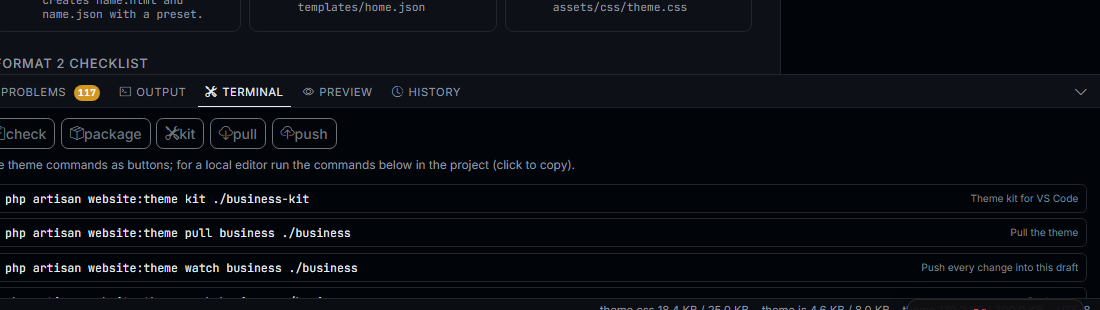 Theme Studio নিচের প্যানেল ওয়ার্কস্পেস ও টুলিং ট্যাব
- Bottom panel tabs and collapse — ড্রয়ারের শীর্ষ নেভিগেশন স্ট্রিপ:
- Problems tab — সিনট্যাক্স সমস্যা, টেমপ্লেট কম্পাইলেশন ব্যর্থতা এবং বাদ পড়া স্কিমা ভ্যারিয়েবল লাল বা হলুদ ব্যাজসহ প্রদর্শন করে।
- Output tab — টাইমস্ট্যাম্পসহ ইভেন্ট লগ, অ্যাসেট আপলোড এবং ব্যাকগ্রাউন্ড রেসপন্স প্রদর্শন করে।
- Theme tools tab — থিম যাচাই, থিমের কপি ডাউনলোড এবং ছবি ও ফন্ট আপলোড করার বাটন।
- Preview tab — স্টোরফ্রন্ট পেজ প্রদর্শনের জন্য রেসপনসিভ ফ্রেম।
- History tab — ড্রাফট পরিবর্তন ও পূর্ববর্তী প্রকাশিত রিলিজের বিবরণসহ হিস্ট্রি লগ।
- Close — নিচের প্যানেল ড্রয়ারটি বন্ধ করার শেভরন বাটন (
v)।
- Active panel content view — নির্বাচিত ট্যাব অনুযায়ী নির্ধারিত ওয়ার্কস্পেস:
- Problems list — সমস্যার বার্তা, ফাইলের নাম, লাইন নম্বর এবং দ্রুত সমাধানের বোতাম (
Fix)। - Theme tools action toolbar — অ্যাকশন বাটনসমূহ:
- Check — পুরো থিমের ফাইলগুলোর ওপর সমন্বিত অখণ্ডতা যাচাই চালায়।
- Export theme package — বর্তমান ড্রাফট থেকে একটি ইনস্টলযোগ্য প্যাকেজ জিপ তৈরি ও ডাউনলোড করে।
- Download theme kit — লোকাল কোড এডিটরে কাজ করার জন্য স্টার্টার কিট আর্কাইভ ডাউনলোড করে।
- Download theme (zip) — সম্পূর্ণ থিম ফোল্ডার একটি জিপ আর্কাইভ হিসেবে আপনার কম্পিউটারে ডাউনলোড করে।
- Upload pictures or fonts —
assets/-এ এক বা একাধিক ছবি বা ফন্ট আপলোড করার ফাইল পিকার খোলে। ফোল্ডার ও অন্য ধরনের ফাইল রিপোজিটরি ব্যবহারের পরামর্শসহ একটি বার্তায় ফিরিয়ে দেওয়া হয়। - Upgrade — পুরোনো ফরম্যাট ১ থিমকে আধুনিক ফরম্যাট ২-এ রূপান্তর করে (শুধুমাত্র ফরম্যাট ১-এর ক্ষেত্রে দৃশ্যমান)।
- Preview toolbar and frame — লাইভ ইউআরএল, রিফ্রেশ বাটন, পপ-আউট বাটন এবং রেসপনসিভ ফ্রেম।
- History toolbar and table — Undo draft step এবং Redo draft step বাটন, সাথে প্রকাশের তারিখ, স্ট্যাটাস চিপ এবং Restore বাটনসহ হিস্ট্রি টেবিল।
- Problems list — সমস্যার বার্তা, ফাইলের নাম, লাইন নম্বর এবং দ্রুত সমাধানের বোতাম (
বাস্তব উদাহরণ: থিমের ত্রুটি যাচাই করা এবং রিলিজ প্যাকেজ তৈরি করা
মনে করুন আপনি একটি নতুন থিম তৈরি শেষ করেছেন এবং কোনো সিনট্যাক্স ভুল আছে কি না তা যাচাই করে প্যাকেজ করতে চান:
- থিম স্টুডিওর নিচের প্যানেল খুলে Problems ট্যাব সিলেক্ট করুন।
- নিশ্চিত হোন যে তালিকায় কোনো সমস্যা প্রদর্শিত হচ্ছে না।
- এবার Theme tools ট্যাবে স্যুইচ করুন।
- টুলবারে থাকা Check বাটনে ক্লিক করুন।
- থিম স্টুডিও সবগুলো টেমপ্লেট ও স্কিমা ফাইল স্ক্যান করে কোনো অসঙ্গতি নেই তা নিশ্চিত করবে।
- এরপর Export theme package বাটনে ক্লিক করুন।
- সিস্টেম সাথে সাথে থিমটিকে একটি জিপ প্যাকেজে প্রস্তুত করে ব্রাউজারে ডাউনলোড শুরু করবে।
- সবশেষে হিস্ট্রি ঠিকমতো সংরক্ষিত হয়েছে কি না দেখতে History ট্যাবে যান।
ফলাফল: কোনো ম্যানুয়াল জিপিং ঝামেলা ছাড়াই থিমটি সফলভাবে যাচাই ও ডাউনলোড সম্পন্ন হবে।
কীভাবে এক্সটেন্ড করবেন
- দ্বিতীয় মনিটরে কাজ করার সময় Preview ট্যাব খোলা রাখুন যাতে সিএসএস পরিবর্তনের রিয়েল-টাইম ফল দেখতে পারেন।
- নিজের এডিটরে থিমের ফাইল সম্পাদনা করতে থিমটি একটি রিপোজিটরিতে রাখুন। দেখুন থিম ভার্সনের শুরু।
নিয়ম ও সতর্কতা
- হিস্ট্রি টেবিল থেকে পুরনো রিলিজ রিস্টোর করলে বর্তমান ড্রাফটের অসংরক্ষিত কাজ মুছে যায়; তাই আগেই প্যাকেজ বা ব্যাকআপ করে নিন।
- প্রিভিউ ফ্রেমটি স্টোরফ্রন্টের সক্রিয় থিম সেটিংস এবং পরীক্ষামূলক পণ্যের ডেটার ওপর ভিত্তি করে প্রদর্শিত হয়।
সাধারণ প্রশ্নাবলি
Problems ট্যাবে Fix বাটন কী কাজ করে?
কোডে কোনো অঘোষিত সেকশন সেটিং পাওয়া গেলে (যেমন স্কিমাতে নেই কিন্তু HTML-এ settings.subheading লেখা হয়েছে), Fix বাটনে ক্লিক করলে তা স্বয়ংক্রিয়ভাবে স্কিমাতে ডিফল্ট টেক্সটসহ যুক্ত হয়ে যায়।
আমি কি নিচের প্যানেলের আকার পরিবর্তন করতে পারি? হ্যাঁ। নিচের প্যানেলের ওপরের বর্ডারে মাউস কার্সার রাখলে সাইজ পরিবর্তনের আইকন আসবে; সেখান থেকে টেনে ওপর-নিচে করে উচ্চতা সমন্বয় করা যায়।
সম্পর্কিত পৃষ্ঠা
- Explorer — ফাইল ব্রাউজিং, আপলোড, ডাউনলোড ও ব্যবস্থাপনা।
- Editor — কোড এডিটর, শর্টকাট, ট্যাব ও স্প্লিট ভিউ।
- Package — থিম এক্সপোর্ট, ইমপোর্ট ও থিম কিট সেটআপ।
- Status bar — ওয়ার্কস্পেস পরিসংখ্যান ও দ্রুত টগল।