
অ্যাসেটস
থিমের মিডিয়া ও ফন্ট অ্যাসেটের প্রিভিউ দেখুন, প্রতিস্থাপন করুন, ডাউনলোড করুন এবং ব্যবহার ট্র্যাক করুন।
অ্যাসেটস
অ্যাসেটস ভিউয়ার থিম স্টুডিওতে স্ট্যাটিক মিডিয়া ফাইল পরিদর্শন ও পরিচালনার জন্য একটি নিবেদিত মাধ্যম। এর মাধ্যমে ডেভেলপাররা সহজে ছবির প্রিভিউ, ফন্ট টাইপফেস পরীক্ষণ, ফাইলের আকার দেখা, মূল ফাইল ডাউনলোড, ফাইলের নাম না বদলে নতুন সংস্করণ দিয়ে প্রতিস্থাপন এবং থিমের কোন কোন টেমপ্লেটে অ্যাসেটটি ব্যবহৃত হয়েছে তা এক ক্লিকে ট্র্যাক করতে পারেন।
থিমের সব স্ট্যাটিক মিডিয়া ফাইল
assets/ডিরেক্টরিতে থাকে (যেমনassets/images/,assets/fonts/বাassets/css/)। থিমের টেমপ্লেটগুলো এই ফাইলগুলোকে আপেক্ষিক পাথের মাধ্যমে যুক্ত করে।
কখন এটি ব্যবহার করবেন
- থিম স্টুডিওতে আপলোড করা লোগো, আইকন, ব্যানার ও টাইপোগ্রাফি ফন্ট পরীক্ষা করতে।
- টেমপ্লেটের কোড পরিবর্তন না করে বিদ্যমান কোনো ছবি বা ফন্ট নতুন ফাইল দিয়ে প্রতিস্থাপন করতে।
- গ্রাফিক্স সফটওয়্যারে কাজ করার জন্য থিমের মূল অ্যাসেট ফাইল কম্পিউটারে ডাউনলোড করতে।
- কোনো অ্যাসেট ডিলিট বা রিনেম করার পূর্বে থিমের কোথায় কোথায় তা ব্যবহৃত হয়েছে তা জানতে।
শুরু করার আগে
- ডেভেলপার কনসোল থেকে Website Manage → Theme Studio ওপেন করুন।
- বাম পাশের Explorer সাইডবার থেকে
assets/ডিরেক্টরি উন্মুক্ত করুন।
অ্যাসেট ভিউয়ার কীভাবে ব্যবহার করবেন
- এক্সপ্লোরারে
assets/ফোল্ডারের অধীনে থাকা যেকোনো ফাইল (যেমনassets/images/logo.png) ক্লিক করুন। - ফাইলটি এডিটর স্ক্রিনে উন্মুক্ত হয়ে Asset preview canvas প্রদর্শন করবে।
- Asset path and size অংশ থেকে ফাইলের পাথ এবং আকার দেখে নিন।
- কম্পিউটারে ফাইলটির একটি কপি রাখতে Download বাটনে ক্লিক করুন।
- একই নামে নতুন ফাইল আপলোড করতে Replace file বাটনে ক্লিক করে ফাইলটি বেছে নিন।
- থিমের টেমপ্লেটগুলোতে এই ফাইলের ব্যবহার দেখতে Find usages বাটনে ক্লিক করুন।
- সম্পূর্ণ নতুন অ্যাসেট যুক্ত করতে এক্সপ্লোরারের Upload pictures or fonts বাটন ব্যবহার করুন।
অ্যাসেট ভিউয়ারের প্রতিটি ফিল্ড এবং নিয়ন্ত্রণ
অ্যাসেট ভিউয়ার ইন্টারফেস প্রিভিউ ক্যানভাস, মেটাডেটা এবং একটি অ্যাকশন টুলবার নিয়ে গঠিত:
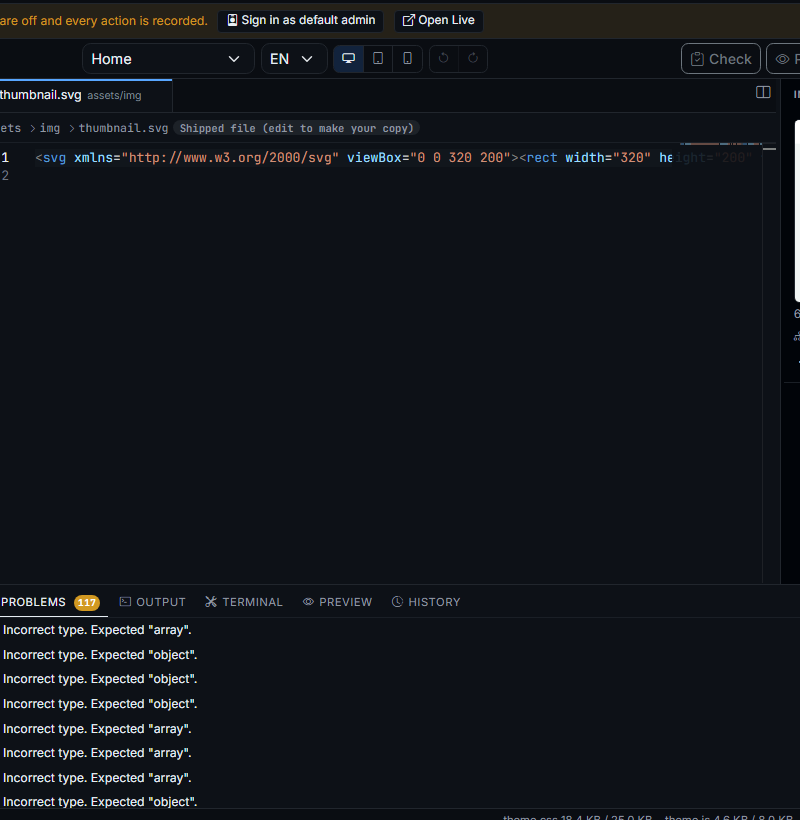 Theme Studio অ্যাসেট ভিউয়ার ও নিয়ন্ত্রণসমূহ
- Asset preview canvas — ফাইলের ভিজ্যুয়াল কন্টেন্ট প্রদর্শনের মূল অংশ:
- ইমেজ ভিউ — স্বচ্ছ ব্যাকগ্রাউন্ডে PNG, JPG, WebP, SVG এবং GIF ছবি দেখায়।
- ফন্ট প্রিভিউ — WOFF, WOFF2 বা TTF ফন্ট ফাইলের জন্য টাইপোগ্রাফি নমুনা বাক্য প্রদর্শন করে।
- Asset path and size — ফাইলের আপেক্ষিক পাথ এবং কিলোবাইটে ফাইলের আকার নির্দেশকারী লেবেল।
- Asset action toolbar — অ্যাসেট পরিচালনার জন্য প্রয়োজনীয় বাটনসমূহ:
- Download — কম্পিউটারের ডাউনলোড ফোল্ডারে মূল অ্যাসেট ফাইলটি সংরক্ষণ করে।
- Replace file — অপারেটিং সিস্টেম ফাইল পিকার খুলে বিদ্যমান ফাইলটি নতুন ফাইল দিয়ে প্রতিস্থাপন করে।
- Find usages — থিমের সব টেমপ্লেটে এই ফাইলের নাম খুঁজে বের করে সার্চ প্যানেলে প্রদর্শন করে।
- Upload pictures or fonts — এক্সপ্লোরারের মাধ্যমে
assets/ফোল্ডারে নতুন ফাইল আপলোড করার সুবিধা।
বাস্তব উদাহরণ: পুরোনো লোগো প্রতিস্থাপন এবং ব্যবহার পরীক্ষা করা
মনে করুন আপনার স্টোরের লোগো পরিবর্তন হয়েছে এবং আপনি assets/images/logo.png ফাইলটি আপডেট করতে চান:
- থিম স্টুডিওর Explorer-এ
assets/images/ফোল্ডারে গিয়েlogo.pngফাইলটিতে ক্লিক করুন। - Asset preview canvas-এ বর্তমান লোগোটি দেখা যাবে। Asset path and size দেখে ফাইলের আকার লক্ষ্য করুন।
- Find usages বাটনে ক্লিক করুন।
- Search প্যানেলে প্রদর্শিত হবে যে লোগোটি
sections/header.htmlওsections/footer.html-এ ব্যবহৃত হয়েছে। - টুলবারে থাকা Replace file বাটনে ক্লিক করুন।
- কম্পিউটার থেকে নতুন ডিজাইন করা লোগোটি বেছে নিন। প্রিভিউ ক্যানভাসে সাথে সাথে নতুন ছবিটি প্রদর্শিত হবে।
- সার্চ ফলাফল থেকে
sections/header.htmlখুলে নিশ্চিত হোন যে নতুন লোগোটি ঠিকমতো মানিয়ে গেছে। - সবশেষে ড্রাফটটি সংরক্ষণ বা রিলিজ করুন।
ফলাফল: কোডের কোনো পরিবর্তন ছাড়াই স্টোরের সব সেকশনে নতুন লোগো সফলভাবে কার্যকর হবে।
কীভাবে এক্সটেন্ড করবেন
- সহজে ব্যবস্থাপনার জন্য
assets/icons/,assets/images/ওassets/fonts/নামে সাব-ফোল্ডার ব্যবহার করুন। - আইকন ও লোগোর জন্য ভেক্টর SVG ব্যবহার করুন যা যেকোনো স্ক্রিনে স্পষ্ট দেখায়।
- অপ্রয়োজনীয় অ্যাসেট মুছে ফেলার আগে সর্বদা Find usages চালিয়ে নিশ্চিত হোন।
নিয়ম ও সতর্কতা
- ফাইল প্রতিস্থাপন করলে তা সাথে সাথে কার্যকর হয়।
- টেমপ্লেট বা স্কিমাতে উল্লেখিত অ্যাসেট পাথ কেস-সেনসিটিভ।
- পেজের লোডিং গতি দ্রুত রাখতে আপলোডের আগে বড় ছবিগুলোর আকার সংকুচিত করে নিন।
সাধারণ প্রশ্নাবলি
থিম স্টুডিওতে কোন কোন ফরম্যাটের ছবি প্রিভিউ করা যায়? থিম স্টুডিওতে PNG, JPG, JPEG, WebP, SVG, GIF এবং ICO ফরম্যাটের ছবি সরাসরি দেখা যায়।
Find usages বাটনে ক্লিক করলে কী হয়? টুলটি পুরো থিমের সব ফাইল স্ক্যান করে অ্যাসেটটির নাম খুঁজে বের করে। সার্চ প্যানেলে ফাইল ও লাইন নম্বর প্রদর্শিত হয় যাতে সরাসরি সেই কোডে যাওয়া যায়।