
শিরোনাম বার (Title bar)
স্টোরফ্রন্ট থিম পরিবর্তন করুন, প্রিভিউ পৃষ্ঠা ও ভাষা নির্বাচন করুন, রেসপনসিভ ভিউপোর্ট পরীক্ষা করুন এবং ড্রাফট প্রকাশ করুন।
শিরোনাম বার (Title bar)
শিরোনাম বার (Title bar) হলো থিম স্টুডিওর প্রাথমিক নিয়ন্ত্রণ কেন্দ্র। এর মাধ্যমে ডেভেলপাররা বিভিন্ন স্টোরফ্রন্ট থিমের মধ্যে পরিবর্তন করতে পারেন, টেমপ্লেট প্রিভিউ প্রসঙ্গ নির্বাচন করতে পারেন, রেসপনসিভ ডিভাইস ভিউপোর্ট পরিবর্তন করতে পারেন, ড্রাফট সম্পাদনা আনডু করতে পারেন, বৈধতা যাচাই করতে পারেন এবং প্রকাশনা কার্যক্রম পরিচালনা করতে পারেন।
শিরোনাম বারের সমস্ত কনফিগারেশন নিয়ন্ত্রণ একটি বিচ্ছিন্ন কার্যকরী ড্রাফটে কাজ করে। আপনি প্রকাশ না করা পর্যন্ত আপনার লাইভ ওয়েবসাইট অপরিবর্তিত থাকে।
When you use this
- সেকশন, স্টাইলশিট বা পৃষ্ঠা টেমপ্লেট সম্পাদনা করতে একাধিক স্টোরফ্রন্ট থিমের মধ্যে পরিবর্তন করার সময়।
- পরিবর্তনগুলো সরাসরি দেখতে নির্দিষ্ট পৃষ্ঠা (যেমন Home, Product, Collection বা Cart) এবং ভাষা নির্বাচন করার ক্ষেত্রে।
- প্রকাশের আগে অনুপস্থিত অনুবাদ কি, সিনট্যাক্স ত্রুটি বা স্কিমা বৈধতার সমস্যা চিহ্নিত করতে থিমের কার্যকারিতা যাচাইয়ের জন্য।
- কার্যকরী ড্রাফট অবিলম্বে প্রকাশ করতে, আসন্ন মার্কেটিং ক্যাম্পেইনের জন্য শিডিউল করতে অথবা পরিবর্তনগুলো বাতিল করার সময়।
Before you start
- ডেভেলপার কনসোলে সাইন ইন করুন এবং Website Manage → Theme Studio খুলুন।
- আপনার স্টোরে অন্তত একটি স্টোরফ্রন্ট থিম ইনস্টল করা আছে কিনা তা নিশ্চিত করুন।
How to use the title bar
- আপনি যে স্টোরফ্রন্ট থিমে কাজ করতে চান তা নির্বাচন করতে একেবারে বাম পাশের থিম সুইচারে ক্লিক করুন।
- প্রিভিউয়ের জন্য সক্রিয় কনটেক্সট সেট করতে মাঝখানে থাকা Page picker এবং Language picker ড্রপডাউন বেছে নিন।
- রেসপনসিভ লেআউট প্রিভিউ করতে Device buttons (Desktop view, Tablet view, বা Mobile view) থেকে একটি ডিভাইস ভিউপোর্ট নির্বাচন করুন।
- স্কিমা এবং টেমপ্লেট সিনট্যাক্সের স্বয়ংক্রিয় বৈধতা পরীক্ষা করতে Check-এ ক্লিক করুন।
- স্টোরফ্রন্টের পরিবর্তনগুলো পরীক্ষা করতে Preview-তে ক্লিক করুন অথবা প্রিভিউ লিঙ্ক কপি করুন।
- অবিলম্বে পরিবর্তনগুলো প্রকাশ করতে বা প্রকাশের সময় নির্ধারণ করতে Publish menu এবং এর Publish drawer খুলুন।
Every field and control in the title bar
শিরোনাম বারে তিনটি প্রধান অংশে নিয়ন্ত্রকগুলো সাজানো রয়েছে:
 Title bar control header
- Theme switcher — বর্তমানে সক্রিয় থিমের নাম, থিম সংস্করণ, ফরম্যাট ব্যাজ এবং ড্রাফটের অবস্থা প্রদর্শন করে। সুইচারে ক্লিক করলে থিম ড্রপডাউন মেনু খোলে।
- Page selector — Page picker ড্রপডাউন মেনু যা আপনাকে প্রিভিউ ক্যানভাসে কোন স্টোরফ্রন্ট পৃষ্ঠা টেমপ্লেটটি (যেমন Home, Collection, Product, Cart বা Blog) রেন্ডার করা হবে তা নির্বাচন করার সুযোগ দেয়।
- Language selector — Language picker ড্রপডাউন মেনু যার মাধ্যমে অনুবাদ এবং স্থানীয় বিষয়বস্তু পরীক্ষা করতে সক্রিয় প্রিভিউ ভাষা (উদাহরণস্বরূপ EN, BN বা FI) পরিবর্তন করা যায়।
- Device viewport — Device buttons রেসপনসিভ নির্বাচক যা তিনটি প্রিভিউ মোড প্রদান করে: Desktop view (1440px), Tablet view (768px) এবং Mobile view (375px)।
- Undo and redo draft steps — ড্রাফট রিভিশন ইতিহাসের মাধ্যমে অসংরক্ষিত অগ্রগতি না হারিয়ে ধাপে ধাপে পেছনে বা সামনে যান।
- Check — আপনার থিম টেমপ্লেট, সেটিংস স্কিমা এবং অনুবাদ ফাইলগুলোতে স্বয়ংক্রিয় স্বাস্থ্য নির্ণয় পরীক্ষা চালায় এবং Problems ট্যাবে ত্রুটিগুলো রিপোর্ট করে।
- Preview — নিচের ওয়ার্কস্পেস এলাকায় লাইভ ইন্টারেক্টিভ স্টোরফ্রন্ট প্রিভিউ প্যানেল খোলে বা ফোকাস করে।
- Copy preview link — অন্য উইন্ডোতে বা মোবাইল ডিভাইসে ড্রাফট দেখতে ক্লিপবোর্ডে একটি শেয়ারযোগ্য প্রিভিউ লিঙ্ক কপি করে।
- Publish — প্রাথমিক রিলিজ বোতাম যা Publish menu এবং রিলিজ ড্রয়ার খোলার মাধ্যমে এখনই প্রকাশ করা, ভবিষ্যতের তারিখ নির্ধারণ করা বা ড্রাফট সম্পাদনা বাতিল করার বিকল্প দেয়।
Theme switcher dropdown menu
থিম সুইচারে ক্লিক করলে Themes list এবং ব্যবস্থাপনা অ্যাকশনগুলো খোলে:
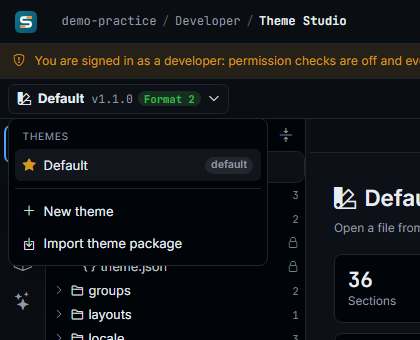 Theme switcher dropdown menu showing installed themes
- Installed themes — Themes list নির্দেশক ডিফল্ট সক্রিয় থিমের জন্য তারকা নির্দেশক এবং ফরম্যাট সংস্করণ নির্দেশক চিপসহ সমস্ত উপলব্ধ থিম প্রদর্শন করে।
- New theme — স্টার্টার ফাইল থেকে একেবারে নতুন একটি স্টোরফ্রন্ট থিম তৈরি করতে মডাল উইন্ডো খোলে।
- Install from GitHub — রিপোজিটরি থেকে থিম ইনস্টল করুন উইন্ডো খোলে। এই বাটন পুরোনো ইমপোর্ট বাটনের জায়গায় এসেছে; ছবি নতুন করে তোলা পর্যন্ত এই ছবিতে পুরোনো বাটনটি দেখা যায়। অন্য কোথাও তৈরি থিম আনার উপায় এখন রিপোজিটরি সংযোগ।
- Upgrade to format 2 — পুরোনো ফরম্যাট ১ থিম সম্পাদনা করার সময় প্রদর্শিত হয়; এটি থিমটিকে ফরম্যাট ২ ডিরেক্টরি কাঠামো এবং স্কিমা মানে আপগ্রেড করে।
Publish dropdown menu
Publish বোতামে ক্লিক করলে বর্তমান কার্যকরী ড্রাফট প্রকাশের জন্য Publish menu এবং Publish drawer খোলে:
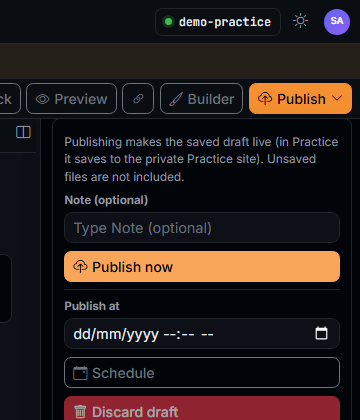 Publish dropdown menu with scheduling options
- Note (optional) — সংস্করণ ইতিহাস লগের জন্য রিলিজের পরিবর্তনের বিবরণ দিতে ঐচ্ছিক পাঠ্য ক্ষেত্র (উদাহরণস্বরূপ, "শীতকালীন অফারের অ্যানাউন্সমেন্ট ব্যানার আপডেট")।
- Publish now — সমস্ত ড্রাফট টেমপ্লেট, সেকশন এবং স্কিমা পরিবর্তন সরাসরি আপনার লাইভ স্টোরফ্রন্টে প্রকাশ করে।
- Publish at — নির্ধারিত প্রকাশনা কখন কার্যকর হবে তা নির্দিষ্ট করার জন্য তারিখ এবং সময় ইনপুট ক্ষেত্র।
- Schedule — নির্বাচিত তারিখ ও সময়ে ড্রাফটটি স্বয়ংক্রিয়ভাবে প্রকাশের জন্য কিউতে রাখে।
- Discard draft — সমস্ত অপ্রকাশিত পরিবর্তন মুছে ফেলে এবং কার্যকরী ড্রাফটটিকে প্রকাশিত সংস্করণে রিসেট করে।
Complete example: Previewing a promotion on mobile and scheduling a release
ধরুন আপনি একটি মৌসুমী ডিসকাউন্ট ব্যানার তৈরি করেছেন এবং আগামী সপ্তাহে এটি লাইভ করার আগে মোবাইলে এর প্রদর্শন যাচাই করতে চান:
- Page selector-এ
Homeনির্বাচন করুন। - Device viewport নিয়ন্ত্রণে প্রিভিউ ফ্রেমটিকে ৩৭৫ পিক্সেল প্রস্থে সেট করতে Mobile আইকনে ক্লিক করুন।
- ব্যানারটি টেক্সট কাটা ছাড়া মোবাইলের স্ক্রিনে সুন্দরভাবে ফিট হচ্ছে কিনা তা নিশ্চিত করতে Preview-তে ক্লিক করুন।
- রিলিজ মেনু খুলতে Publish-এ ক্লিক করুন।
- Note (optional)-এ লিখুন:
Winter campaign launch। - Publish at-এ নির্ধারণ করুন:
2026-11-01 00:00। - Schedule-এ ক্লিক করুন।
Result: ড্রাফটটি নিরাপদে সংরক্ষিত থাকে এবং ১লা নভেম্বর মধ্যরাতে স্বয়ংক্রিয়ভাবে লাইভ ক্রেতাদের কাছে প্রকাশিত হওয়ার জন্য নির্ধারিত হয়।
How to extend
- আপনার থিমের
templates/ফোল্ডারে নতুন পৃষ্ঠার টেমপ্লেট যোগ করুন (যেমনpage.about.html); সেগুলো স্বয়ংক্রিয়ভাবে Page selector-এ উপস্থিত হবে। - আপনার থিমের
locale/ফোল্ডারে নতুন ভাষার ফাইল যোগ করুন (যেমনlocale/fr.json); ভাষার কোডটি অবিলম্বে Language selector-এ দৃশ্যমান হবে। - রেসপনসিভ কাস্টমাইজেশন সমর্থন করতে ডিভাইস-নির্দিষ্ট অপশনসহ সেকশন স্কিমা সংজ্ঞায়িত করুন।
Rules and pitfalls
- কোনো বন্ধ না হওয়া HTML ট্যাগ, অনুপস্থিত অনুবাদ কি বা অবৈধ JSON স্কিমা নেই তা নিশ্চিত করতে প্রকাশের আগে সর্বদা Check চালান।
- যদি Undo draft step নিষ্ক্রিয় থাকে, তবে বর্তমান সম্পাদনা সেশনের জন্য কোনো পূর্ববর্তী ড্রাফট রিভিশন বিদ্যমান নেই।
- Discard draft-এ ক্লিক করলে সমস্ত ড্রাফট সম্পাদনা স্থায়ীভাবে মুছে যায়; আপনি ব্যাকআপ রাখতে চাইলে প্রথমে একটি প্যাকেজ এক্সপোর্ট করতে ভুলবেন না।
Common questions
Publish বোতামটি কেন নিষ্ক্রিয় হয়ে আছে? আপনার অ্যাকাউন্টে যদি থিম প্রকাশের অনুমতি না থাকে অথবা অন্য কোনো প্রকাশনা প্রক্রিয়া সক্রিয় থাকে, তবে Publish বোতামটি নিষ্ক্রিয় থাকে।
প্রিভিউয়ের ভাষা পরিবর্তন করলে কি লাইভ ওয়েবসাইটের ভাষা পরিবর্তিত হয়? না। Language নির্বাচক শুধুমাত্র ইন্টারেক্টিভ প্রিভিউ ক্যানভাসে ভাষা পরিবর্তন করে যাতে আপনি অনুবাদ করা বাক্যাংশগুলো পর্যালোচনা করতে পারেন।