
পরিবর্তনসমূহ (Changes)
অসংরক্ষিত ফাইল ট্র্যাক করুন, কার্যকরী ড্রাফট ফাইলের পরিবর্তন পর্যালোচনা করুন, ডিফ তুলনা করুন, সম্পাদনা বাতিল করুন, প্রকাশ করুন বা ড্রাফট পরিবর্তন মুছে ফেলুন।
পরিবর্তনসমূহ (Changes)
পরিবর্তনসমূহ (Changes) ভিউ থিম স্টুডিওতে সোর্স কন্ট্রোল এবং স্টেজিং পরিচালনা নিশ্চিত করে। এটি মেমরিতে থাকা অসংরক্ষিত পরিবর্তনের ফাইলগুলো প্রদর্শন করে এবং লাইভ স্টোরফ্রন্ট থিমের সাথে তুলনায় আপনার সক্রিয় কার্যকরী ড্রাফটে থাকা সমস্ত পরিবর্তিত, নতুন যোগ করা এবং মুছে ফেলা ফাইলগুলো ট্র্যাক করে।
আপনি প্রকাশ না করা পর্যন্ত সমস্ত ফাইল পরিবর্তন আপনার কার্যকরী ড্রাফটে সংরক্ষিত থাকে। গ্রাহকরা কেবল আপনার থিমের প্রকাশিত সংস্করণ দেখতে পান।
When you use this
- লাইভ স্টোরফ্রন্টে থিম ফাইল প্রকাশের আগে সেগুলো পর্যালোচনা করার সময়।
- পাশাপাশি ডিফের সাহায্যে প্রকাশিত সংস্করণের সাথে পরিবর্তিত টেমপ্লেট তুলনা করার ক্ষেত্রে।
- একক অসংরক্ষিত ফাইল বা একসাথে সমস্ত খোলা ফাইল সংরক্ষণের জন্য।
- ভুলবশত কোনো ফাইলে করা পরিবর্তন পূর্বের অবস্থায় ফিরিয়ে নেওয়ার জন্য।
Before you start
- ডেভেলপার কনসোল থেকে Website Manage → Theme Studio খুলুন।
- আপনি কাঙ্ক্ষিত থিমটি খুলেছেন এবং ফাইল সম্পাদনা বা কাস্টমাইজেশন করেছেন তা নিশ্চিত করুন।
How to use the changes view
- বাম পাশের অ্যাক্টিভিটি বারে Changes আইকনে ক্লিক করুন অথবা
Ctrl+Shift+Gচাপুন। - এডিটরে সম্পাদিত যেসব ফাইল সংরক্ষণ করা প্রয়োজন তা দেখতে শীর্ষে থাকা Unsaved files তালিকা পর্যালোচনা করুন।
- সংরক্ষণ করতে Save all বোতামে ক্লিক করুন অথবা নির্দিষ্ট ফাইলের পাশে থাকা চেকচিহ্ন আইকনে ক্লিক করুন।
- সমস্ত মুলতুবি থাকা ফাইল সংযোজন, পরিবর্তন এবং মুছে ফেলা পর্যালোচনা করতে In working draft বিভাগটি দেখুন।
- পাশাপাশি পার্থক্য দেখতে যেকোনো পরিবর্তিত ফাইলে ক্লিক করে Show diff ব্যবহার করুন।
- কোনো পরিবর্তন বাতিল করতে চাইলে ফাইলের পাশে থাকা Revert বোতামে ক্লিক করুন।
- কার্যকরী ড্রাফটের পরিবর্তনগুলো লাইভ থিমে প্রকাশ করতে Publish Now বোতামে ক্লিক করুন অথবা সমস্ত ড্রাফট বাতিল করতে Discard Working Draft ব্যবহার করুন।
Every field and control in Changes
Changes সাইডবারে সংরক্ষণ, স্টেজিং পরিদর্শন, তুলনা এবং ড্রাফট পরিচালনার জন্য বিভিন্ন নিয়ন্ত্রণ অন্তর্ভুক্ত রয়েছে:
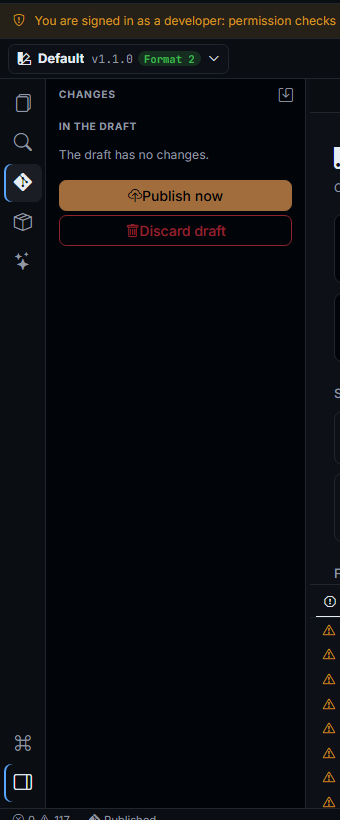 Theme Studio changes and staging sidebar
- Save all — ভিউ হেডারের শীর্ষ অ্যাকশন বোতাম যা মেমরিতে থাকা সমস্ত অসংরক্ষিত এডিটর বাফারকে ড্রাফট ফাইলে সংরক্ষণ করে।
- Unsaved files — সেকশন হেডার যা বর্তমানে এডিটরে খোলা অসংরক্ষিত পরিবর্তনের ফাইলগুলোর তালিকা দেখায়।
- In working draft — প্রকাশিত থিমের তুলনায় আপনার ড্রাফট ওয়ার্কস্পেসে পরিবর্তিত প্রতিটি ফাইলের তালিকা প্রদর্শন করে।
- Publish Now — প্রাথমিক অ্যাকশন বোতাম যা সমস্ত কার্যকরী ড্রাফট পরিবর্তন যাচাই করে স্টোরফ্রন্টে লাইভ প্রকাশ করে।
- Discard Working Draft — ডেঞ্জার অ্যাকশন বোতাম যা বর্তমান কার্যকরী ড্রাফট মুছে ফেলে এবং সমস্ত ফাইলকে প্রকাশিত মূল অবস্থায় ফিরিয়ে আনে।
Working with individual changed files
প্রতিটি ফাইল সারিতে স্ট্যাটাস ব্যাজ এবং দ্রুত অ্যাকশন ট্রিগার প্রদান করা হয়েছে:
- Unsaved file row — ফাইলের ধরন এবং আপেক্ষিক থিম পাথ প্রদর্শন করে (যেমন
templates/home.json)। - Show diff — স্প্লিট ভিউয়ারে প্রকাশিত সংস্করণের সাথে বর্তমান ফাইলের বিষয়বস্তু তুলনা করে।
- Save file — অন্যান্য খোলা ট্যাব প্রভাবিত না করে কেবল একক ড্রাফট ফাইল সংরক্ষণ করে।
- Changed file — পরিবর্তনের ধরন নির্দেশ করতে একটি রঙ-কোডেড স্ট্যাটাস ব্যাজ এবং আপেক্ষিক পাথ প্রদর্শন করে:
- A (সবুজ) — Added: এই ড্রাফট সেশনে নতুন তৈরি ফাইল।
- M (কমলা) — Modified: বিদ্যমান থিম ফাইল যা সম্পাদনা করা হয়েছে।
- D (লাল) — Deleted: ড্রাফট থেকে মুছে ফেলা ফাইল।
- R (নীল) — Reset: মূল স্টার্টার অবস্থায় ফিরিয়ে নেওয়া ফাইল।
- Revert — একক ফাইলের ড্রাফট পরিবর্তন বাতিল করে প্রকাশিত সংস্করণে ফিরিয়ে নেয়।
- Empty state — কোনো ফাইলে ড্রাফট পরিবর্তন না থাকলে এই বিভাগে "Working draft is clean" প্রদর্শিত হয়।
Complete example: Comparing and publishing a template change
মনে করুন আপনি একটি নতুন ব্যানার যোগ করতে sections/hero.html ফাইলটি সম্পাদনা করেছেন এবং প্রকাশের আগে পরিবর্তনগুলো পরীক্ষা করতে চান:
- অ্যাক্টিভিটি বারে থাকা Changes আইকনে ক্লিক করুন।
- Unsaved files বিভাগে
sections/hero.html-এর পাশে Save file-এ ক্লিক করুন (অথবা Save all ব্যবহার করুন)। - In working draft তালিকার অধীনে M (Modified) ব্যাজ সহ
sections/hero.htmlচিহ্নিত করুন। - ফাইলের নামের পাশে Show diff আইকনে ক্লিক করুন। এডিটর বাম পাশে প্রকাশিত টেমপ্লেট এবং ডান পাশে আপনার ড্রাফট সংস্করণ প্রদর্শন করবে।
- পরিবর্তনগুলো সঠিক আছে কিনা তা নিশ্চিত করুন।
- Changes প্যানেলের নিচে থাকা Publish Now বোতামে ক্লিক করুন।
- নিশ্চিতকরণ প্রম্পট নিশ্চিত করুন।
Result:
আপডেট করা sections/hero.html অবিলম্বে প্রকাশিত হবে এবং Changes ভিউতে "Working draft is clean" প্রদর্শিত হবে।
How to extend
- লাইভ ডিপ্লয় করার আগে টেমপ্লেট আউটপুট যাচাই করতে থিম স্টুডিওর রিয়েল-টাইম লাইভ প্রিভিউয়ের সাথে ডিফ পরিদর্শনের সমন্বয় করুন।
- স্টোরফ্রন্টে কোনো অবশিষ্টাংশ না রেখে ডেভেলপমেন্টের সময় পরীক্ষা-নিরীক্ষা রিসেট করতে Discard Working Draft ব্যবহার করুন।
Rules and pitfalls
- Discard Working Draft বোতামে ক্লিক করলে বর্তমান ড্রাফটের সমস্ত অপ্রকাশিত পরিবর্তন মুছে যায়; এটি নিশ্চিত করার পরে পূর্বাবস্থায় ফেরানো সম্ভব নয়।
- ড্রাফট প্রকাশের আগে অসংরক্ষিত এডিটর বাফারগুলো অবশ্যই সংরক্ষণ করতে হবে।
- দলের অন্যান্য সদস্যদের সাথে কাজ করার সময় অন্যদের প্রকাশিত আপডেট ওভাররাইট হওয়া এড়াতে ডিফ ভালোভাবে পরীক্ষা করুন।
Common questions
ড্রাফট প্রকাশ করলে কি স্টোরফ্রন্টে সক্রিয় গ্রাহকদের কেনাকাটায় সমস্যা হয়? না। ড্রাফট প্রকাশ সক্রিয় গ্রাহকদের সেশন ব্যাহত না করে নির্বিঘ্নে লাইভ থিম টেমপ্লেট আপডেট করে।
Revert বোতামে ক্লিক করার পর কি ফাইলটি পুনরুদ্ধার করা সম্ভব? না। Revert করার সাথে সাথে সেই ফাইলের ড্রাফট পরিবর্তন স্থায়ীভাবে মুছে যায় এবং সার্ভার থেকে প্রকাশিত মূল ফাইল পুনরুদ্ধার হয়।