
থিম সম্পর্কিত তথ্য
থিমের মেটাডেটা, সেমান্টিক ভার্সন, সমর্থিত স্টোরফ্রন্ট পেজ এবং ম্যানিফেস্ট সেটিংস নির্ধারণ করুন।
থিম সম্পর্কিত তথ্য
থিম সম্পর্কিত তথ্য ডিজাইনার থিম স্টুডিওতে থিম ম্যানিফেস্ট ফাইল (config/theme.json) সম্পাদনার একটি সহজ ইন্টারফেস দেয়। এর মাধ্যমে কোনো জটিল কোড না লিখে সহজেই থিমের নাম, স্লাগ, সেমান্টিক সংস্করণ সংখ্যা, ফরম্যাট, ডিফল্ট ভাষা কোড, নির্মাতার নাম, বিবরণ, ব্যবসার ধরন এবং সমর্থিত পেজ টেমপ্লেট নির্ধারণ করা যায়।
থিম ম্যানিফেস্ট (
config/theme.json) ফাইলটি পুরো থিম প্যাকেজের পরিচয়পত্র হিসেবে কাজ করে। এটি স্টোরফ্রন্টকে জানায় কোন কোন পেজ টেমপ্লেট রয়েছে এবং থিমটি কোন ধরনের ব্যবসাকে সমর্থন করে।
কখন এটি ব্যবহার করবেন
- নতুন কোনো থিম তৈরির সময় তার প্রাথমিক পরিচয় ও তথ্য নির্ধারণে।
- থিমের নতুন সংস্করণ প্রকাশের পূর্বে সেমান্টিক ভার্সন নম্বর বাড়াতে।
- স্টোরফ্রন্টে কোন কোন পেজ সমর্থিত (যেমন ব্লগ, About পেজ বা কার্ট) তা ঘোষণা করতে।
- থিম বিতরণের উদ্দেশ্যে ডিফল্ট ভাষা ও নির্মাতার ক্রেডিট নির্ধারণ করতে।
শুরু করার আগে
- ডেভেলপার কনসোল থেকে Website Manage → Theme Studio ওপেন করুন।
- এডিটরে
config/theme.jsonওপেন করুন এবং উপরে Designer ভিউ মোড সক্রিয় রয়েছে তা নিশ্চিত করুন।
থিম ইনফরমেশন ডিজাইনার কীভাবে ব্যবহার করবেন
config/theme.jsonওপেন করে ভিউ টগল থেকে Designer নির্বাচন করুন।- উপরের ব্লকে থিমের নাম (Name), স্লাগ (Slug) এবং নির্মাতার নাম (Author) আপডেট করুন।
- নতুন ভার্সন দিতে Version ফিল্ডে সরাসরি লিখুন অথবা কুইক-বাটনে ক্লিক করুন (
+ patch,+ minor,+ major)। - ড্রপডাউন থেকে থিম ফরম্যাট স্পেসিফিকেশন (Format) এবং প্রাথমিক ভাষা (Default language) নির্বাচন করুন।
- Description বক্সে থিমের সংক্ষিপ্ত বৈশিষ্ট্য লিখুন।
- থিমটি কোন ধরনের ব্যবসা সমর্থন করে তা Supports অপশন থেকে টগল করুন (
business,store)। - থিমের প্রিভিউ ছবির জন্য Thumbnail ফিল্ডে অ্যাসেট পাথ দিন।
- Pages কার্ড থেকে সমর্থিত পেজগুলো সিলেক্ট করুন, অথবা কোনো টেমপ্লেট তৈরি করা না থাকলে Create its template (
+) বাটনে ক্লিক করে তৈরি করুন। - সবশেষে পরিবর্তন সংরক্ষণ করতে
Ctrl+Sচাপুন।
থিম ইনফরমেশনের প্রতিটি ফিল্ড এবং নিয়ন্ত্রণ
থিম ইনফরমেশন ডিজাইনারে ম্যানিফেস্ট মেটাডেটা এবং সমর্থিত পেজের চেকলিস্ট অন্তর্ভুক্ত রয়েছে:
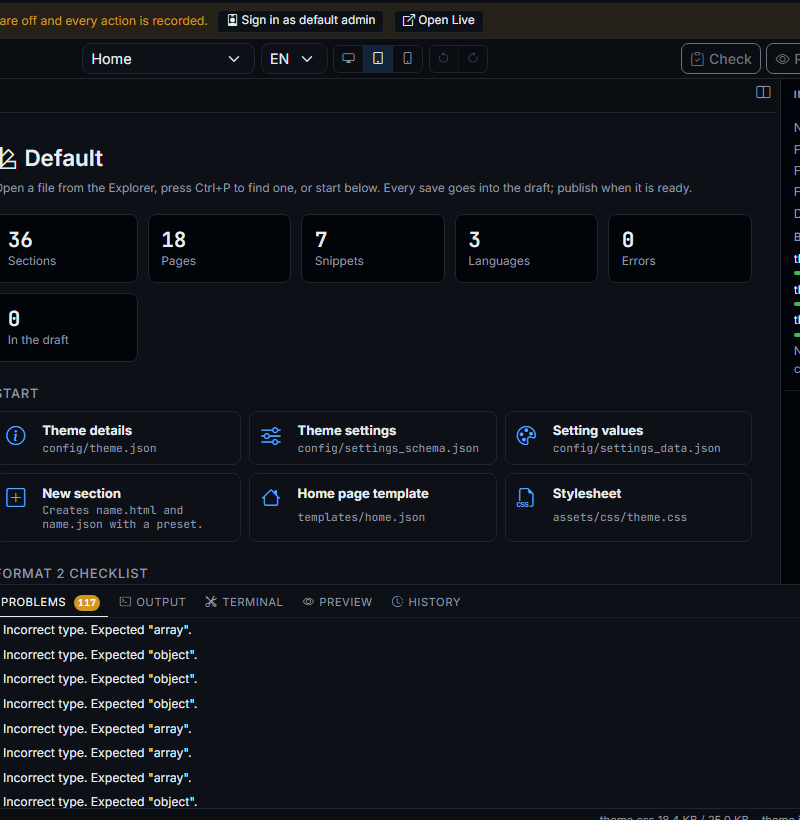 Theme Studio থিম সম্পর্কিত তথ্য
- Theme metadata attributes — থিম প্যাকেজের পরিচয় ও ব্র্যান্ডিং সেটিংস:
- Name — থিম পিকার এবং স্টোরফ্রন্টে প্রদর্শিত থিমের পূর্ণ নাম (যেমন
Sylloo Retail)। - Slug — থিম প্যাকেজের ফোল্ডারের নাম ও স্বতন্ত্র পরিচয়চিহ্ন।
- Version — সেমান্টিক ভার্সন স্ট্রিং (
major.minor.patch)। স্বয়ংক্রিয় বৃদ্ধি করতে+ patch,+ minor, এবং+ majorবাটন ব্যবহার করুন। - Format — ম্যানিফেস্ট স্পেসিফিকেশন ফরম্যাট সংস্করণ (সাধারণত
1বা2)। - Default language — কোনো নির্দিষ্ট ভাষার অনুবাদ না থাকলে যে ভাষাটি ডিফল্টভাবে ব্যবহৃত হবে।
- Author — থিম নির্মাতা বা প্রতিষ্ঠানের নাম।
- Description — থিমের উদ্দেশ্য এবং ভিজ্যুয়াল বৈশিষ্ট্যের সংক্ষিপ্ত বিবরণ।
- Supports — থিমটি কোন ধরনের ব্যবসাকে সমর্থন করে (
business,store)। - Thumbnail —
assets/ফোল্ডারে থাকা থাম্বনেইল ছবির পাথ। নিচে সরাসরি এর প্রিভিউ দেখা যায়।
- Name — থিম পিকার এবং স্টোরফ্রন্টে প্রদর্শিত থিমের পূর্ণ নাম (যেমন
- Supported storefront pages — আদর্শ স্টোরফ্রন্ট টেমপ্লেটসমূহের দৃশ্যমান তালিকা:
- Page chips — সমর্থিত পেজ টেমপ্লেট অন্তর্ভুক্ত বা বাদ দেওয়ার টগল বাটন (যেমন
home,products,product,cart,pages,page,blogs,blog,about,contact,404)। - Open — বিদ্যমান টেমপ্লেট ফাইলটি (
templates/<name>.json) এডিটরে সরাসরি ওপেন করার বাটন। - Create its template — কোনো পেজ সিলেক্ট করা থাকলেও ফাইলে না থাকলে এক ক্লিকেই নতুন টেমপ্লেট তৈরি করার বাটন (
+)।
- Page chips — সমর্থিত পেজ টেমপ্লেট অন্তর্ভুক্ত বা বাদ দেওয়ার টগল বাটন (যেমন
বাস্তব উদাহরণ: একটি মাইনর রিলিজের জন্য থিম প্রস্তুত করা
মনে করুন আপনি থিমে একটি About পেজ যুক্ত করেছেন এবং থিম ভার্সন বাড়িয়ে রিলিজ করতে চান:
- থিম স্টুডিওতে
config/theme.jsonওপেন করে Designer ভিউতে যান। - Version সারিতে থাকা
+ minorবাটনে ক্লিক করুন। ভার্সন নম্বর1.0.4থেকে বেড়ে1.1.0হবে। - Description ফিল্ডে নতুন ফিচারের বিবরণ যোগ করুন।
- নিচে Pages কার্ডে গিয়ে
aboutপেজের চিপটি সক্রিয় করুন। - যদি
templates/about.jsonফাইলটি না থাকে, তবে পাশে প্রদর্শিত Create its template বাটনে ক্লিক করুন। - ফাইলটি তৈরি হলে Open বাটনে ক্লিক করে টেমপ্লেটটি পরীক্ষা করুন।
- সবশেষে
Ctrl+Sচেপে ম্যানিফেস্ট ফাইলটি সংরক্ষণ করুন।
ফলাফল:
আপডেট করা ভার্সন ও নতুন about পেজসহ থিম ম্যানিফেস্ট সফলভাবে সংরক্ষিত হবে।
কীভাবে এক্সটেন্ড করবেন
- কাস্টম ম্যানিফেস্ট ফিল্ড যোগ করতে বা সম্পূর্ণ JSON কোড দেখতে উপরের বার থেকে Source মোডে স্যুইচ করুন।
- থিমের নতুন স্ক্রিনশট
assets/ফোল্ডারে যোগ করে তা Thumbnail ফিল্ডে ব্যবহার করুন।
নিয়ম ও সতর্কতা
- থিমের Slug শুধুমাত্র ছোট হাতের ইংরেজি অক্ষর ও হাইফেন দিয়ে লিখতে হবে।
- ভার্সন নম্বর অবশ্যই আদর্শ
X.Y.Zফরম্যাটে হতে হবে। - কোনো পেজ সক্রিয় রাখার পর টেমপ্লেট ফাইল তৈরি না করলে স্টোরফ্রন্ট ব্যাকআপ লেআউট প্রদর্শন করবে।
সাধারণ প্রশ্নাবলি
Supports ফিল্ডে business এবং store-এর পার্থক্য কী?
business বিকল্পটি করপোরেট ও সার্ভিস ওয়েবসাইটের জন্য প্রযোজ্য, যেখানে যোগাযোগ ফর্ম ও পোর্টফোলিও থাকে। অন্যদিকে store বিকল্পটি সম্পূর্ণ ই-কমার্স শপ, কার্ট ও চেকআউট সাপোর্ট করে।
Default language কীভাবে কাজ করে?
দর্শনার্থী যদি এমন কোনো ভাষায় স্টোরফ্রন্ট দেখেন যার অনুবাদ locale/*.json ফাইলে নেই, তবে স্টোরফ্রন্টটি Default language-এ নির্ধারিত ভাষা প্রদর্শন করবে।
সম্পর্কিত পৃষ্ঠা
- Settings Designer — গ্লোবাল থিম সেটিংস এবং কালার স্কিম কনফিগারেশন।
- Template Designer — সেকশন টেমপ্লেট এবং মূল লেআউট সাজানো।
- Package — থিমের কপি এক্সপোর্ট ও ডাউনলোড।
- Title bar — থিম সুইচার, ডিভাইস মোড এবং রিলিজ ওয়ার্কফ্লো।