
কন্ট্যাক্ট সেটিং এডিট (Contact Setting Edit)
কন্ট্যাক্ট সেটিং উইন্ডোতে পরিচিতির ধরন, প্রিফিক্স নম্বর এবং কাস্টম প্যারামিটার স্কিমা কনফিগার করুন।
কন্ট্যাক্ট সেটিং এডিট (Contact Setting Edit)
কন্ট্যাক্ট সেটিং এডিট (Contact Setting Edit) উইন্ডোর মাধ্যমে ডেভেলপাররা পরিচিতির শ্রেণিবিভাগ, অ্যাকাউন্টের নম্বরের নিয়ম, অনলাইন পোর্টাল অ্যাক্সেস এবং কাস্টম প্যারামিটার স্কিমা তৈরি করতে পারেন। এখানে তৈরি করা কাস্টম স্কিমা ফিল্ডগুলো সাধারণ ড্যাশবোর্ডে গ্রাহক, সরবরাহকারী বা কর্মীর প্রোফাইল এডিট করার সময় সরাসরি প্রদর্শিত হয়।
কখন এটি ব্যবহার করবেন
- ব্যবসায়িক পক্ষ শ্রেণিবিভাগ করা: পাইকারি ক্রেতা, ঠিকাদার, প্রতিনিধি বা ভেন্ডরের মতো কাস্টম পরিচিতি তৈরি করতে।
- অনলাইন নিবন্ধন চালু করা: ওয়েবসাইটে কেনাকাটার সময় গ্রাহকরা যাতে নির্দিষ্ট ক্যাটাগরিতে সরাসরি অ্যাকাউন্ট খুলতে পারে তা সক্রিয় করতে।
- ঠিকানা ও লগইন নিয়ন্ত্রণ: সেবাভিত্তিক পার্টনার বা অভ্যন্তরীণ কর্মীদের জন্য অপ্রয়োজনীয় ডেলিভারি ঠিকানা বা পোর্টাল লগইন বন্ধ রাখতে।
- বিশেষায়িত প্রোফাইল ফিল্ড যুক্ত করা: কর নিবন্ধন নম্বর, ক্রেডিট লিমিট, ব্যবসায়িক রেফারেন্স বা বিভাগ সংক্রান্ত অতিরিক্ত তথ্য ফিল্ড তৈরি করতে।
কী কী নিয়ে কাজ করবেন
- Basic ট্যাব: নাম কী, প্রদর্শন শিরোনাম, মূল শ্রেণিবিভাগ, সিরিয়াল প্রিফিক্স এবং পোর্টাল আচরণ নিয়ন্ত্রণ করে।
- Additional Fields ট্যাব: একটি ইন্টারঅ্যাক্টিভ স্কিমা বিল্ডার, যার মাধ্যমে কাস্টম ফিল্ড তৈরি, সম্পাদনা, পুনর্বিন্যাস, ডুপ্লিকেট এবং মুছে ফেলা যায়।
ব্যবহার নির্দেশিকা
- Contact Setting তালিকা থেকে Contact Setting Add বাটনে অথবা বিদ্যমান সারির edit অপশনে ক্লিক করুন।
- Basic ট্যাবের নিচে প্রদর্শিত Title এবং টেকনিক্যাল কী Name লিখুন।
- Type ড্রপডাউন থেকে মূল পরিচিতির ধরন নির্বাচন করুন (Customer, Supplier, Employee বা Other)।
- প্রয়োজন অনুযায়ী প্রিফিক্স কোড ও পোর্টাল নিবন্ধন অপশন কনফিগার করুন।
- কাস্টম ফিল্ড তৈরি করতে Additional Fields ট্যাবে যান।
- নতুন প্যারামিটার যোগ করতে Add field বাটনে অথবা বিদ্যমান ফিল্ড পরিবর্তনের জন্য Edit field অপশনে ক্লিক করুন।
- ফিল্ডের লেবেল, আইডেন্টিফায়ার, ডেটা টাইপ এবং নির্দেশনামূলক লেখা দিন।
- পরিবর্তনগুলো সংরক্ষণ করতে Update field বাটনে ক্লিক করুন।
- উইন্ডোটি সেভ করে কন্ট্যাক্ট শ্রেণিবিভাগ চূড়ান্ত করুন।
এই স্ক্রিনের প্রতিটি ফিল্ডের বিবরণ
Basic ট্যাব
Basic ট্যাবটি প্রাথমিক পরিচিতি, আর্থিক ভূমিকা এবং অনলাইন পোর্টাল নিবন্ধনের আচরণ নিয়ন্ত্রণ করে।
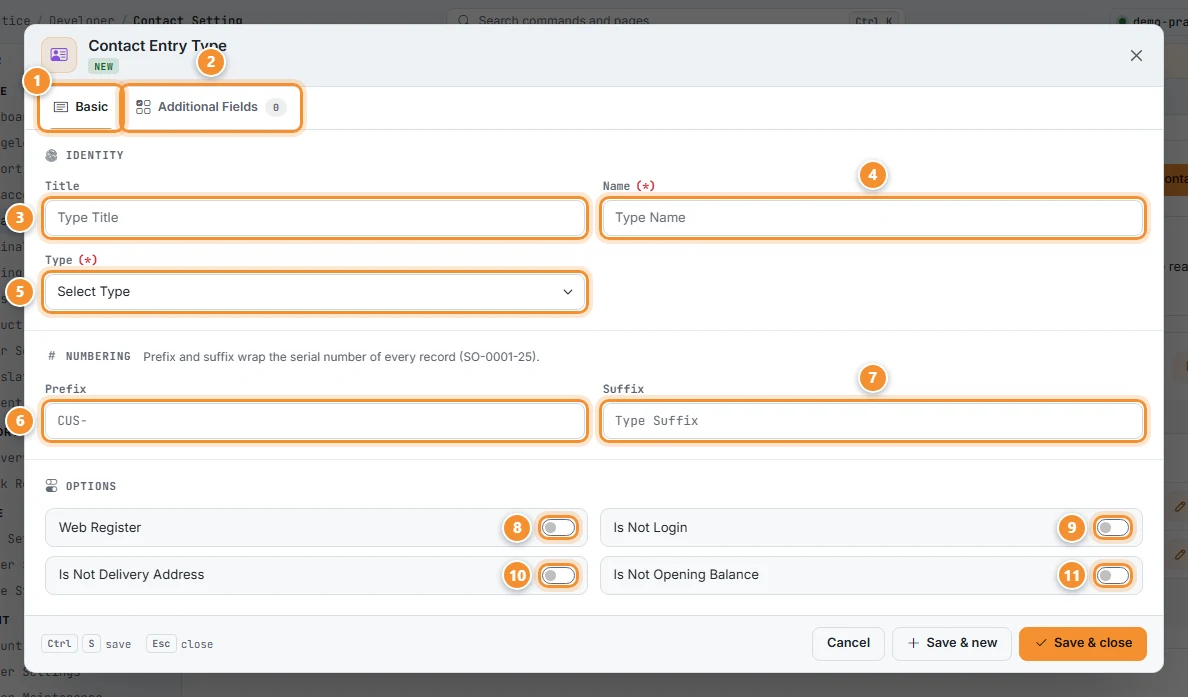 Configuring contact type basic settings
- Basic — প্রাথমিক পরিচিতি ও আচরণসংবলিত সেটিংস ট্যাব।
- Additional Fields — কাস্টম প্যারামিটার স্কিমা বিল্ডারে যাওয়ার ট্যাব।
- Title — পরিচিতি ফর্মে প্রদর্শিত পাঠযোগ্য নাম। উদাহরণ:
Corporate Client। আবশ্যক। - Name — স্পেস বা বিশেষ অক্ষরবিহীন অনন্য টেকনিক্যাল আইডেন্টিফায়ার কী। উদাহরণ:
corporate_client। আবশ্যক। - Type — মূল পরিচিতির ড্রপডাউন (Customer, Supplier, Employee বা Other)। এটি আর্থিক লেজার ও দলিলের ভূমিকা নিয়ন্ত্রণ করে।
- Prefix — অ্যাকাউন্ট বা আইডি নম্বরের শুরুতে স্বয়ংক্রিয়ভাবে যুক্ত হওয়া ঐচ্ছিক কোড (যেমন
CORP-)। - Suffix — অ্যাকাউন্ট নম্বরের শেষে যুক্ত হওয়া ঐচ্ছিক কোড।
- Web Register — ওয়েবসাইটে কেনাকাটার সময় গ্রাহকদের নিজে নিজে এই গ্রুপে নিবন্ধনের সুযোগ দেওয়ার সুইচ।
- Is Not Login — এই ধরনের কন্ট্যাক্টের জন্য কাস্টমার পোর্টাল ও লগইন সুবিধা বন্ধ রাখার সুইচ।
- Is Not Delivery Address — শিপিং ও ফিজিক্যাল ডেলিভারি ঠিকানা ফিল্ড আড়াল করার সুইচ।
- Is Not Opening Balance — নতুন পরিচিতি তৈরির সময় ওপেনিং ব্যালেন্স বা প্রারম্ভিক জের ফিল্ড লুকানোর সুইচ।
Basic ট্যাবে Affiliate program (অ্যাফিলিয়েট প্রোগ্রাম) সুইচও আছে (উপরের ছবিতে এখনও নেই): Contacts of this type may join the affiliate program and earn commission on the sales they bring. ডিফল্টভাবে বন্ধ। যে কন্টাক্ট টাইপের কন্টাক্টরা অ্যাফিলিয়েট হতে পারবেন, তার জন্য এটি চালু করুন; Start affiliate program যে Affiliate টাইপ তৈরি করে, তাতে এটি আগে থেকেই চালু। Is Not Login একসাথে চালু থাকলে উইন্ডো সতর্ক করে: Contacts of this type cannot sign in to the client portal, so they will not see their affiliate pages. Staff can still add them, give them a code and pay them. দেখুন অ্যাফিলিয়েট প্রোগ্রাম চালান।
Additional Fields ট্যাব
Additional Fields ট্যাবের মাধ্যমে পরিচিতির সাথে কাস্টম স্কিমা প্যারামিটার যুক্ত করা যায়।
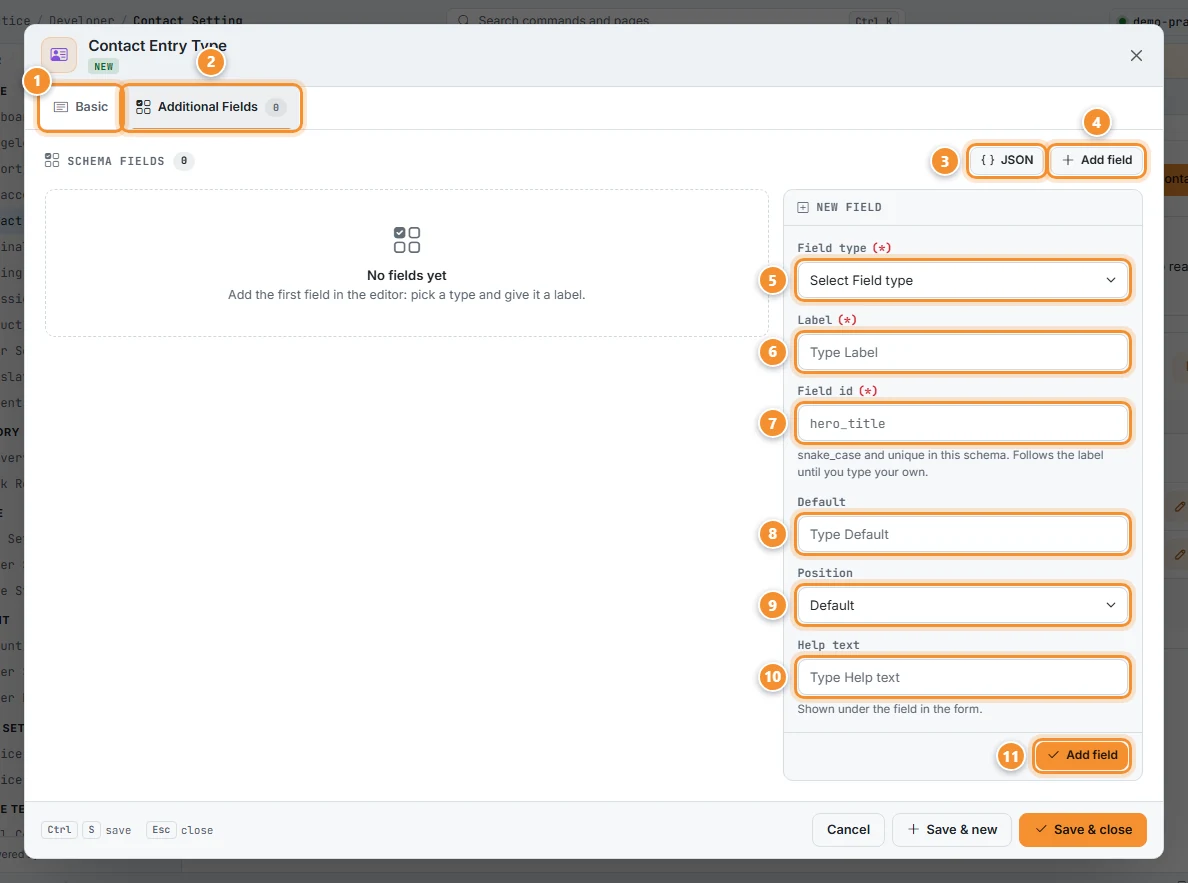 Configuring contact type additional schema fields
- Basic — মূল পরিচিতি ট্যাবে ফিরে যাওয়ার অপশন।
- Additional Fields — প্যারামিটার স্কিমা বিল্ডার দেখানোর ট্যাব।
- JSON — স্কিমার কাঠামোগত ডেটা র' টেক্সট ফরম্যাটে দেখার মোড।
- Add field — স্কিমাতে নতুন প্যারামিটার সারি তৈরি করার বাটন।
- Field type — ইনপুট কন্ট্রোলের ধরন নির্বাচনের ড্রপডাউন (Text, Number, Select, Date, Checkbox, Textarea, Media)।
- Label — পরিচিতি ফর্মে ফিল্ডের পাশে প্রদর্শিত নাম। উদাহরণ:
Corporate VAT Number। - Identifier — ফিল্ডের অনন্য ভেরিয়েবল কী বা কোড (যা Field id)। উদাহরণ:
corporate_vat। - Default — নতুন এন্ট্রির সময় ফিল্ডটিতে স্বয়ংক্রিয়ভাবে বসে থাকা ঐচ্ছিক প্রাথমিক মান।
- Position — ফর্মে ফিল্ডের অবস্থান ক্রম নির্ধারণের সংখ্যা।
- Help text — ফিল্ডের নিচে প্রদর্শিত নির্দেশনামূলক সহায়ক লেখা।
- Save field — প্যারামিটারের সেটিংস স্কিমায় সংরক্ষণ করার বাটন (লেবেল Update field)।
পূর্ণাঙ্গ উদাহরণ: "Corporate Client" কন্ট্যাক্ট শ্রেণিবিভাগ তৈরি
মনে করুন আপনার প্রতিষ্ঠান করপোরেট গ্রাহকদের সেবা দেয় এবং তাদের ভ্যাট নম্বর ও ক্রেডিট লিমিট সংরক্ষণ করা প্রয়োজন:
- Contact Setting Add বাটনে ক্লিক করুন।
- Basic ট্যাবে লিখুন:
- Title:
Corporate Client - Name:
corporate_client - Type:
Customer - Prefix:
CORP- - Web Register: সুইচ বন্ধ রাখুন (করপোরেট অ্যাকাউন্ট ম্যানুয়ালি যাচাই করা হয়)।
- Title:
- Additional Fields ট্যাবে যান এবং Add field বাটনে ক্লিক করুন:
- Field type: Text
- Label:
Corporate VAT Number - Identifier:
corporate_vat - Help text:
অফিসিয়াল ৯ ডিজিটের করপোরেট ভ্যাট নম্বর লিখুন।
- Update field ক্লিক করুন।
- পুনরায় Add field বাটনে ক্লিক করুন:
- Field type: Number
- Label:
Credit Limit - Identifier:
credit_limit - Default:
5000
- Update field ক্লিক করুন।
- উইন্ডোটি সংরক্ষণ করুন।
- এখন সাধারণ ড্যাশবোর্ডে নতুন কন্ট্যাক্ট তৈরির সময়
Corporate Clientবেছে নিলে স্বয়ংক্রিয়ভাবে Corporate VAT Number ও Credit Limit ফিল্ড চলে আসবে।
যেভাবে প্রসারিত করবেন
- চালানে কাস্টম ফিল্ড দেখানো: ইনভয়েস বা রসিদে সরাসরি ফিল্ডের মান প্রিন্ট করুন:
{% if contact.corporate_vat %} <p>ভ্যাট নম্বর: {{ contact.corporate_vat }}</p> {% endif %} - কন্ট্যাক্ট ফিল্টার করা: টেমপ্লেটে নির্দিষ্ট শ্রেণির কন্ট্যাক্ট খুঁজে নিন:
{% set corporate_contacts = find_contacts({'type': 'corporate_client'}) %} - কাস্টম ড্রপডাউন বিকল্প যুক্ত করা: Field type ড্রপডাউনে
Selectনির্বাচন করে Options ঘরে কমা দিয়ে বিকল্পগুলো লিখুন।
নিয়ম ও সতর্কতা
- অনন্য নাম কী: প্রতিটি কন্ট্যাক্ট ধরনের
nameমান অবশ্যই অনন্য হতে হবে এবং স্পেস বা বিশেষ অক্ষর থাকা যাবে না। - সঠিক পক্ষ নির্বাচন: সর্বদা উপযুক্ত Type (Customer, Supplier, Employee বা Other) নির্বাচন করুন যাতে লেনদেনের হিসাব সঠিক লেজারে যায়।
- আইডেন্টিফায়ার পুনরাবৃত্তি নিষেধ: একই কন্ট্যাক্ট ধরনের ভেতর প্রতিটি ফিল্ডের আইডেন্টিফায়ার আলাদা হতে হবে।
সাধারণ প্রশ্নোত্তর
তৈরি করার পর কি Type (Customer/Supplier) পরিবর্তন করা যায়?
না, একবার কোনো কন্ট্যাক্ট যুক্ত হওয়ার পর পক্ষ পরিবর্তনের সুপারিশ করা হয় না, কারণ এতে আর্থিক হিসাবের শ্রেণিবিভাগ প্রভাবিত হয়।
কাস্টম ফিল্ডগুলো কি কাস্টমার পোর্টালে দেখা যায়?
হ্যাঁ। ফিল্ডটি যদি লুকানো না থাকে, তবে পোর্টাল ব্যবহারকারী গ্রাহকরা তাদের প্রোফাইলে গিয়ে এই মানগুলো দেখতে ও আপডেট করতে পারবেন।
সম্পর্কিত পৃষ্ঠা
- Contact Setting — সমস্ত কন্ট্যাক্ট ধরনের তালিকা দেখা ও পরিচালনা।
- Product Setting — পণ্যের শ্রেণিবিভাগ ও স্কিমা অ্যাট্রিবিউট ব্যবস্থাপনা।
- Developer sign-in — ডেভেলপার কনসোলে প্রবেশ করা।