
সহকারী (Assistant)
কোড তৈরি, সেকশনের রেসপনসিভনেস রূপান্তর, স্কিমা সেটিংস যোগ এবং স্ট্রিং স্থানীয়করণ করতে এআই থিম সহকারী ব্যবহার করুন।
সহকারী (Assistant)
সহকারী (Assistant) ভিউ থিম স্টুডিওর মধ্যে সরাসরি একটি এআই-চালিত কোডিং এবং ডিজাইন সহকারীকে সংহত করে। এটি বর্তমানে খোলা ফাইলের ওপর ভিত্তি করে লক্ষ্যযুক্ত পরামর্শ প্রদান করে, পুনরাবৃত্তিমূলক মার্কআপ কাজগুলো স্বয়ংক্রিয় করে, নতুন সেকশন টেমপ্লেট তৈরি করে, লোকাল ফাইলগুলোতে হার্ডকোড করা টেক্সট নিষ্কাশন করে এবং আপনার পর্যালোচনার জন্য সরাসরি কার্যকরী ড্রাফটে কোড লেখে।
এআই সহকারী কখনো স্বয়ংক্রিয়ভাবে পরিবর্তন প্রকাশ করে না। সমস্ত প্রস্তাবিত সম্পাদনা আপনার বিচ্ছিন্ন কার্যকরী ড্রাফটে জমা হয় যাতে আপনি প্রকাশের আগে পরিবর্তন পর্যালোচনা এবং প্রিভিউতে পরীক্ষা করতে পারেন।
When you use this
- মোবাইল ডিভাইসে নিখুঁত রেসপনসিভনেস নিশ্চিত করতে বিদ্যমান থিম সেকশন পুনর্গঠনের সময়।
- নতুন সেকশন স্কিমা সেটিংস তৈরি এবং সেগুলো টেমপ্লেট মার্কআপে যুক্ত করার ক্ষেত্রে।
- লোকাল JSON অনুবাদ ফাইলগুলোতে টেমপ্লেটের হার্ডকোড করা টেক্সট স্থানান্তর করার জন্য।
- বর্তমানে খোলা সেকশন ব্লুপ্রিন্টের ওপর ভিত্তি করে একটি ভিন্ন লেআউটের সেকশন তৈরি করতে।
Before you start
- ডেভেলপার কনসোল থেকে Website Manage → Theme Studio খুলুন।
- সহকারীকে দিয়ে পরীক্ষা বা সম্পাদনা করাতে চান এমন নির্দিষ্ট টেমপ্লেট, সেকশন বা স্টাইলশিট ফাইলটি এডিটরে খুলুন।
How to use the assistant view
- বাম পাশের অ্যাক্টিভিটি বারে Assistant আইকনে (তারকা প্রতীক) ক্লিক করুন।
- কোড এডিটরে আপনি যে নির্দিষ্ট ফাইলটি পরিবর্তন করতে চান তা খুলুন।
- দ্রুত পরামর্শ বোতামগুলোর একটি বেছে নিন (যেমন Make this section work well on phones)।
- বিকল্পভাবে, Ask টেক্সট এরিয়াতে আপনার নিজস্ব নির্দেশনা লিখুন।
- আপনার অনুরোধ জমা দিতে Ask the assistant বোতামে ক্লিক করুন।
- সহকারী সক্রিয় ফাইলটি পরিদর্শন করে এবং প্রস্তাবিত কোড সম্পাদনা সরাসরি আপনার কার্যকরী ড্রাফটে লেখে।
- প্রকাশের আগে পাশাপাশি পার্থক্য দেখতে সাইডবারে থাকা Changes ভিউ খুলুন।
Every field and control in Assistant
Assistant সাইডবারে দ্রুত প্রম্পট প্রারম্ভক, প্রম্পট ইনপুট এলাকা এবং জমাদানের নিয়ন্ত্রণসমূহ রয়েছে:
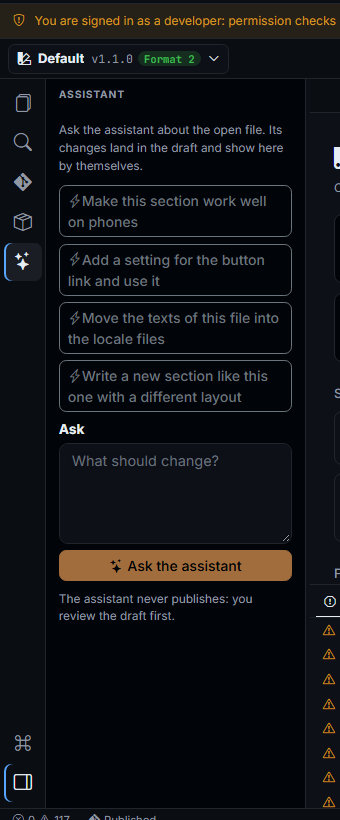 Theme Studio AI assistant sidebar
- Make this section work well on phones — দ্রুত প্রম্পট যা সহকারীকে খোলা টেমপ্লেট বা সেকশন পরিদর্শন করে মোবাইল-বান্ধব CSS ও মার্কআপ সমন্বয় করতে নির্দেশ দেয়।
- Add a setting for the button link and use it — দ্রুত প্রম্পট যা সেকশনের JSON স্কিমাতে একটি নতুন URL সেটিং যোগ করে এবং টেমপ্লেট বোতামে সেটিং ভ্যারিয়েবল যুক্ত করে।
- Move the texts of this file into the locale files — দ্রুত প্রম্পট যা হার্ডকোড করা টেক্সট
locale/en.json-এ স্থানান্তর করে এবং টেক্সটটিকেt('key', 'Default')কল দিয়ে প্রতিস্থাপন করে। - Write a new section like this one with a different layout — দ্রুত প্রম্পট যা স্কিমা ফিল্ডগুলো অনুলিপি করে কিন্তু ভিন্ন ভিজ্যুয়াল লেআউট প্রয়োগ করে একটি নতুন সেকশন টেমপ্লেট তৈরি করে।
- Ask — প্রধান একাধিক লাইনের প্রম্পট টেক্সট এরিয়া যেখানে আপনি নির্দিষ্ট কাস্টম ডিজাইন বা কোডিং নির্দেশাবলী লিখতে পারেন।
- Ask the assistant — প্রাথমিক অ্যাকশন বোতাম যা সহকারীর কাছে আপনার অনুরোধ জমা দেয় এবং কোড জেনারেশন শুরু করে।
How assistant changes land in your draft
থিম স্টুডিও সমস্ত এআই কার্যক্রমের সময় কঠোর সুরক্ষা বজায় রাখে:
- Isolated working draft — সহকারী সরাসরি আপনার কার্যকরী ড্রাফটের ফাইলগুলোতে লেখে। লাইভ স্টোরফ্রন্ট ফাইলগুলো অপরিবর্তিত থাকে।
- Visual change tracking — পরিবর্তিত ফাইলগুলো অবিলম্বে এক্সপ্লোরারে একটি কমলা M ব্যাজ পায় এবং Changes ভিউতে প্রদর্শিত হয়।
- Reviewable diffs — সহকারীর দ্বারা পরিবর্তিত প্রতিটি লাইন যাচাই করতে আপনি যেকোনো ফাইলে Show diff ক্লিক করতে পারেন।
Complete example: Extracting template strings to translation files
মনে করুন আপনার একটি ব্যানার সেকশনে হার্ডকোড করা ইংরেজি টেক্সট রয়েছে এবং আপনি এটি অনুবাদযোগ্য করতে চান:
- কোড এডিটরে
sections/hero.htmlফাইলটি খুলুন। - অ্যাক্টিভিটি বারে Assistant আইকনে ক্লিক করুন।
- পরামর্শ বোতাম Move the texts of this file into the locale files-এ ক্লিক করুন।
- প্রম্পটটি Ask টেক্সট এরিয়াতে প্রদর্শিত হবে। Ask the assistant বোতামে ক্লিক করুন।
- সহকারী টেক্সটগুলো
locale/en.json-এ স্থানান্তর করে এবং ট্রান্সলেশন ফিল্টার সহsections/hero.htmlআপডেট করে। - পরিবর্তিত ফাইলগুলো দেখতে অ্যাক্টিভিটি বারে Changes আইকনে ক্লিক করুন।
- টেক্সটটি
{{ t('hero.title', 'Welcome') }}দ্বারা প্রতিস্থাপিত হয়েছে কিনা তা নিশ্চিত করতেsections/hero.html-এ Show diff ক্লিক করুন।
Result: ম্যানুয়ালি JSON সম্পাদনা ছাড়াই আপনার কার্যকরী ড্রাফটে সেকশনটি পরিচ্ছন্নভাবে স্থানীয়কৃত হয়।
How to extend
- নির্দিষ্ট টুইগ ফিল্টার বা সেকশন ব্লক উল্লেখ করে Ask টেক্সট এরিয়াতে সুনির্দিষ্ট নির্দেশনা প্রদান করুন।
- জটিল একাধিক ব্লকের সেকশনের জন্য সহকারীকে সম্পূর্ণ নমুনা JSON স্কিমা তৈরি করতে বলুন।
Rules and pitfalls
- প্রম্পট জমা দেওয়ার সময় সর্বদা সক্রিয় এডিটর ট্যাবে লক্ষ্য ফাইলটি খোলা রাখুন যাতে সহকারী প্রয়োজনীয় প্রেক্ষাপট বুঝতে পারে।
- সহকারীর তৈরি সম্পাদনাগুলো প্রকাশের আগে Changes ভিউতে ডিফগুলো সাবধানে পর্যালোচনা করুন।
- কোনো সক্রিয় ওয়ার্কস্পেস না থাকলে সহকারী নিষ্ক্রিয় থাকে।
Common questions
সহকারী কি দুর্ঘটনাবশত প্রকাশিত স্টোরফ্রন্ট টেমপ্লেট পরিবর্তন করতে পারে? না। সহকারী কেবল আপনার কার্যকরী ড্রাফটের মধ্যে কাজ করে এবং সরাসরি স্টোরফ্রন্টে প্রকাশ করতে পারে না।
সহকারীর প্রস্তাবিত কোড পছন্দ না হলে আমি কী করব? আপনি Changes ভিউতে পরিবর্তিত ফাইলের পাশে Revert ক্লিক করতে পারেন অথবা টাইটেল বারে থাকা Undo draft step বোতামটি ব্যবহার করতে পারেন।