
কন্ট্যাক্ট সেটিং (Contact Setting)
গ্রাহক, সরবরাহকারী এবং কর্মী পরিচিতি শ্রেণিবিভাগ, নম্বর প্রদান নিয়ম এবং কাস্টম স্কিমা ফিল্ড কনফিগার করুন।
কন্ট্যাক্ট সেটিং (Contact Setting)
কন্ট্যাক্ট সেটিং (Contact Setting) স্ক্রিনের মাধ্যমে ডেভেলপাররা প্রতিষ্ঠানের বিভিন্ন পক্ষ বা কন্ট্যাক্টের ধরন সংজ্ঞায়িত ও পরিচালনা করতে পারেন। প্রতিটি কন্ট্যাক্টের ধরন নির্ধারণ করে সংশ্লিষ্ট পক্ষটি গ্রাহক, সরবরাহকারী, কর্মচারী নাকি অন্যান্য অংশীদার। সেই সাথে অনন্য প্রিফিক্স কোড, অনলাইন পোর্টাল নিবন্ধন এবং কাস্টম স্কিমা প্যারামিটার নির্ধারণ করা যায়।
কখন এটি ব্যবহার করবেন
- ব্যবসায়িক পক্ষসমূহ শ্রেণিবিভাগ করা: পাইকারি ক্রেতা, খুচরা গ্রাহক, ঠিকাদার বা কাঁচামাল বিক্রেতাদের জন্য আলাদা পরিচিতির ধরন তৈরি করতে।
- অনলাইন পোর্টাল নিবন্ধন কনফিগার করা: ওয়েবসাইটে কেনাকাটার সময় গ্রাহকরা নিজে নিজে নিবন্ধন করতে পারবে কি না তা নির্ধারণ করতে।
- কাস্টম প্রোফাইল প্যারামিটার তৈরি করা: কর সনাক্তকরণ নম্বর (TIN), ট্রেড লাইসেন্স বা ক্রেডিট সীমার মতো বিশেষ তথ্য সংরক্ষণের ফিল্ড তৈরি করতে।
- অ্যাকাউন্ট নম্বরের নিয়ম পরিচালনা: চালান ও নথিপত্রে ব্যবহারের জন্য অনন্য সিরিয়াল প্রিফিক্স ও সাফিক্স কোড নির্ধারণ করতে।
কী কী নিয়ে কাজ করবেন
- কন্ট্যাক্ট সেটিং তালিকা: কন্ট্যাক্টের ধরন, মূল ক্যাটাগরি, টেকনিক্যাল কী এবং অবস্থা প্রদর্শনের মূল টেবিল।
- Contact Setting Add উইন্ডো: কাস্টম স্কিমা প্যারামিটারসহ নতুন কন্ট্যাক্ট শ্রেণিবিভাগ তৈরির উইন্ডো খোলে।
- থিম অ্যাক্সেস সুইচ: ওয়েবসাইট থিম কন্ট্যাক্ট তথ্য পড়তে পারবে কি না তা নিয়ন্ত্রণ করে।
ব্যবহার নির্দেশিকা
- অ্যাপ্লিকেশন ড্রয়ার থেকে ডেভেলপার কনসোল খুলুন।
- নেভিগেশন সাইডবার থেকে Contact Setting-এ ক্লিক করুন।
- টেবিলে বিদ্যমান কন্ট্যাক্ট ক্যাটাগরিগুলো পর্যালোচনা করুন।
- ফিল্টার বক্সে title, name বা type লিখে নির্দিষ্ট তথ্য অনুসন্ধান করুন।
- নতুন শ্রেণিবিভাগ তৈরি করতে Contact Setting Add বাটনে ক্লিক করুন।
- বিদ্যমান কোনো ধরন সম্পাদনা করতে সংশ্লিষ্ট সারির edit অ্যাকশনে ক্লিক করুন।
এই স্ক্রিনের প্রতিটি ফিল্ডের বিবরণ
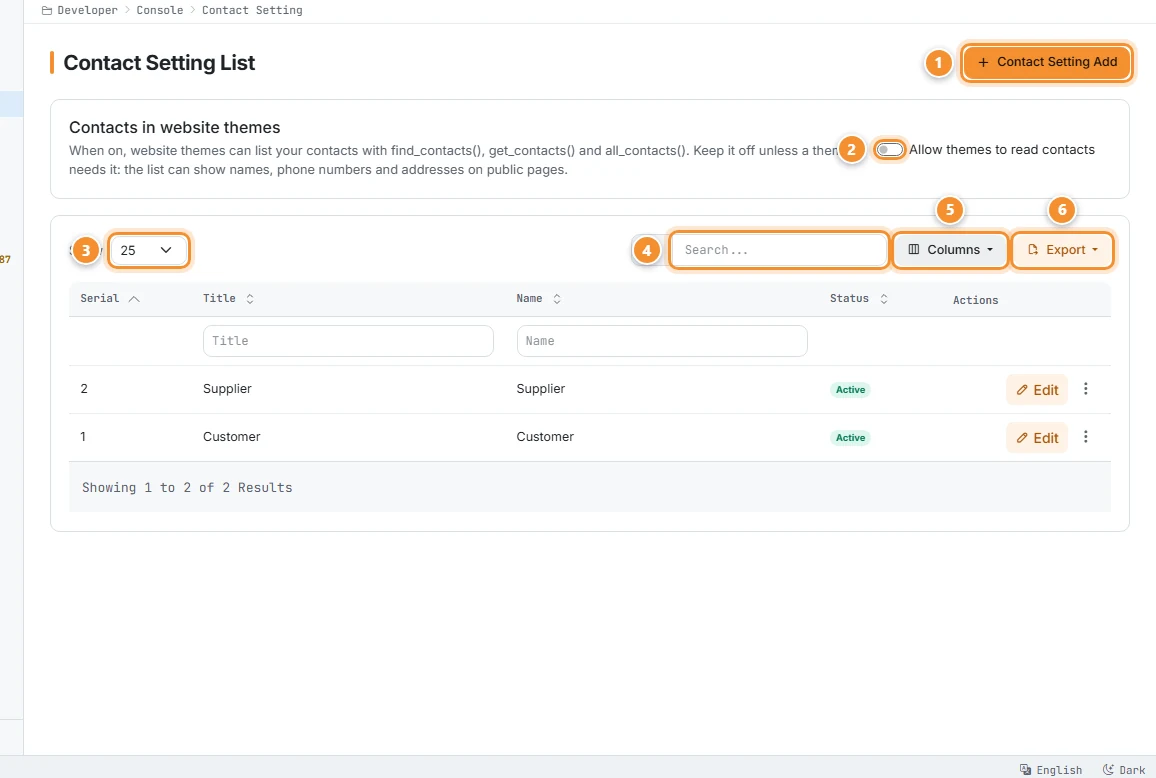 The Contact Setting list screen
- Contact Setting Add — নতুন কন্ট্যাক্ট শ্রেণিবিভাগ নিবন্ধনের জন্য Contact Setting Edit উইন্ডো খোলে।
- Allow themes to read contacts — ওয়েবসাইট থিম এবং টেমপ্লেট কন্ট্যাক্ট রেকর্ড অনুসন্ধান করতে পারবে কি না তা নিয়ন্ত্রণের নিরাপত্তা সুইচ।
- Show — প্রতি পৃষ্ঠায় কতগুলো সারি প্রদর্শিত হবে তা নির্বাচনের ড্রপডাউন (১০, ২৫, ৫০ বা ১০০)।
- Search — টেবিলে যেকোনো কীওয়ার্ড দিয়ে দ্রুত অনুসন্ধানের সার্চ বক্স। এছাড়াও কলামের ভেতর সরাসরি title, name এবং type দিয়ে ফিল্টার করা যায়।
- Columns — টেবিলে Serial, Title, Name, Type, Status এবং অ্যাকশন কলামের দৃশ্যমানতা নিয়ন্ত্রণ করে।
- Export — প্রদর্শিত কন্ট্যাক্ট তালিকা এক্সেল বা স্প্রেডশিটে ডাউনলোড করে। প্রতিটি সারিতে Title, টেকনিক্যাল Name, মূল Type এবং Status দেখা যায়, যেখান থেকে edit বা Delete করা সম্ভব।
পূর্ণাঙ্গ উদাহরণ: কন্ট্যাক্ট ধরন পরিদর্শন ও যাচাই
মনে করুন আপনি পাইকারি গ্রাহকদের জন্য ইনভয়েস লেআউট কাস্টমাইজ করার আগে তাদের আইডেন্টিফায়ার কী যাচাই করতে চান:
- Contact Setting স্ক্রিনে যান।
- name ফিল্টার বক্সে
wholesaleলিখুন। - টেবিলটি ফিল্টার হয়ে কাঙ্ক্ষিত সারি দেখাবে:
- Title: Wholesale Customer
- Name:
wholesale_customer - Type: Customer
- Status: Active
- এখন আপনি আপনার টেমপ্লেটে
wholesale_customerব্যবহার করে বিশেষ ক্রেডিট শর্ত বা পাইকারি ডেলিভারির নির্দেশাবলী দেখাতে পারবেন।
যেভাবে প্রসারিত করবেন
- নতুন কন্ট্যাক্ট ধরন যোগ করা: Contact Setting Add বাটনে ক্লিক করে নতুন শ্রেণিবিভাগ কনফিগার করুন।
- থিম টেমপ্লেটে ব্যবহার: টেমপ্লেটে
nameকী উল্লেখ করে শর্তভিত্তিক লেআউট প্রদর্শন করুন (যেমন{{ contact.type == 'wholesale_customer' }})। - কাস্টম প্রোফাইল ফিল্ড তৈরি: কন্ট্যাক্ট ফর্মে বিশেষ স্কিমা ফিল্ড যুক্ত করুন যাতে কর্মীরা ক্লায়েন্টের ট্রেড লাইসেন্স বা ভ্যাট নম্বর লিখতে পারেন।
নিয়ম ও সতর্কতা
- অনন্য নাম কী: প্রতিটি কন্ট্যাক্ট ধরনের
nameমান অবশ্যই অনন্য হতে হবে এবং স্পেস বা বিশেষ অক্ষর থাকা যাবে না। - সঠিক পক্ষ ক্যাটাগরি: সঠিক মূল Type (Customer, Supplier, Employee বা Other) নির্বাচন করুন, কারণ আর্থিক লেজারের হিসাব এর ওপর নির্ভর করে।
- ব্যবহৃত ধরন মোছা নিষেধ: কোনো সক্রিয় গ্রাহক বা ভেন্ডর যুক্ত থাকা অবস্থায় সেই কন্ট্যাক্ট ধরনটি মুছে ফেলা যায় না।
সাধারণ প্রশ্নোত্তর
Title এবং Name-এর মধ্যে পার্থক্য কী?
Title হলো সাধারণ ফর্মে প্রদর্শিত পাঠযোগ্য নাম (যেমন Wholesale Client), আর Name হলো ছোট হাতের টেকনিক্যাল কী (যেমন wholesale_client) যা টেমপ্লেটে কোড লেখার সময় ব্যবহৃত হয়।
কাস্টম স্কিমা ফিল্ডগুলো কন্ট্যাক্ট স্ক্রিনে কোথায় দেখা যায়?
কর্মীরা যখন ওই ধরনের কোনো কন্ট্যাক্ট তৈরি বা এডিট করবেন, তখন প্রোফাইল ফর্মে অতিরিক্ত তথ্য অংশে কাস্টম ফিল্ডগুলো সরাসরি চলে আসে।
সম্পর্কিত পৃষ্ঠা
- Contact Setting Edit — কন্ট্যাক্ট শ্রেণিবিভাগ, প্রিফিক্স এবং কাস্টম স্কিমা প্যারামিটার নির্ধারণ।
- Product Setting — পণ্যের ধরন ও টেকনিক্যাল কী কনফিগারেশন।
- Developer sign-in — ডেভেলপার কনসোলে প্রবেশ করা।