
অর্ডার সেটিং এডিট (Order Setting Edit)
অর্ডার সেটিং উইন্ডোতে লেনদেনের চ্যানেল, স্টক/লেজার প্রভাব, চালান বিন্যাস এবং কাস্টম স্কিমা কনফিগার করুন।
অর্ডার সেটিং এডিট (Order Setting Edit)
অর্ডার সেটিং এডিট (Order Setting Edit) উইন্ডোর মাধ্যমে ডেভেলপাররা বাণিজ্যিক লেনদেনের ওয়ার্কফ্লো, স্টক মুভমেন্ট ও লেজার পোস্টিং, চালান প্রিন্ট টেমপ্লেট এবং কাস্টম প্যারামিটার স্কিমা তৈরি করতে পারেন। এখানে তৈরি করা কাস্টম স্কিমা ফিল্ডগুলো বিক্রয় ও ক্রয় অ্যাপের অর্ডার এন্ট্রি স্ক্রিনে সরাসরি প্রদর্শিত হয়।
কখন এটি ব্যবহার করবেন
- বাণিজ্যিক ওয়ার্কফ্লো তৈরি করা: পাইকারি লেনদেন, খুচরা কাউন্টার সেল, সাপ্লায়ার পারচেজ অর্ডার বা ওয়ারেন্টির জন্য বিশেষ অর্ডার ধরন তৈরি করতে।
- স্টক ও লেজার প্রভাব নির্ধারণ: লেনদেনের সাথে সাথে ইনভেন্টরি স্টক সমন্বয় হবে কি না এবং সাধারণ লেজারে ভাউচার তৈরি হবে কি না তা নির্ধারণ করতে।
- POS এবং অনলাইন চ্যানেল কনফিগার করা: ক্যাশিয়ার কাউন্টার বা অনলাইন ওয়েব চেকআউটের জন্য উপযুক্ত অর্ডার ওয়ার্কফ্লো নির্বাচন করতে।
- সুপারভাইজার অনুমোদন বাধ্যতামূলক করা: পণ্য ডেলিভারি দেওয়ার আগে ম্যানেজারের অনুমোদন প্রয়োজন কি না তা নিয়ন্ত্রণ করতে।
কী কী নিয়ে কাজ করবেন
- Basic ট্যাব: বাণিজ্যিক দিক, সংশ্লিষ্ট পক্ষ, চালান প্রিন্ট লেআউট এবং প্রধান ফিচার সুইচ নিয়ন্ত্রণ করে।
- Additional Fields ট্যাব: একটি ইন্টারঅ্যাক্টিভ স্কিমা বিল্ডার, যার মাধ্যমে কাস্টম ফিল্ড তৈরি, সম্পাদনা, পুনর্বিন্যাস, ডুপ্লিকেট এবং মুছে ফেলা যায়।
- Ledger accounts ট্যাব: বিক্রয় আয়, ইনভেন্টরি এবং দেনা-পাওনা লেজারের সাথে লেনদেনকে সংযুক্ত করে।
ব্যবহার নির্দেশিকা
- Order Setting তালিকা থেকে Order Setting Add বাটনে অথবা বিদ্যমান সারির edit অপশনে ক্লিক করুন।
- Basic ট্যাবের নিচে প্রদর্শিত Title এবং টেকনিক্যাল কী Name লিখুন।
- Type ড্রপডাউন থেকে বাণিজ্যিক দিক নির্বাচন করুন (Sale, Purchase, Return বা Quotation)।
- ডিফল্ট কন্ট্যাক্ট ও ডেলিভারি ধরন নির্ধারণ করুন এবং চালান প্রিন্টের লেআউট নির্বাচন করুন।
- স্টক ট্র্যাকিং, লেজার পোস্টিং বা সুপারভাইজার অনুমোদনের মতো প্রয়োজনীয় সুইচগুলো সক্রিয় করুন।
- কাস্টম ফিল্ড তৈরি করতে Additional Fields ট্যাবে যান।
- নতুন প্যারামিটার যোগ করতে Add field বাটনে অথবা বিদ্যমান ফিল্ড পরিবর্তনের জন্য Edit field অপশনে ক্লিক করুন।
- ফিল্ডের লেবেল, আইডেন্টিফায়ার, ডেটা টাইপ এবং নির্দেশনামূলক লেখা দিন।
- পরিবর্তনগুলো সংরক্ষণ করতে Update field বাটনে ক্লিক করুন।
- লেজার পোস্টিং সক্রিয় থাকলে Ledger accounts ট্যাবে গিয়ে হিসাবের খতিয়ান ম্যাপিং নিশ্চিত করুন।
- উইন্ডোটি সেভ করে অর্ডার ওয়ার্কফ্লো চূড়ান্ত করুন।
এই স্ক্রিনের প্রতিটি ফিল্ডের বিবরণ
Basic ট্যাব
Basic ট্যাবটি বাণিজ্যিক দিক, নম্বরের নিয়ম, চ্যানেল ফ্ল্যাগ এবং ক্যাটালগ ইন্টিগ্রেশন নিয়ন্ত্রণ করে।
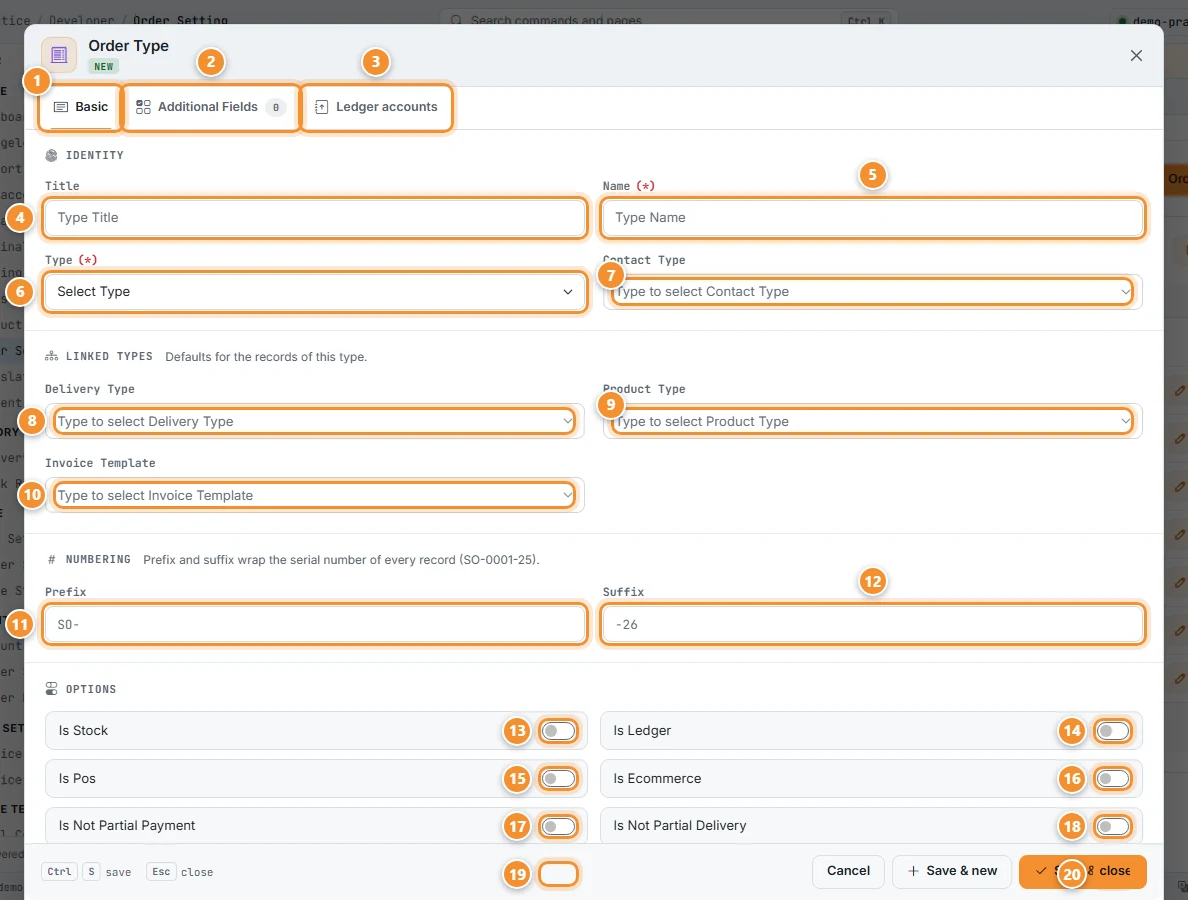 Configuring order type basic settings
- Basic — প্রাথমিক ওয়ার্কফ্লো সেটিংস এবং ফিচার ফ্ল্যাগসংবলিত ট্যাব।
- Additional Fields — কাস্টম প্যারামিটার স্কিমা বিল্ডারে যাওয়ার ট্যাব।
- Ledger accounts — সাধারণ লেজার অ্যাকাউন্ট ম্যাপিংয়ে যাওয়ার ট্যাব।
- Title — অর্ডার ফর্মে প্রদর্শিত পাঠযোগ্য নাম। উদাহরণ:
Wholesale Order। আবশ্যক। - Name — স্পেস বা বিশেষ অক্ষরবিহীন অনন্য টেকনিক্যাল আইডেন্টিফায়ার কী। উদাহরণ:
wholesale_order। আবশ্যক। - Type — বাণিজ্যিক দিকের ড্রপডাউন (Sale, Purchase, Return বা Quotation)। আবশ্যক।
- Contact Type — এই অর্ডারে ক্রেতা বা বিক্রেতা নির্বাচনের সময় ডিফল্ট কন্ট্যাক্ট ফিল্টার।
- Delivery Type — এই অর্ডারের সাথে যুক্ত ডিফল্ট ডেলিভারি পদ্ধতি।
- Product Type — আইটেম যোগ করার সময় ডিফল্ট পণ্য ক্যাটাগরি ফিল্টার।
- Invoice Template — চালান বা রসিদ প্রিন্ট করার জন্য নির্ধারিত লেআউট টেমপ্লেট।
- Prefix — অর্ডার বা চালান নম্বরের শুরুতে স্বয়ংক্রিয়ভাবে যুক্ত হওয়া কোড (যেমন
SO-)। - Suffix — চালান নম্বরের শেষে যুক্ত হওয়া ঐচ্ছিক কোড।
- Is Stock — অর্ডার নিশ্চিত হওয়ার সাথে সাথে ইনভেন্টরি স্টক হ্রাস বা বৃদ্ধি করার সুইচ।
- Is Ledger — অ্যাকাউন্টিং লেজারে স্বয়ংক্রিয় আর্থিক ভাউচার তৈরির সুইচ।
- Is Pos — পয়েন্ট অব সেল ক্যাশিয়ার রেজিস্টারে ব্যবহারের জন্য অর্ডার ধরনটি চিহ্নিত করার সুইচ।
- Is Ecommerce — অনলাইন স্টোরফ্রন্ট চেকআউটে ব্যবহারের জন্য অর্ডার ধরনটি চিহ্নিত করার সুইচ।
- Is Not Partial Payment — আংশিক কিস্তি বা পেমেন্ট বন্ধ করে সম্পূর্ণ অগ্রিম মূল্য পরিশোধ বাধ্যতামূলক করার সুইচ।
- Is Not Partial Delivery — আংশিক ডেলিভারি বন্ধ করে একসাথে সম্পূর্ণ চালান পাঠানো বাধ্যতামূলক করার সুইচ।
- Is Not Payment Status — ফর্মে পেমেন্ট স্ট্যাটাস ব্যাজ আড়াল করার সুইচ।
- Is Not Delivery Status — ফর্মে ডেলিভারি অগ্রগতি ব্যাজ আড়াল করার সুইচ।
- Is Not Delivery Date — সম্ভাব্য ডেলিভারি তারিখ নির্ধারণের ফিল্ড আড়াল করার সুইচ।
- Approval needed — ডেলিভারির আগে ম্যানেজার বা সুপারভাইজারের অনুমোদন বাধ্যতামূলক করার সুইচ।
Additional Fields ট্যাব
Additional Fields ট্যাবের মাধ্যমে অর্ডারের সাথে কাস্টম স্কিমা প্যারামিটার যুক্ত করা যায়।
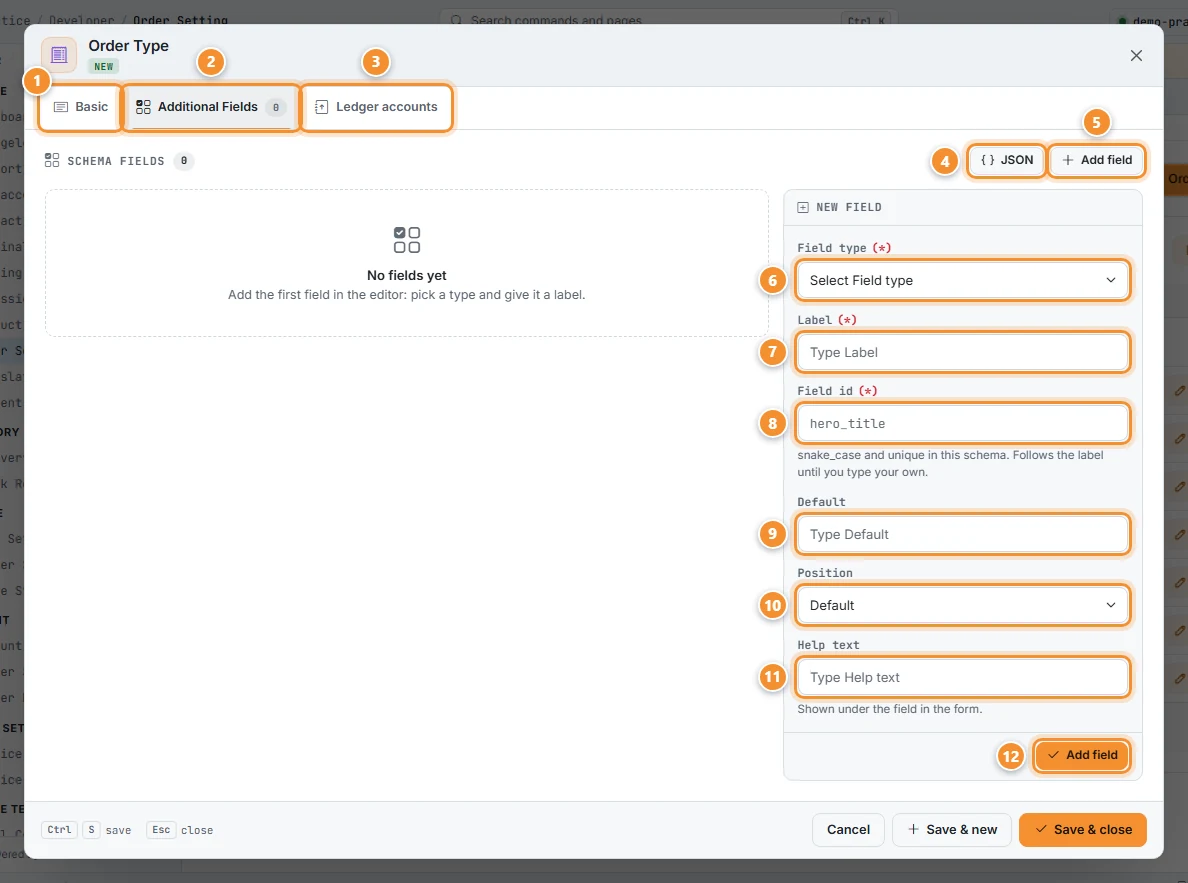 Configuring order type additional schema fields
- Basic — মূল ওয়ার্কফ্লো সেটিংসে ফিরে যাওয়ার অপশন।
- Additional Fields — প্যারামিটার স্কিমা বিল্ডার দেখানোর ট্যাব।
- Ledger accounts — লেজার অ্যাকাউন্ট ম্যাপিং ট্যাবে যাওয়ার অপশন।
- JSON — স্কিমার কাঠামোগত ডেটা র' টেক্সট ফরম্যাটে দেখার মোড।
- Add field — স্কিমাতে নতুন প্যারামিটার সারি তৈরি করার বাটন।
- Field type — ইনপুট কন্ট্রোলের ধরন নির্বাচনের ড্রপডাউন (Text, Number, Select, Date, Checkbox, Textarea, Media)।
- Label — অর্ডার ফর্মে প্রদর্শিত ফিল্ডের নাম। উদাহরণ:
Delivery Time Window। - Identifier — ফিল্ডের অনন্য ভেরিয়েবল কী বা কোড (যা Field id)। উদাহরণ:
delivery_window। - Default — নতুন এন্ট্রির সময় ফিল্ডটিতে স্বয়ংক্রিয়ভাবে বসে থাকা ঐচ্ছিক প্রাথমিক মান।
- Position — ফর্মে ফিল্ডের অবস্থান ক্রম নির্ধারণের সংখ্যা।
- Help text — ফিল্ডের নিচে প্রদর্শিত নির্দেশনামূলক সহায়ক লেখা।
- Save field — প্যারামিটারের সেটিংস স্কিমায় সংরক্ষণ করার বাটন (লেবেল Update field)।
Ledger accounts ট্যাব
Ledger accounts ট্যাবে বিক্রয় আয়, ইনভেন্টরি মূল্যায়ন এবং দেনা-পাওনা লেজার অ্যাকাউন্টের ম্যাপিং করা হয়।
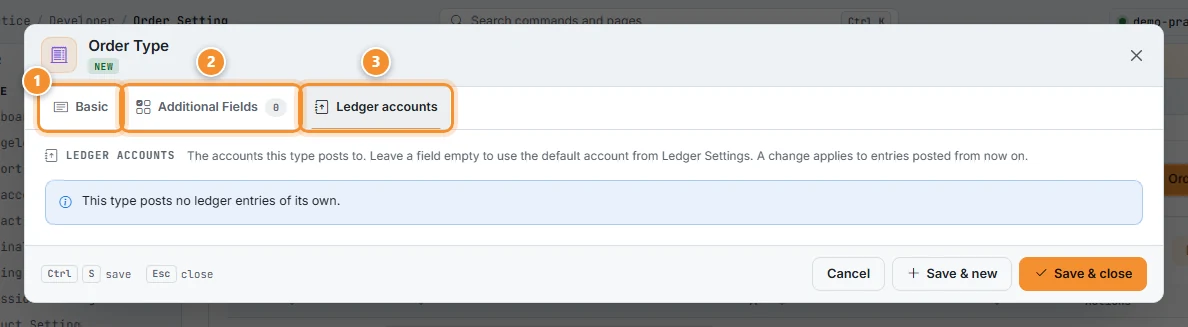 Configuring order type ledger account mappings
- Basic — মূল ওয়ার্কফ্লো সেটিংসে ফিরে যাওয়ার ট্যাব।
- Additional Fields — প্যারামিটার স্কিমা বিল্ডারে যাওয়ার ট্যাব।
- Ledger accounts — বিক্রয় আয়, সম্পদ এবং প্রাপ্য খতিয়ান নির্বাচনের ড্রপডাউন প্রদর্শনকারী ট্যাব।
পূর্ণাঙ্গ উদাহরণ: "B2B Trade Order" ওয়ার্কফ্লো তৈরি
মনে করুন আপনার পাইকারি ব্যবসায় ক্রেতার পিও রেফারেন্স এবং শিপিং ক্যারিয়ার সংরক্ষণ করা বাধ্যতামূলক:
- Order Setting Add বাটনে ক্লিক করুন।
- Basic ট্যাবে লিখুন:
- Title:
B2B Trade Order - Name:
b2b_trade - Type:
Sale - Prefix:
B2B- - Is Stock: সুইচ চালু করুন (ডেলিভারির সাথে সাথে গুদাম থেকে স্টক কমবে)।
- Is Ledger: সুইচ চালু করুন (আর্থিক লেনদেন স্বয়ংক্রিয়ভাবে লেজারে পোস্টিং হবে)।
- Approval needed: সুইচ চালু করুন (ডেলিভারির আগে ম্যানেজারের অনুমোদন লাগবে)।
- Title:
- Additional Fields ট্যাবে যান এবং Add field বাটনে ক্লিক করুন:
- Field type: Text
- Label:
Customer PO Reference - Identifier:
customer_po - Help text:
ক্রেতার অফিসিয়াল ক্রয়াদেশ রেফারেন্স কোড লিখুন।
- Update field ক্লিক করুন।
- পুনরায় Add field বাটনে ক্লিক করুন:
- Field type: Select
- Label:
Shipping Carrier - Identifier:
shipping_carrier - Options:
DHL,FedEx,UPS,Local Freight
- Update field ক্লিক করুন।
- উইন্ডোটি সংরক্ষণ করুন।
- এখন বিক্রয়কর্মীরা
B2B Trade Orderতৈরি করার সময় সাথে সাথেই Customer PO Reference ও Shipping Carrier ফিল্ড দেখতে পাবেন।
যেভাবে প্রসারিত করবেন
- চালানে কাস্টম ফিল্ড দেখানো: ইনভয়েস বা ডেলিভারি নোটে ফিল্ডের মান প্রিন্ট করুন:
{% if order.customer_po %} <p>পিও রেফারেন্স: {{ order.customer_po }}</p> {% endif %} - ওয়ার্কফ্লো অনুযায়ী অর্ডার ফিল্টার করা: টেমপ্লেটে নির্দিষ্ট অর্ডারের তালিকা খুঁজুন:
{% set b2b_orders = find_orders({'type': 'b2b_trade'}) %} - অনুমোদনের অটোমেশন: নির্দিষ্ট ব্যবহারকারীদের সুপারিভাইজার অনুমোদনের অধিকার প্রদান করুন।
নিয়ম ও সতর্কতা
- অনন্য নাম কী: প্রতিটি অর্ডার ধরনের
nameমান অবশ্যই অনন্য হতে হবে এবং স্পেস বা বিশেষ অক্ষর থাকা যাবে না। - বাণিজ্যিক দিক যাচাই: সর্বদা সঠিক Type নির্বাচন করুন যাতে বিক্রয় বা ক্রয়ের ট্যাক্স ও স্টক হিসাব সঠিক থাকে।
- লেজার ম্যাপিং আবশ্যক: Is Ledger চালু করার আগে সংশ্লিষ্ট খতিয়ান অ্যাকাউন্টগুলো সঠিকভাবে ম্যাপ করা নিশ্চিত করুন।
সাধারণ প্রশ্নোত্তর
শুধু কোটেশনের জন্য কি স্টক হ্রাস বন্ধ রাখা যায়?
হ্যাঁ। কোটেশন বা এস্টিমেটের জন্য Is Stock এবং Is Ledger বন্ধ রাখুন যাতে ড্রাফট অবস্থায় গুদাম বা লেজারে কোনো পরিবর্তন না ঘটে।
একই সাথে POS ও অনলাইন স্টোরে কি একটি অর্ডার ধরন ব্যবহার করা যায়?
হ্যাঁ। কাউন্টার সেল ও অনলাইন অর্ডার উভয়ের ক্ষেত্রে প্রযোজ্য হলে Is Pos ও Is Ecommerce দুটিই চালু রাখা যায়।
সম্পর্কিত পৃষ্ঠা
- Order Setting — সমস্ত অর্ডার ধরনের তালিকা দেখা ও পরিচালনা।
- Contact Setting — কন্ট্যাক্ট শ্রেণিবিভাগ পরিচালনা।
- Product Setting — পণ্যের ধরন ও টেকনিক্যাল কী কনফিগারেশন।
- Developer sign-in — ডেভেলপার কনসোলে প্রবেশ করা।