
লোকেল ডিজাইনার
একটি অনুবাদ ম্যাট্রিক্স টেবিলের মাধ্যমে একাধিক ভাষায় থিমের স্ট্রিং অনুবাদ ও পরিচালনা করুন।
লোকেল ডিজাইনার
লোকেল ডিজাইনার থিম স্টুডিওতে থিম অনুবাদ ফাইল (locale/*.json) পরিচালনার একটি সমন্বিত ভিজ্যুয়াল মাধ্যম। এটি একাধিক ভাষার সব টেক্সটকে একটি পাশাপাশি অনুবাদ ম্যাট্রিক্স টেবিলে প্রদর্শন করে, অসম্পূর্ণ অনুবাদ শনাক্ত করে, সহজে কি বা বাক্য দিয়ে ফিল্টার করার সুযোগ দেয় এবং সরাসরি টেমপ্লেটের কার্সার অবস্থানে অনুবাদের ট্যাগ যুক্ত করতে সাহায্য করে।
অনুবাদগুলো
locale/ফোল্ডারে সংরক্ষিত থাকে (যেমনlocale/en.default.json,locale/bn.json,locale/fi.json)। স্টোরফ্রন্ট টেমপ্লেটগুলো{{ t('key_name') }}কোড ব্যবহারের মাধ্যমে এগুলো প্রদর্শন করে।
কখন এটি ব্যবহার করবেন
- আন্তর্জাতিক গ্রাহকদের জন্য আপনার থিমকে নতুন ভাষায় রূপান্তর করতে।
- বিভিন্ন ভাষার ফাইলে কোনো অনুবাদের টেক্সট বাদ পড়ে গেছে কি না তা নিরীক্ষা করতে।
- নতুন কোনো সেকশন বা ফিচারের জন্য নতুন অনুবাদ কি যুক্ত করতে।
- টেমপ্লেটের কাঙ্ক্ষিত কোড অবস্থানে সরাসরি রেডিমেড অনুবাদের ট্যাগ সন্নিবেশ করতে।
শুরু করার আগে
- ডেভেলপার কনসোল থেকে Website Manage → Theme Studio ওপেন করুন।
- বাম পাশের Explorer থেকে
locale/ফোল্ডার খুলে যেকোনো একটি অনুবাদ ফাইল (যেমনlocale/en.default.json) ওপেন করুন। - উপরের ভিউ টগল থেকে Designer মোড নিশ্চিত করুন।
লোকেল ডিজাইনার কীভাবে ব্যবহার করবেন
locale/ফোল্ডারের ফাইল খুলে Designer ভিউতে যান।- নির্দিষ্ট কি বা শব্দ খুঁজতে উপরের Filter keys or texts ফিল্ডে টাইপ করুন।
- অনুবাদ অসম্পূর্ণ থাকা কিগুলো দেখতে Only missing চেকবক্সে টিক দিন।
- যদি একাধিক ফাইলের মধ্যে কিছু কি অনুপস্থিত থাকে, তবে সতর্কবার্তার Add them বাটনে ক্লিক করে সব ফাইলে কিগুলোর কাঠামো সিঙ্ক করে নিন।
- সম্পূর্ণ নতুন অনুবাদ কি তৈরি করতে Add key বাটনে ক্লিক করুন।
- থিমে সম্পূর্ণ নতুন ভাষা যুক্ত করতে Add language বাটনে ক্লিক করুন।
- টেবিলের সংশ্লিষ্ট ভাষার কলামে সরাসরি ক্লিক করে অনুবাদ লিখুন বা সম্পাদনা করুন।
- টেমপ্লেটের কোথায় কোথায় এই কি ব্যবহৃত হয়েছে দেখতে Find usages বাটনে ক্লিক করুন।
- এডিটরে খোলা থাকা ফাইলে সরাসরি কোড যুক্ত করতে Insert at the cursor বাটন চাপুন।
- অপ্রয়োজনীয় কি মুছে ফেলতে Remove বাটনে ক্লিক করুন।
- কাজ শেষে পরিবর্তন সংরক্ষণ করতে
Ctrl+Sচাপুন।
লোকেল ডিজাইনারের প্রতিটি ফিল্ড এবং নিয়ন্ত্রণ
লোকেল ডিজাইনারে সার্চ ফিল্টার টুলস এবং একটি বহুভাষিক অনুবাদ ম্যাট্রিক্স টেবিল রয়েছে:
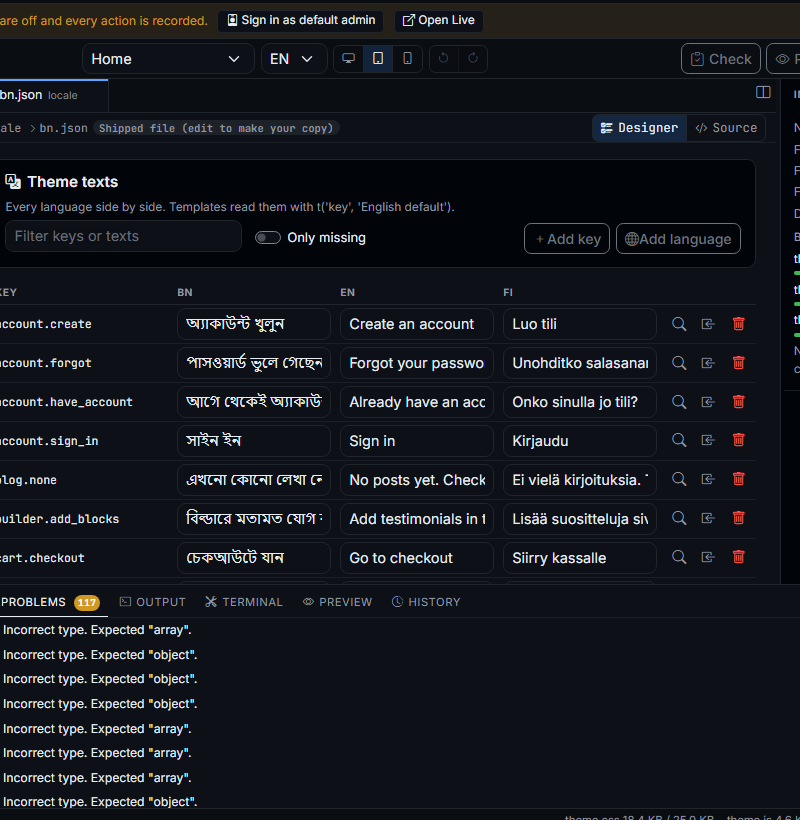 Theme Studio লোকেল ডিজাইনার ও অনুবাদ ম্যাট্রিক্স
- Translation filter and actions — অনুবাদ কি অনুসন্ধান ও যুক্ত করার শীর্ষ টুলবার:
- Filter keys or texts — কি-এর নাম বা অনুবাদের টেক্সট লিখে টেবিল ফিল্টার করার ফিল্ড।
- Only missing — সম্পূর্ণ অনুবাদ হওয়া সারিগুলো লুকিয়ে কেবল অসম্পূর্ণ অনুবাদের সারি প্রদর্শন করার চেকবক্স।
- Add key — নতুন অনুবাদ কি তৈরির ডায়ালগ ওপেন করার বাটন।
- Add language — থিমে নতুন ভাষার কোড যুক্ত করে নতুন ফাইল তৈরির বাটন।
- Add them — কোনো ফাইলে কি মিসিং থাকলে এক ক্লিকে সব ফাইলে ফাঁকা কি যুক্ত করার বাটন।
- Translations matrix table — সব কি এবং বিভিন্ন ভাষার মান প্রদর্শনকারী টেবিল:
- Key column — টেমপ্লেটে ব্যবহৃত স্বতন্ত্র অনুবাদ কি (যেমন
general.cart.checkout)। - Language columns — সক্রিয় প্রতিটি ভাষার জন্য টেক্সট ইনপুট কলাম (যেমন
EN,BN,FI)। ফাঁকা ঘরগুলো সতর্কবার্তা রঙে চিহ্নিত থাকে। - Find usages — থিমের কোডে এই কি-এর ব্যবহার অনুসন্ধান করার বাটন।
- Insert at the cursor — সক্রিয় কোড এডিটরে কার্সারের স্থানে
{{ t('key_name') }}কোড পেস্ট করার বাটন। - Remove — সব ভাষার ফাইল থেকে স্থায়ীভাবে কি মুছে ফেলার বাটন।
- Key column — টেমপ্লেটে ব্যবহৃত স্বতন্ত্র অনুবাদ কি (যেমন
বাস্তব উদাহরণ: ফ্রি শিপিং ব্যানারের জন্য বহুভাষিক অনুবাদ যোগ করা
মনে করুন আপনি হেডারে একটি প্রমোশনাল ব্যানার যোগ করেছেন এবং তার জন্য ইংরেজি ও ফিনিশ অনুবাদ প্রদান করতে চান:
- থিম স্টুডিওতে
locale/en.default.jsonওপেন করে Designer ভিউতে যান। - টুলবারে গিয়ে Add key বাটনে ক্লিক করুন।
- কি-এর নাম দিন
header.free_shipping_notice। - টেবিলে নতুন সারি
header.free_shipping_noticeখুঁজে নিন। - EN কলামে লিখুন
Free delivery on orders over €50!। - FI কলামে লিখুন
Ilmainen toimitus yli 50 € tilauksiin!। - স্প্লিট এডিটরে
sections/header.htmlফাইলটি খুলে কার্সারটি নির্দিষ্ট স্থানে রাখুন। - লোকেল ডিজাইনার টেবিলে গিয়ে Insert at the cursor বাটনে ক্লিক করুন।
- সাথে সাথে কোডে
{{ t('header.free_shipping_notice') }}যুক্ত হয়ে যাবে। - ফাইল দুটি সেভ করতে
Ctrl+Sচাপুন।
ফলাফল: স্টোরফ্রন্টে গ্রাহকের সক্রিয় ভাষার ওপর ভিত্তি করে ব্যানারটি স্বয়ংক্রিয়ভাবে সঠিক অনুবাদে প্রদর্শিত হবে।
কীভাবে এক্সটেন্ড করবেন
- সহজে বোঝার জন্য ডট ফরম্যাটে কি নাম দিন (যেমন
cart.items,cart.subtotal,cart.empty_message)। - ভিন্ন অঞ্চলের জন্য আলাদা ভ্যারিয়েন্ট ফাইল তৈরি করুন (যেমন
en.default.jsonএবংen-GB.json)। - সরাসরি রুট JSON কোড দেখতে বা সম্পাদনা করতে উপরের বার থেকে Source মোডে স্যুইচ করুন।
নিয়ম ও সতর্কতা
- কি-এর নাম অবশ্যই ছোট হাতের ইংরেজি অক্ষর, আন্ডারস্কোর এবং ডট দিয়ে লিখতে হবে।
- প্রধান বা প্রাথমিক ভাষার ফাইলের নামের শেষে
.default.jsonথাকতে হবে (যেমনen.default.json)। - কোনো ভাষায় নির্দিষ্ট কি-এর অনুবাদ না থাকলে স্টোরফ্রন্ট স্বয়ংক্রিয়ভাবে ডিফল্ট ভাষার টেক্সট দেখাবে।
সাধারণ প্রশ্নাবলি
অনুবাদ টেক্সটে ভ্যারিয়েবল কীভাবে ব্যবহার করব?
অনুবাদে ডাবল কার্লি ব্র্যাকেট দিয়ে ভ্যারিয়েবল নির্ধারণ করুন (যেমন Hello, {{ name }}!)। টেমপ্লেটে আর্গুমেন্ট পাস করতে লিখুন: {{ t('greeting', { name: customer.name }) }}।
অ্যালার্টের Add them বাটন কী কাজ করে? একটি ভাষার ফাইলে কি আছে কিন্তু অন্য ভাষায় নেই—এমন অসঙ্গতি দেখা দিলে Add them বাটনে ক্লিক করলে সব ফাইলে সেই কিগুলো ফাঁকা মানসহ যুক্ত হয়ে যায়, যা অনুবাদকদের জন্য কাজ সহজ করে।
সম্পর্কিত পৃষ্ঠা
- Explorer — ফাইল ব্রাউজিং, আপলোড, ডাউনলোড ও ব্যবস্থাপনা।
- Search — গ্লোবাল সার্চ এবং একাধিক ফাইলে প্রতিস্থাপন।
- Editor — কোড এডিটর, ট্যাব ও স্প্লিট ভিউ।
- Theme Information — ডিফল্ট লোকেল এবং ম্যানিফেস্ট কনফিগারেশন।