
প্রোডাক্ট সেটিং এডিট (Product Setting Edit)
প্রোডাক্ট সেটিং উইন্ডোতে পণ্যের ধরন আইডেন্টিফায়ার, ক্যাটালগ ফিচার টগল এবং কাস্টম প্যারামিটার স্কিমা নির্ধারণ করুন।
প্রোডাক্ট সেটিং এডিট (Product Setting Edit)
প্রোডাক্ট সেটিং এডিট (Product Setting Edit) উইন্ডোর মাধ্যমে ডেভেলপাররা পণ্যের ধরন, ক্যাটালগ ফিচারের আচরণ এবং কাস্টম প্যারামিটার স্কিমা তৈরি করতে পারেন। এখানে তৈরি করা কাস্টম স্কিমা ফিল্ডগুলো সাধারণ ব্যবসায়িক ক্যাটালগের পণ্য এডিট স্ক্রিনে সরাসরি প্রদর্শিত হয়, যাতে কর্মীরা পণ্যের বিশেষ তথ্য যুক্ত করতে পারেন।
কখন এটি ব্যবহার করবেন
- নতুন পণ্যের ধরন তৈরি করা:
digital_courseবাsubscription-এর মতো অনন্য কী দিয়ে বিশেষায়িত ক্যাটালগ কনফিগার করতে। - ক্যাটালগ ফিচারের আচরণ নির্ধারণ: কোনো নির্দিষ্ট পণ্যের ধরনের জন্য বারকোড, ভ্যারিয়েন্ট, কার্টন প্যাকেজিং বা সিরিয়াল নম্বর সক্রিয় বা বন্ধ রাখতে।
- কাস্টম স্কিমা ফিল্ড তৈরি করা: ওয়্যারেন্টি মেয়াদ, ডাউনলোড লিঙ্ক, প্রকাশের বছর বা লেখকের নামের মতো বিশেষ তথ্য ইনপুট ফিল্ড হিসেবে যুক্ত করতে।
- টেমপ্লেট স্নsnippet কপি করা: স্টোরফ্রন্টে কাস্টম ফিল্ডের মান দেখানোর জন্য সরাসরি টেমপ্লেট ট্যাগ কপি করে নিতে।
কী কী নিয়ে কাজ করবেন
- Basic ট্যাব: নাম কী, প্রদর্শন শিরোনাম, সক্রিয় অবস্থা, এসকেইউ প্রিফিক্স/সাফিক্স এবং ক্যাটালগের বিভিন্ন ফিচার টগল নিয়ন্ত্রণ করে।
- Additional Fields ট্যাব: একটি ইন্টারঅ্যাক্টিভ স্কিমা বিল্ডার, যার মাধ্যমে কাস্টম ফিল্ড তৈরি, সম্পাদনা, পুনর্বিন্যাস, ডুপ্লিকেট এবং মুছে ফেলা যায়।
ব্যবহার নির্দেশিকা
- Product Setting তালিকা থেকে Product Setting Add বাটনে অথবা বিদ্যমান সারির edit অপশনে ক্লিক করুন।
- Basic ট্যাবের নিচে প্রদর্শিত Title এবং অনন্য টেকনিক্যাল কী Name লিখুন।
- প্রয়োজন অনুযায়ী বিভিন্ন ফিচার টগল করে ক্যাটালগের আচরণ নির্ধারণ করুন।
- কাস্টম ফিল্ড তৈরি বা সম্পাদনা করতে Additional Fields ট্যাবে যান।
- নতুন প্যারামিটার যোগ করতে Add field বাটনে অথবা বিদ্যমান ফিল্ড পরিবর্তনের জন্য Edit field অপশনে ক্লিক করুন।
- ফিল্ডের লেবেল, আইডেন্টিফায়ার, ডেটা টাইপ এবং ডিফল্ট মান দিন।
- পরিবর্তনগুলো সংরক্ষণ করতে Update field বাটনে ক্লিক করুন।
- উইন্ডোর নিচে সেভ বাটনে ক্লিক করে পণ্য ধরনটি সংরক্ষণ করুন।
এই স্ক্রিনের প্রতিটি ফিল্ডের বিবরণ
Basic ট্যাব
Basic ট্যাবটি প্রাথমিক পরিচিতি এবং ক্যাটালগের সাধারণ ফিচারগুলো এই নির্দিষ্ট ধরনের জন্য সক্রিয় থাকবে কি না তা নিয়ন্ত্রণ করে।
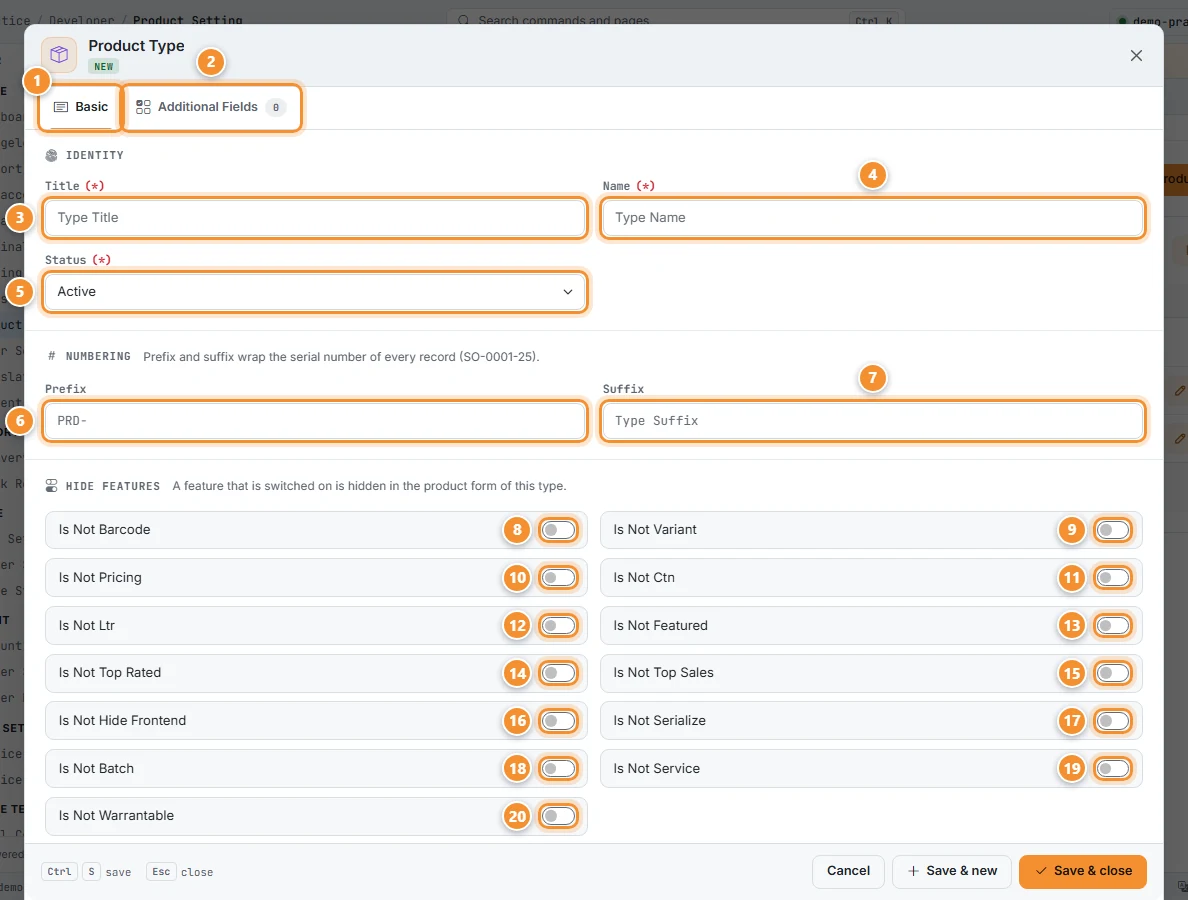 Adding or changing a dynamic type — Basic tab
- Basic — প্রাথমিক সেটিংস এবং ফিচার ফ্ল্যাগসংবলিত ট্যাব।
- Additional Fields — কাস্টম প্যারামিটার স্কিমা বিল্ডারে যাওয়ার ট্যাব।
- Title — পণ্য এডিট স্ক্রিনে প্রদর্শিত ব্যবহারকারী-বান্ধব শিরোনাম। উদাহরণ:
Digital Asset। আবশ্যক। - Name — স্পেস বা বিশেষ অক্ষরবিহীন অনন্য টেকনিক্যাল আইডেন্টিফায়ার কী। উদাহরণ:
digital_asset। আবশ্যক। - Status — সক্রিয় বা নিষ্ক্রিয় সুইচ। নিষ্ক্রিয় অবস্থায় নতুন পণ্যে এই ধরন নির্ধারণ করা যায় না।
- Prefix — পণ্যের এসকেইউ বা সিরিয়াল নম্বরের শুরুতে স্বয়ংক্রিয়ভাবে যুক্ত হওয়ার ঐচ্ছিক টেক্সট।
- Suffix — পণ্যের এসকেইউ বা সিরিয়াল নম্বরের শেষে স্বয়ংক্রিয়ভাবে যুক্ত হওয়ার ঐচ্ছিক টেক্সট।
- Is Not Barcode — এই ধরনের পণ্যের জন্য বারকোড তৈরি ও স্ক্যানিং ফিল্ড আড়াল করার সুইচ।
- Is Not Variant — যেসব পণ্যে রঙের বা সাইজের মতো ভিন্নতা নেই সেগুলোতে ভ্যারিয়েন্ট অপশন বন্ধ রাখার সুইচ।
- Is Not Pricing — ফিক্সড প্রাইসিং বন্ধ করে কোটেশন বা পরিবর্তনশীল মূল্যের জন্য রিটেইল প্রাইস ফিল্ড লুকানোর সুইচ।
- Is Not Ctn — কার্টন বা মাস্টার কেস প্যাকেজিং গণনা আড়াল করার সুইচ।
- Is Not Ltr — তরল ভলিউম বা লিটার রূপান্তর ফিল্ড লুকানোর সুইচ।
- Is Not Featured — ফিচারড ব্যাজ অপশন বাদ দেওয়ার সুইচ।
- Is Not Top Rated — টপ-রেটেড ব্যাজ অপশন বাদ দেওয়ার সুইচ।
- Is Not Top Sales — বেস্টসেলার প্রমোশনাল ফ্ল্যাগ লুকানোর সুইচ।
- Is Not Hide Frontend — অনলাইন শপে পণ্যটিকে সর্বদা দৃশ্যমান রাখতে বাধ্য করার সুইচ।
- Is Not Serialize — একক পণ্যের আলাদা সিরিয়াল নম্বর ট্র্যাকিং বন্ধ রাখার সুইচ।
- Is Not Batch — ব্যাচ বা লট নম্বর ও মেয়াদ ট্র্যাকিং বন্ধ রাখার সুইচ।
- Is Not Service — পণ্যটিকে সেবা হিসেবে না দেখে ভৌত পণ্য হিসেবে গণ্য করার সুইচ।
- Is Not Warrantable — ওয়্যারেন্টি সংক্রান্ত সেটিংস আড়াল করার সুইচ।
Additional Fields ট্যাব
Additional Fields ট্যাবের মাধ্যমে পণ্যের ধরনের সাথে কাস্টম স্কিমা প্যারামিটার যুক্ত করা যায়।
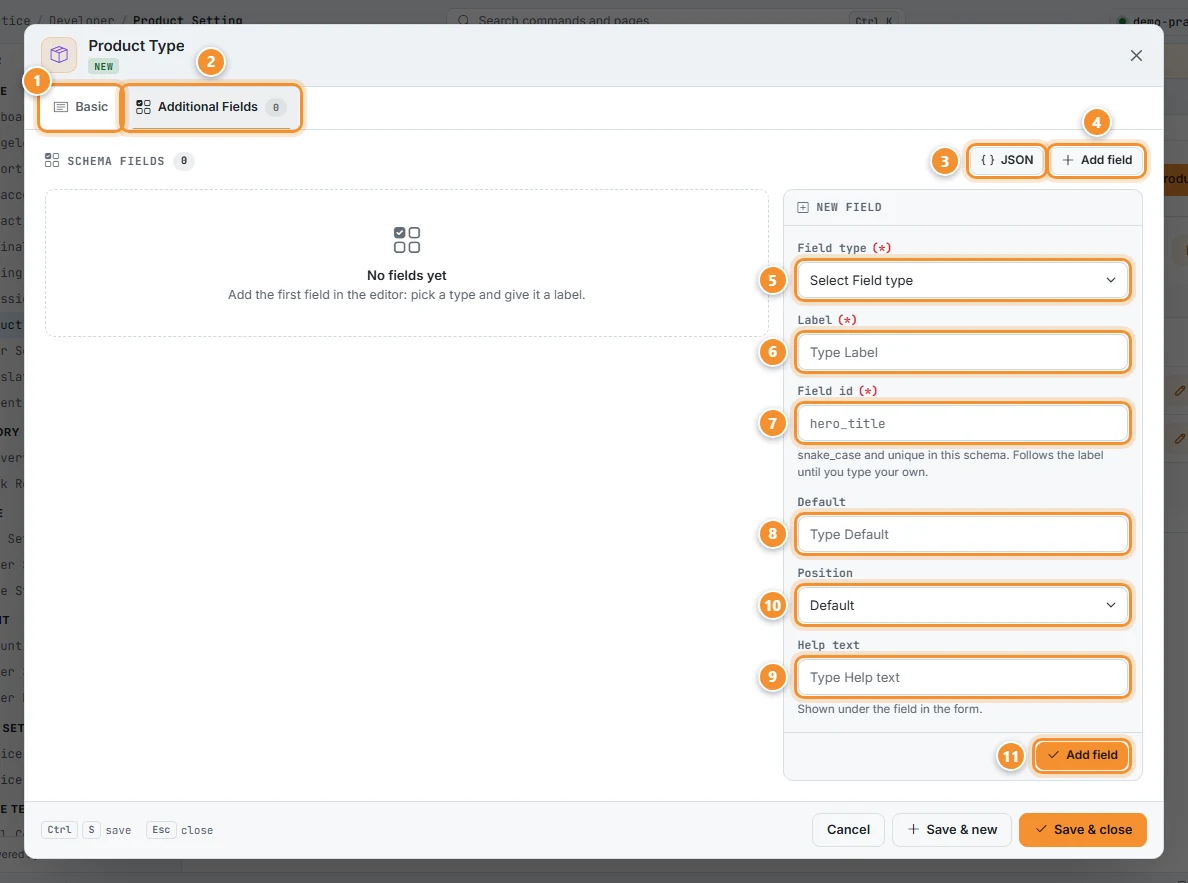 Configuring custom additional schema fields
- Basic — মূল পরিচিতি ও ফিচার ফ্ল্যাগে ফিরে যাওয়ার ট্যাব।
- Additional Fields — প্যারামিটার স্কিমা বিল্ডার দেখানোর ট্যাব।
- JSON — স্কিমার কাঠামোগত ডেটা র' টেক্সট ফরম্যাটে দেখার মোড।
- Add field — স্কিমাতে নতুন প্যারামিটার সারি তৈরি করার বাটন।
- Field type — ইনপুট কন্ট্রোলের ধরন নির্বাচনের ড্রপডাউন (Text, Number, Select, Date, Checkbox, Textarea, Media)।
- Label — পণ্য এডিট স্ক্রিনে ফিল্ডের পাশে প্রদর্শিত নাম। উদাহরণ:
Warranty Period। - Identifier — ফিল্ডের অনন্য ভেরিয়েবল কী বা কোড (যা Field id)। উদাহরণ:
warranty_months। - Default — নতুন পণ্য তৈরির সময় ফিল্ডটিতে স্বয়ংক্রিয়ভাবে বসে থাকা ঐচ্ছিক প্রাথমিক মান।
- Help text — ফিল্ডের নিচে প্রদর্শিত নির্দেশনামূলক সহায়ক লেখা।
- Position — ফর্মে ফিল্ডের অবস্থান ক্রম নির্ধারণের সংখ্যা।
- Save field — প্যারামিটারের সেটিংস স্কিমায় সংরক্ষণ করার বাটন (লেবেল Update field)।
পূর্ণাঙ্গ উদাহরণ: ISBN ফিল্ডসহ "Book" পণ্য ধরন তৈরি
মনে করুন আপনি বই বিক্রি করেন এবং কর্মীরা যাতে প্রতিটি বইয়ের জন্য আইএসবিএন নম্বর ও লেখকের নাম লিখতে পারেন তা নিশ্চিত করতে চান:
- Product Setting Add বাটনে ক্লিক করুন।
- Basic ট্যাবে লিখুন:
- Title:
Book - Name:
book - Is Not Warrantable: সুইচ চালু করুন (বইয়ে কোনো ওয়্যারেন্টি থাকে না)।
- Is Not Serialize: সুইচ চালু করুন (বইয়ে আলাদা সিরিয়াল নম্বরের প্রয়োজন নেই)।
- Title:
- Additional Fields ট্যাবে যান এবং Add field বাটনে ক্লিক করুন:
- Field type: Text
- Label:
ISBN Number - Identifier:
isbn - Help text:
১৩ ডিজিটের আন্তর্জাতিক বই শনাক্তকারী নম্বর লিখুন।
- Update field ক্লিক করুন।
- পুনরায় Add field বাটনে ক্লিক করুন:
- Field type: Text
- Label:
Author Name - Identifier:
author
- Update field ক্লিক করুন।
- উইন্ডোটি সংরক্ষণ করুন।
- এখন সাধারণ ক্যাটালগে নতুন পণ্য যোগ করার সময়
Bookধরন বেছে নিলে সাথে সাথেই ISBN Number ও Author Name ফিল্ড চলে আসবে।
যেভাবে প্রসারিত করবেন
- ওয়েবসাইট থিমে কাস্টম ফিল্ড দেখানো: থিম ফাইলে সরাসরি মানগুলো প্রদর্শন করুন:
<p><strong>ISBN:</strong> {{ product.isbn }}</p> <p><strong>Author:</strong> {{ product.author }}</p> - ধরন অনুযায়ী পণ্য ফিল্টার করা: ক্যাটালগ কোয়েরিতে
nameব্যবহার করুন:{% set books = get_products({'type': 'book'}) %} - কাস্টম ড্রপডাউন বিকল্প যোগ করা: Field type ড্রপডাউনে
Selectনির্বাচন করে Options ঘরে কমা দিয়ে বিকল্পগুলো লিখুন।
নিয়ম ও সতর্কতা
- নিরাপদ আইডেন্টিফায়ার কী: ফিল্ড আইডেন্টিফায়ারে কেবল ছোট হাতের ইংরেজি অক্ষর, সংখ্যা এবং আন্ডারস্কোর ব্যবহার করুন (
release_year, কোনো স্পেস ছাড়া)। - আবশ্যক তথ্য পূরণ: সংরক্ষণের আগে প্রতিটি ফিল্ডের জন্য লেবেল ও আইডেন্টিফায়ার প্রদান নিশ্চিত করুন।
- আইডেন্টিফায়ার পুনরাবৃত্তি নিষেধ: একই পণ্য ধরনের ভেতরে প্রতিটি ফিল্ডের আইডেন্টিফায়ার আলাদা হতে হবে।
সাধারণ প্রশ্নোত্তর
পণ্য ধরনের স্কিমা থেকে কোনো ফিল্ড মুছে ফেললে কী হবে?
ইতিমধ্যে এন্ট্রি করা পণ্যে সংরক্ষিত তথ্য অক্ষত থাকবে, কিন্তু পণ্য সম্পাদনা ফর্ম থেকে ইনপুট বক্সটি চলে যাবে।
পণ্য এডিট ফর্মে ফিল্ডগুলোর ক্রম কি পরিবর্তন করা যায়?
হ্যাঁ। Move up এবং Move down বাটন ব্যবহার করে অথবা Position ফিল্ডে সংখ্যা বসিয়ে ইচ্ছামতো ক্রম ঠিক করা যায়।
সম্পর্কিত পৃষ্ঠা
- Product Setting — সমস্ত পণ্য ধরনের তালিকা দেখা ও পরিচালনা।
- Themes and Theme Studio — ওয়েবসাইট থিমে পণ্যের ধরন ও প্যারামিটার ব্যবহার।
- Developer sign-in — ডেভেলপার কনসোলে প্রবেশ করা।